適用対象: クラウド管理の Firebox, ローカル管理の Firebox
WatchGuard Cloud のエグゼクティブ ダッシュボード ページで、選択されたデバイスを通過するトラフィックの概要ビューを表示することができます。エグゼクティブ ダッシュボードには、以下のカテゴリが含まれています。
- 上位国
- 上位クライアント
- 上位ドメイン
- 上位 URL カテゴリ
- 上位宛先
- 上位アプリケーション
- 上位アプリケーション カテゴリ
- 上位プロトコル
これらの各カテゴリは、選択された日付範囲内でそのカテゴリに利用可能なデータが存在する場合にのみ表示されます。
デバイスでこのダッシュボードが利用できない場合は、次の手順に従ってください:このダッシュボードのログ記録を有効化する。
WatchGuard Cloud のエグゼクティブ ダッシュボードを表示する
WatchGuard Cloud のエグゼクティブ ダッシュボードを表示するには、以下の手順を実行します。
- WatchGuard Cloud にログインします。
- 監視 > デバイス の順に選択します。
- フォルダまたは特定のデバイスを選択します。
- レポートの日付範囲を選択するには、
 をクリックします。
-
レポートのリストで、ダッシュボード > エグゼクティブ ダッシュボード の順に選択します。
選択されたデバイスのエグゼクティブ ダッシュボード ページが開きます。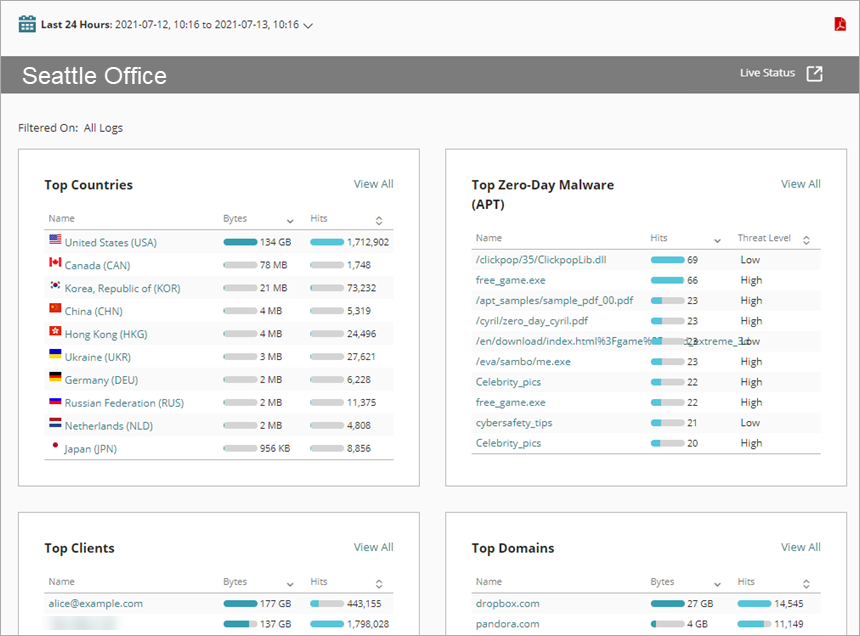
- 特定期間のデータを表示するには、以下の手順を実行します。
- ダッシュボードの上で、現在選択されている期間をクリックします。
ドロップダウン リストが開きます。 - リストから事前定義された期間を選択するか、カスタム を選択して、カスタム期間を指定します。詳細については、レポートとダッシュボードを日付でフィルタリングする を参照してください。
エグゼクティブ ダッシュボードのデータは、指定された時間範囲に基づいて変化します。
- ダッシュボードの上で、現在選択されている期間をクリックします。
- 特定の項目 (IP アドレス、ドメイン名、アプリケーションなど) に関する詳細情報を表示するには、名前 列のリンクをクリックします。
選択されている項目のデータのみがダッシュボードに表示されます。 - 特定のカテゴリのデータをすべて表示するには、カテゴリ タイトルの横にある すべて表示する をクリックします。
指定されているカテゴリのデータのみがダッシュボードに表示されます。 - フィルタをクリアして、すべてのデータを表示するには、クリア をクリックします。
上位クライアント または 上位宛先 タイルに表示するデータが多すぎる場合は、短い期間を指定するよう促すプロンプトが表示されます。
選択された時間範囲のデータが表示するには多すぎる場合は、より短い時間範囲を選択するか、レポートを生成することができます。
エグゼクティブ ダッシュボード レポートを生成する
エグゼクティブ ダッシュボードの情報が含まれる概要レポートを PDF 形式で生成することができます。
エグゼクティブ ダッシュボード レポートをダウンロードするには、以下の手順を実行します。
- ダッシュボードの上で、PDF アイコン
 をクリックします。
ファイルのダウンロードまたは確認メッセージが開きます。 - レポートが自動的にダウンロードされない場合は、ファイルを開く か ファイルを保存する を選択します。
このダッシュボードのログ記録を有効化する
クラウド管理の Firebox のログ記録は自動的に有効化されます。ローカル管理の Firebox の場合は、Fireware Web UI または Policy Manager でログ記録を手動で有効化する必要があります。詳細については、ログ記録と通知の基本設定を行う を参照してください。
ローカル管理の Firebox のこのレポートに必要なデータを収集するには、Fireware Web UI または Policy Manager で以下の手順を実行します。
- すべてのパケット フィルタのログ記録と通知の設定で、レポートのログ メッセージを送信する を選択します。詳細については、次を参照してください:ログ記録と通知の基本設定を行う。
- すべてのプロキシ アクションの全般設定で、レポートのログ記録を有効化する を選択します。
- すべての APT Blocker アクションで、脅威レベルの ログ チェックボックスを選択します。詳細については、次を参照してください:APT Blocker を構成する。
- すべての WebBlocker アクションで、すべてのカテゴリの ログ チェックボックスを選択して、URL が未分類の場合、このアクションを記録する チェックボックスを選択します。詳細については、次を参照してください:WebBlocker カテゴリを構成する。