適用対象: クラウド管理の Firebox
ユーザーがインターネットを閲覧する際、WebBlocker により、WebBlocker コンテンツ フィルタリング アクションでブロックされるように構成されているカテゴリの Web サイトへの接続がブロックされます。WebBlocker でブロックされる Web サイトへの一時的なアクセスをユーザーに許可する場合は、WebBlocker の上書きを有効化して構成することができます。
たとえば、学校のネットワークを管理している場合など、ブロックされた WebBlocker カテゴリの Web サイトに学生が接続する必要があるときに、教師が WebBlocker を上書きできるように設定することができます。
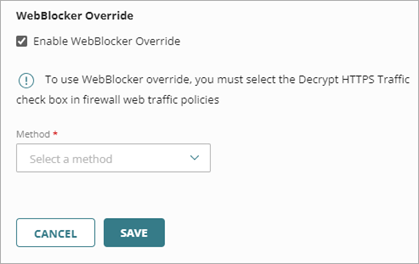
WebBlocker の上書きを使用するには、ファイアウォール Web トラフィック ポリシーで HTTPS トラフィックの復号化 チェック ボックスを選択する必要があります。詳細については、次を参照してください:ファイアウォール ポリシーでトラフィックの種類を構成する。
WebBlocker の上書き方法
ユーザーが WebBlocker を上書きすることを許可するには、以下のいずれか 1 つの方法を使用できます:
パスフレーズ
ユーザーが入力するパスフレーズを指定して、WebBlocker 設定を上書きし、拒否されたコンテンツにアクセスできるようにします。
ユーザー グループ
既存の Firebox-DB または Active Directory ユーザー グループを選択します。選択されたグループのメンバーであるユーザーは、ユーザー認証を入力して、WebBlocker 設定を上書きし、拒否されたコンテンツにアクセスすることができます。別のユーザー グループのメンバーであるユーザーは、WebBlocker 設定を上書きすることはできません。ユーザー グループの上書きでは、RADIUS など、その他の種類の認証サーバーはサポートされていません。
ユーザー グループにより WebBlocker の上書きを構成するには、まず Firebox の認証設定を構成する必要があります。詳細については、次を参照してください:Firebox 認証の設定について。
WebBlocker 上書きが有効化されている場合にユーザーが WebBlocker によりブロックされている Web サイトにアクセスすると、 WebBlocker のブロック ページが表示され、このページにはユーザーが WebBlocker の上書きパスワードまたはユーザー グループの認証情報を入力できるセクションが含まれています。
WebBlocker の上書きを有効化する
コンテンツ フィルタリング アクションで WebBlocker の上書きを有効化すると、アクションでブロックされたすべてのカテゴリに対し上書きが有効になります。
WebBlocker の上書きを有効化するには、WatchGuard Cloud で以下の手順を実行します。
- アカウント マネージャーで、アカウントを選択します。
- 構成 > デバイス の順に選択します。
- WebBlocker の上書きを構成する対象のクラウド管理の Firebox を選択します。
- デバイス構成 をクリックします。
デバイス構成ページが開きます。 - コンテンツ フィルタリング タイルをクリックします。
コンテンツ フィルタリング ページが開きます。 - コンテンツ フィルタリング アクションを追加または編集する コンテンツ フィルタリング アクションの構成方法の詳細については、次を参照してください:WatchGuard Cloud のコンテンツ フィルタリングを構成する。
- アクション ページで WebBlocker タブを選択します。
- WebBlocker の上書きを有効化する を選択します。
- 方法 ドロップダウン リストから、以下の上書き方法のいずれか 1 つを選択します:
- パスフレーズ — ユーザーがパスワードを入力することでブロックされたコンテンツに接続できるようにします。
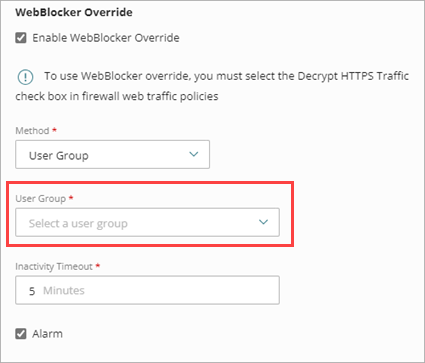
- ユーザー グループ — 指定したユーザー グループのメンバーであるユーザーが、ユーザー認証情報を入力してブロックされたコンテンツに接続できるようにします。
- 選択した上書き方法に基づき、以下の設定のいずれか 1 つを構成します:
- 上書きパスワード — ブロックされたコンテンツにアクセスするためにユーザーが入力できるパスワードを指定します。

- ユーザー グループ — ブロックされたコンテンツにアクセスするために認証情報を入力できるユーザー グループを選択します。
- 上書きパスワード — ブロックされたコンテンツにアクセスするためにユーザーが入力できるパスワードを指定します。
- 非アクティブ タイムアウト テキスト ボックスに、ユーザーがブロックされたコンテンツに接続できなくなるまでの非アクティブ時間の分数を入力します。
- ユーザーがブロックされたコンテンツにアクセスするために上書きパスワードまたは認証情報を入力した場合にアラームを送信するには、アラーム チェック ボックスを選択します。
- 保存 をクリックします。