適用対象: クラウド管理の Firebox
プロフェッショナル サービス自動化ツールである ConnectWise と統合するように Firebox を構成することができます。この統合では、サービス プロバイダが顧客アセット情報を自動的に同期させることで、より効率的なデバイス管理と監視を可能にします。Fireware バージョンの互換性
- アセット情報の自動同期 — Firebox のアセット情報とセキュリティ サービス サブスクリプションのステータスが自動的に同期されます。これには、サブスクリプションの開始日と終了日、デバイスのシリアル番号、および OS バージョンが含まれます。
ConnectWise との統合を構成する前に、ConnectWise と自動的に同期する Firebox デバイス アセットが、既存の ConnectWise 構成で既に定義されていないことを確認してください。アセットの同期は、自動同期により追加された Firebox デバイスのアセットに対してのみ行われます。Firebox の統合を構成する前に、存在する場合はその Firebox と関連付けられている既存の ConnectWise 構成を削除する必要があります。
- システムのクローズドループ チケット発行、セキュリティおよび登録サービス イベント — セキュリティ サービス、デバイス統計、登録サービスのステータスなどのチケットの作成と終了を自動的にトリガーする幅広いパラメータのイベントしきい値を構成します。この機能は、チケットの大量発生や誤警報を排除し、問題が解決された際にチケットを自動的に終了します。イベントが再発した場合は、同じチケットが再びオープンされ、同じイベントの繰り返しがトラッキングできるようになります。また、チケットの既定の優先度も構成できます。詳細については、次を参照してください:ConnectWise の統合と構成について。
ConnectWise が Firebox のチケットを終了にする際、ConnectWise は終了にするために使用する終了ステータスの種類があるかどうかを確認します。終了ステータスの種類が複数ある場合、統合にはリストの最初の項目が使用されます。
Firebox と統合されるように ConnectWise を構成する
Firebox を ConnectWise と統合する前に、ペアの API キーを作成して、Firebox と ConnectWise サーバーが通信できるようにする必要があります。
構成に関する質問やチケット管理などを含め、API キーを作成する方法、および Firebox と統合されるように ConnectWise を構成する方法の詳細については、次を参照してください:ConnectWise の統合と構成について。
WatchGuard Cloud で ConnectWise 統合を構成する
また、Firebox テンプレートで ConnectWise 統合を構成して、設定を複数のデバイスに割り当てることができます。詳細については、次を参照してください:Firebox テンプレートについて。
WatchGuard Cloud で、ConnectWise と統合されるようにクラウド管理の Firebox を構成するには、以下の手順を実行します。
- 構成 > デバイス の順に選択します。
- クラウド管理の Firebox を選択します。
- デバイス構成 を選択します。
- 設定 セクションで、テクノロジー統合 を選択します。
- ConnectWise セクションで、構成 をクリックします。
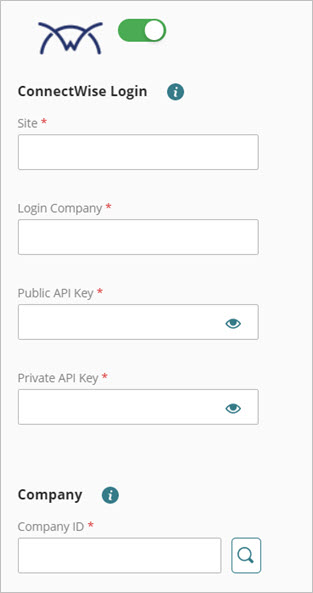
- ConnectWise の統合を有効にします。
- サイト テキスト ボックスに ConnectWise のサーバー アドレスを入力します。
これはホスト名か IP アドレスにすることができ、ポート番号が含まれている可能性があります。ConnectWise の配備に指定されているものと同じアドレスを使用してください (クラウドベースまたはオンプレミス ConnectWise サーバー)。example.connectwise.com または 203.0.113.1:443 がその例です。 - ログイン会社 テキスト ボックスに、ConnectWise アカウントの会社名を入力します。
- パブリック API キー テキスト ボックスに、ConnectWise 配備のパブリック API キーを入力します。
- プライベート API キー テキスト ボックスに、ConnectWise 配備のプライベート API キーを入力します。
ConnectWise API キーの取得方法に関する詳細については、次を参照してください:ConnectWise の統合と構成について。
- 企業 ID テキスト ボックスに、ConnectWise の配備で構成したアクティブな会社の企業 ID を入力します。Firebox はアクティブな会社と関連付ける必要があります。
 をクリックして、ConnectWise 構成の使用可能なリストから会社を検索して選択します。
- サービス デスク チケット セクションで、Firebox で生成されたサービス チケットに割り当てる チケット優先度 と サービス ボード を選択します。
をクリックして、ConnectWise 構成の使用可能なリストからチケット優先度とサービス ボードを検索して選択します。優先度やサービス ボードが定義されていない場合は、Firebox では ConnectWise に構成されている既定設定が使用されます。優先度のレベルをカスタマイズする方法の詳細については、次を参照してください:ConnectWise の統合と構成について。
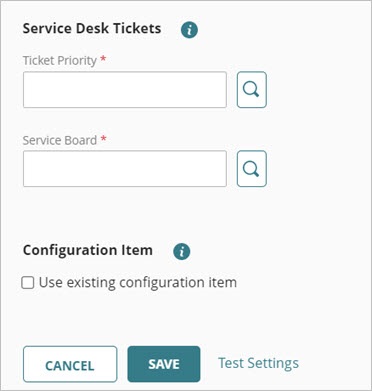
- ConnectWise にすでに設定されている Firebox の構成を使用する場合は、構成項目 セクションで、既存の構成項目を使用する チェックボックスを選択します。これが選択されていないと、統合で Firebox に新しい構成が作成されます。
ConnectWise 統合は、Firebox のシリアル番号に一致するシリアル番号を含む構成を検索して、既存の構成の有無を判断します。
- 設定をテストする をクリックして、接続性をテストし、構成した統合設定を検証します。
- 保存 をクリックします。