適用対象: クラウド管理の Firebox
1-to-1 NAT ルールは、あるネットワークの IP アドレスと別のネットワークの IP アドレスをマッピングするのによく使用されます。ポリシーベースの 1-to-1 NAT では、Firebox は、ネットワーク設定で 1-to-1 NAT を構成する際に指定した IP アドレスと使用し、Firebox は個々のポリシーに 1-to-1 NAT ルールを適用します。既定では、1-to-1 NAT は新規のユーザー定義ポリシーの構成で有効化されています。トラフィックが 1-to-1 NAT ポリシーおよび動的 NAT ポリシーの両方に一致した場合は、1-to-1 NAT が優先されます。1-to-1 NAT ルールの詳細については、次を参照してください:1-to-1 NAT を構成する。
ポリシーでの 1-to-1 NAT の設定
クラウド管理の Firebox のファイアウォール ポリシーでは、ポリシーが適用される接続の送信元および宛先を指定します。1-to-1 NAT の場合は、1-to-1 NAT IP アドレスを、ポリシーの適切な送信元と宛先セクションに追加します。
- 送信接続を管理するポリシーの場合は、ポリシー構成の 送信元 セクションに、実ベース の IP アドレスを追加します。
- 受信接続を管理するポリシーの場合は、ポリシー構成の 宛先 セクションに、NAT ベース の IP アドレスを追加します。
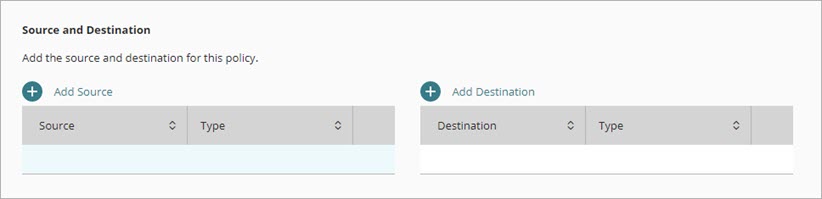
実ベース と NAT ベース の詳細については、次を参照してください:1-to-1 NAT を構成する。ポリシーが適用される接続の送信元と宛先の詳細については、次を参照してください:WatchGuard Cloud でファイアウォール ポリシーを構成する。
ポリシー ベースの 1-to-1 NAT を有効化する
1-to-1 NAT ルールの構成後、ポリシーベースの 1-to-1 NAT は既定で有効化されるため、新規のポリシーで 1-to-1 NAT を有効化するためにポリシー設定を構成する必要はありません。
以前に無効になっていたポリシーで 1-to-1 NAT を有効化するには、WatchGuard Cloud から以下の手順を実行します。
- 構成 > デバイス の順に選択します。
- クラウド管理の Firebox を選択します。
- デバイス構成 をクリックします。
- ファイアウォール ポリシー タイルをクリックします。
ファイアウォール ポリシー ページが開きます。 - 編集するポリシーを選択します。
- ポリシー構成で、詳細 タブを選択します。
- 1-to-1 NAT チェックボックスを有効化します。
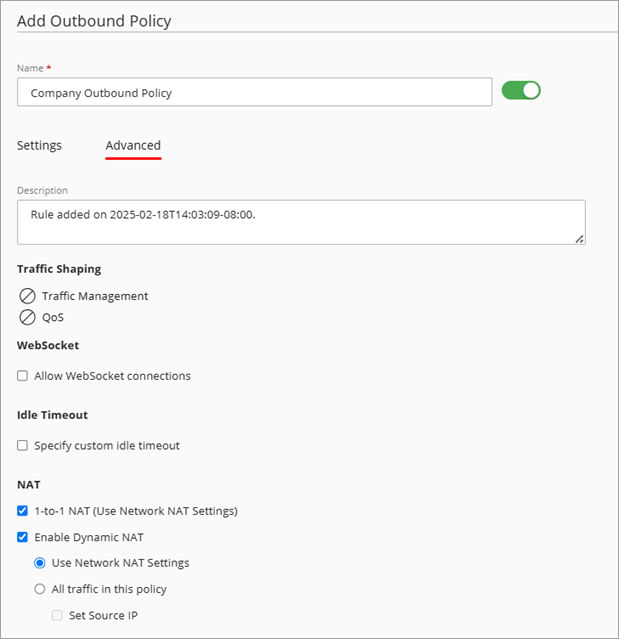
- 構成変更をクラウドに保存するには、保存 をクリックします。