適用対象: WatchGuard Cloud の管理対象アクセス ポイント (AP130、AP230W、AP330、AP332CR、AP430CR、AP432)
Access Point Site の構成を配備すると、そのサイトに登録されたアクセス ポイントは、サイト設定から直ちに構成を受信することができます。また、構成の配備を将来の日時にスケジュールして、サービスの中断を避けることができます。
サイト構成でアクセス ポイント VPN を構成すると、VPN が構成されている Firebox にも VPN の変更が自動的に配備されます。
WatchGuard Cloud は、登録されたアクセス ポイントのファームウェア バージョンが、サイトの構成配備で有効化されている機能をサポートしていることを確認し、必要に応じて登録済みデバイスのファームウェア バージョンをアップグレードできるようにします。この検証は、ファームウェア バージョンが配備の機能をサポートしている場合にのみデバイス構成の更新が行われるようにし、ファームウェア バージョンがその機能をサポートしていない場合は配備を修正するための手順を提供します。
- デバイスをサイトに登録する方法の詳細については、次を参照してください:アクセス ポイントをサイトに登録する。
- 構成配備の詳細については、次を参照してください:デバイス構成の配備を管理する。
- 配備履歴ページの詳細については、次を参照してください:アクセス ポイントの配備履歴。
配備履歴ページで、または保存されている構成変更の配備を解除した際に表示されるメッセージ バナーで、サイト構成を配備することができます。登録済みアクセス ポイントは、Access Point Site から更新された構成を直ちに、または配備中に指定した日時にダウンロードします。
Access Point Site を配備するには、WatchGuard Cloud で以下の手順を実行します。
- 構成 > Access Point Site の順に選択します。
Access Point Site ページが開きます。
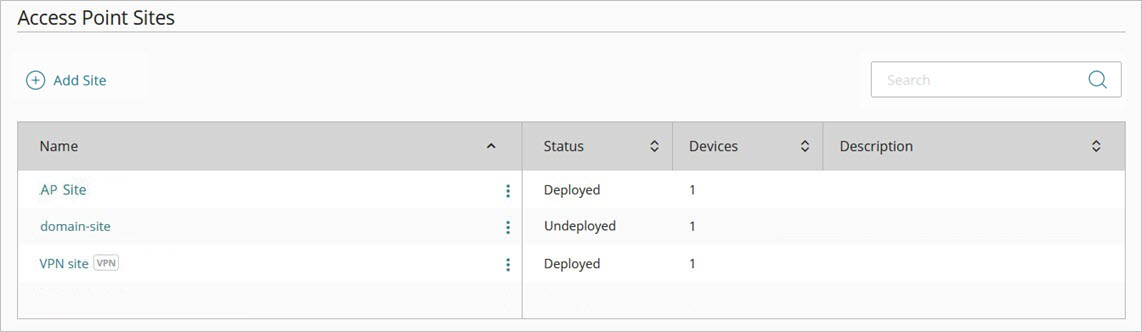
- 配備するサイトを選択します。
ステータス列に、サイトが未配備として表示されます。登録済みデバイスがないサイトは非アクティブとして表示されます。 - 配備履歴 を選択します。
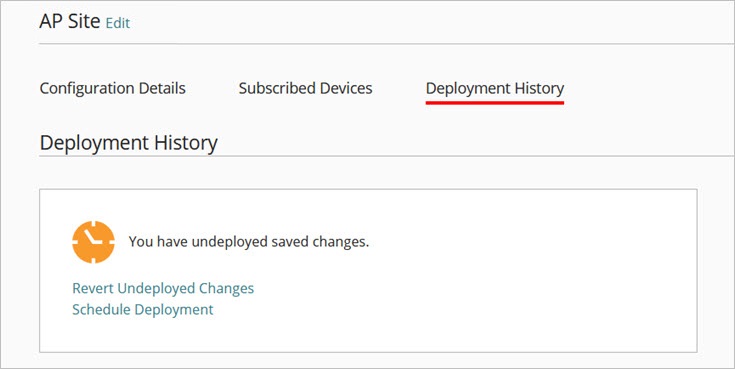
配備履歴タブにあるメッセージは、保存されている未配備の変更が存在することを示すものです。
- 配備をスケジュールする をクリックします。
配備をスケジュールする ダイアログ ボックスが開きます。
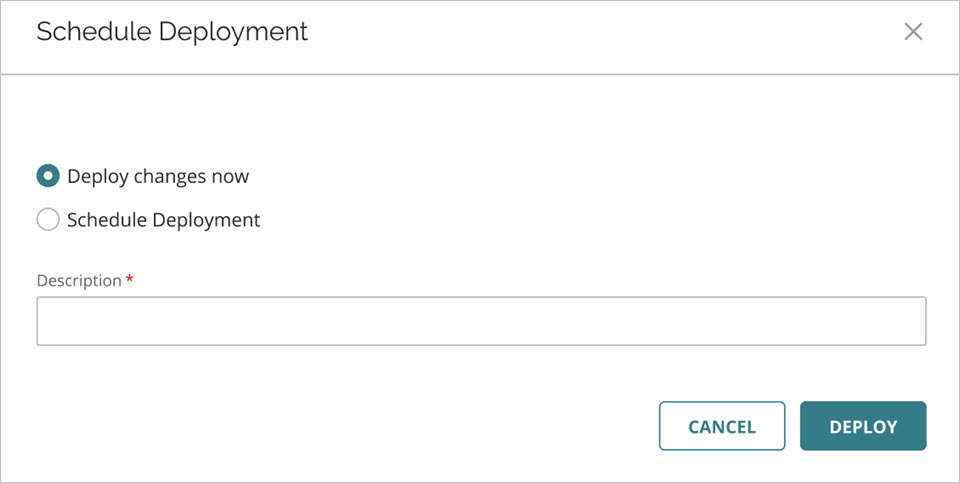
変更を今すぐ配備する を選択して変更を即時に配備するか、配備をスケジュールする を選択して指定した日時に変更を配備することができます。

- 説明 テキスト ボックスに、配備の説明を入力します。
- 今すぐ変更を配備するには 配備 をクリックします。スケジュールされた配備を追加するには 追加 をクリックします。
配備ウィザードは、アクセス ポイントのファームウェア バージョンが、サイト構成で有効化されている機能をサポートしているかどうかを確認するためのチェックを実行します。
ファームウェア バージョンのアップグレードが不要な場合、変更は登録済みデバイスに配備されます。
サイト構成配備の機能が 1 つ以上のアクセス ポイントの現在のファームウェア バージョンでサポートされていない場合、アクセス ポイントがその機能をサポートできるようにファームウェア バージョンをアップグレードすることができます。

アップグレードと配備 を選択して、アクセス ポイントのファームウェア バージョンをデバイス モデルで使用可能な最新のバージョンに直ちにアップグレードし、登録済みアクセス ポイントにサイト構成を適用します。
サイト構成に戻るには キャンセル をクリックします。サイト構成を変更してサポートされていない機能を削除するか、アクセス ポイントをアップグレードしてからサイト構成を適用する必要があります。
WatchGuard Cloud ベータ プログラムに参加しており、デバイス ファームウェア ベータ リリース のベータ トグルが有効化されている場合は、ファームウェア バージョンは最新のベータ バージョンにアップグレードされます (該当する場合)。