適用対象: WatchGuard Advanced Reporting Tool および Data Control。
送信ポリシーを使用すると、生成されたアラートの送信方法を定義できます。アラートは、サーバー、グループ、個人に対して、リアルタイムまたは設定した間隔で配信することができます。
送信ポリシーを作成するときに、フラッド対策ポリシーと配信方法を含めます。詳細については、次を参照してください:フラッド対策ポリシーを作成する と アラートの配信方法を構成する。
管理ユーザーのロールに応じて、WatchGuard Cloud で表示および実行できる内容が異なります。この機能を表示または構成するには、ファイル アクセス情報にアクセス する権限のあるロールが付与されている必要があります。詳細については、次を参照してください:WatchGuard Cloud 管理ユーザーとロールを管理する。
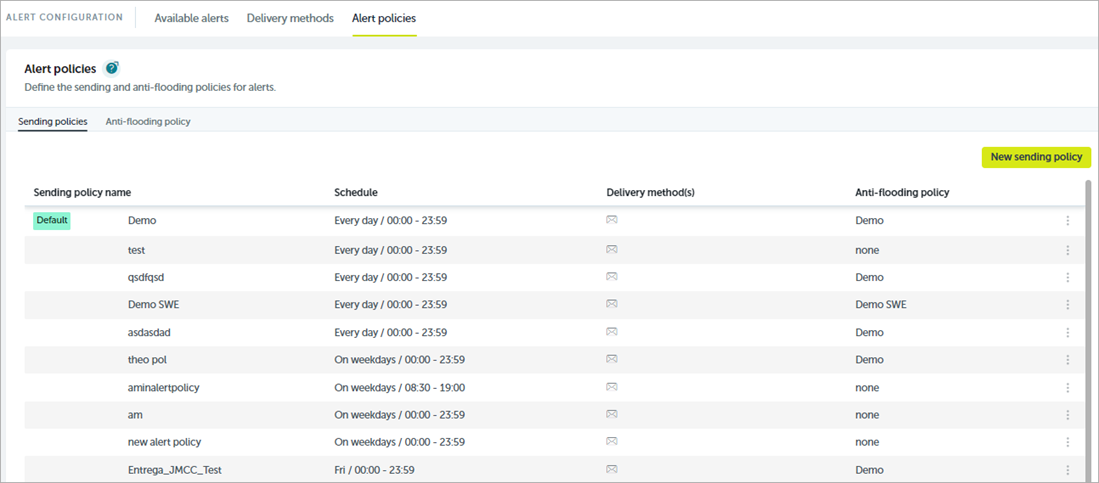
送信ポリシーを作成するには、Advanced Visualization Tool で以下の手順を実行します。
- 左ペインで、Administration > Alerts Configuration の順に選択します。
- Alert Policies を選択します。
- Sending Policy を選択します。
- New Sending Policy をクリックします。
New Sending Policy ダイアログ ボックスが開きます。
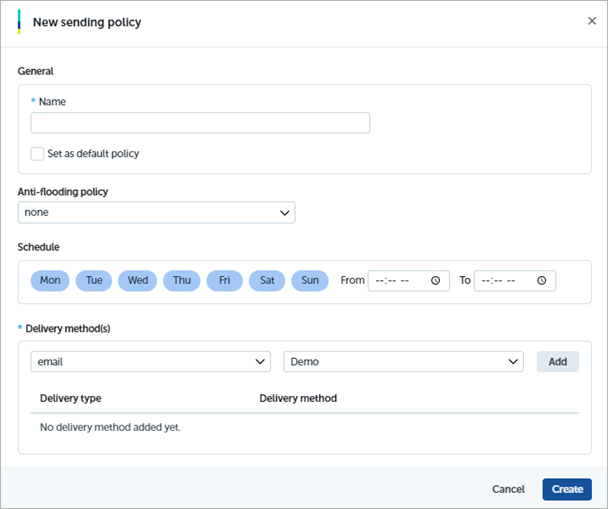
- Name テキスト ボックスに、一意の送信ポリシー名を入力します。
- アラートに送信ポリシーが割り当てられていない場合に、このポリシーを送信ポリシーとして自動的に割り当てるには、Set as Default Policy チェックボックスを選択します。
- Anti-flooding Policy ドロップダウン リストから、適用するフラッド対策ポリシーを選択します。
詳細については、次を参照してください:フラッド対策ポリシーを作成する。 - スケジュール セクションで、送信ポリシーをアクティブ化する曜日と時間帯を選択します。
-
ドロップダウン リストから、配信の種類と配信方法を選択します。
詳細については、次を参照してください:アラートの配信方法を構成する。 - 追加 をクリックします。
- 追加するそれぞれの配信方法で、手順 9 と 10 を繰り返します。
- Create をクリックします。
送信ポリシーをアラートに割り当てる
送信ポリシーを作成したら、Available Alerts (使用可能なアラート) タブで、それをアラートに割り当てることができます。
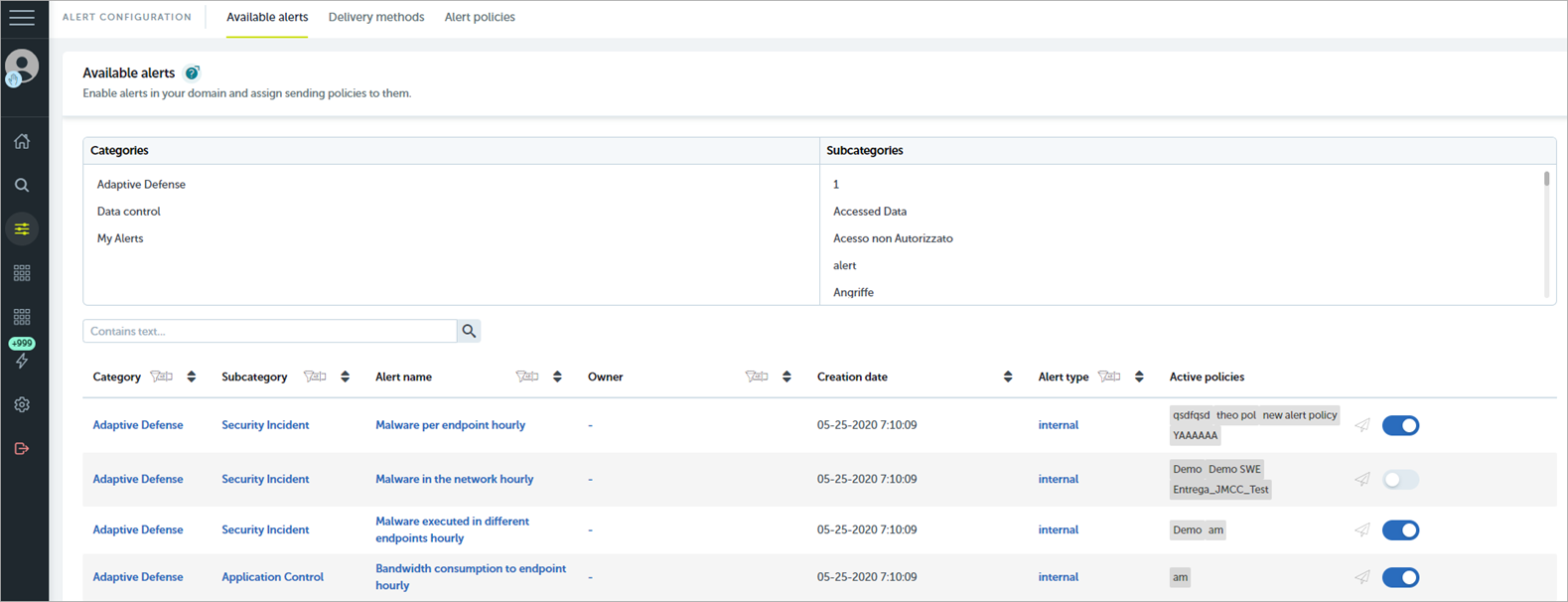
送信ポリシーをアラートに割り当てるには、以下の手順を実行します。
- 左ペインで、Administration > Alerts Configuration の順に選択します。
- Available Alerts を選択します。
- アラートのリストをフィルタリングするには、All Categories (すべてのカテゴリ) と All Subcategories (すべてのサブカテゴリ) ボックスを使用します。
- リストにあるアラートの数をさらに減らす場合は、Filter ボックスにキーワードを入力します。
- リストから、送信ポリシーを割り当てるアラートを選択します。
- Active Policies 列で、
 をクリックします。
Sending Policies ダイアログ ボックスが開きます。
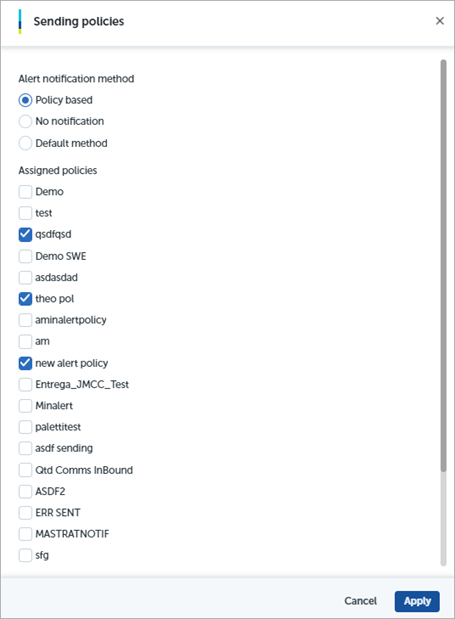
- リストから、アラートに割り当てる送信ポリシーを選択します。
- Apply をクリックします。
送信ポリシーを編集および削除する
Sending Policy タブで、既存のポリシーを編集または削除することができます。
送信ポリシーを編集するには、Advanced Visualization Tool で以下の手順を実行します。
- 左ペインで、Administration > Alerts Configuration の順に選択します。
- Alert Policies を選択します。
- Sending Policy を選択します。
- ポリシーのリストで、編集するポリシーの行にある
 をクリックします。
 - Edit を選択します。
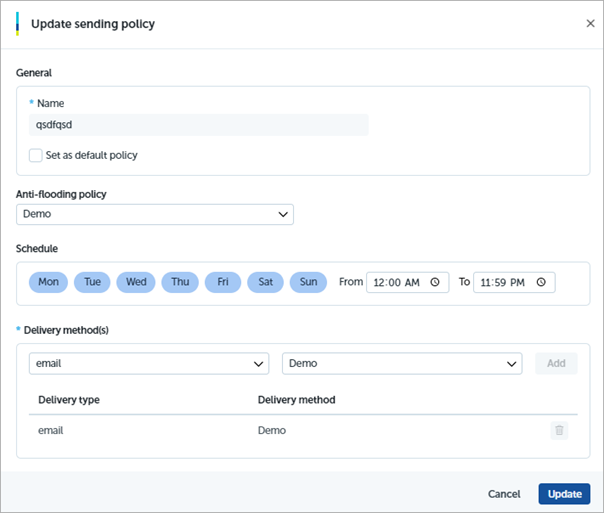
- アラートに送信ポリシーが割り当てられていない場合に、このポリシーを送信ポリシーとして自動的に割り当てるには、Set as Default Policy チェックボックスを選択します。
- Anti-flooding Policy ドロップダウン リストから、適用するフラッド対策ポリシーを選択します。
- スケジュール セクションで、送信ポリシーをアクティブ化する曜日と時間帯を選択します。
- ドロップダウン リストから、配信の種類と配信方法を選択します。追加 をクリックします。
- 既存の配信の種類と配信方法を削除するには、削除する方法の行で
 をクリックします。
 - Update をクリックします。
送信ポリシーを削除するには、Advanced Visualization Tool で以下の手順を実行します。
- 左ペインで、Administration > Alerts Configuration の順に選択します。
- Alert Policies を選択します。
- Sending Policy を選択します。
- ポリシーのリストで、削除するポリシーの行をクリックします。
- Delete を選択します。
Warning (警告) ダイアログ ボックスが開きます。
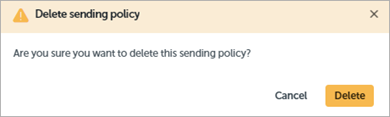
- 削除 をクリックします。