適用対象: WatchGuard Advanced Reporting Tool および Data Control。
アラートとは、アクティブなクエリを継続的に監視し、特定のイベントや条件を探してレポートするタスクです。アラートの条件が満たされると、アラート通知がトリガされます。
作成できるカスタム アラートの上限は、10 個までです。カスタム アラートを作成するには、アラート発信の頻度、アラート生成条件、および配信方法を構成します。
現在のアラートとアラート履歴を確認するには、左ペインで、Alerts を選択します。
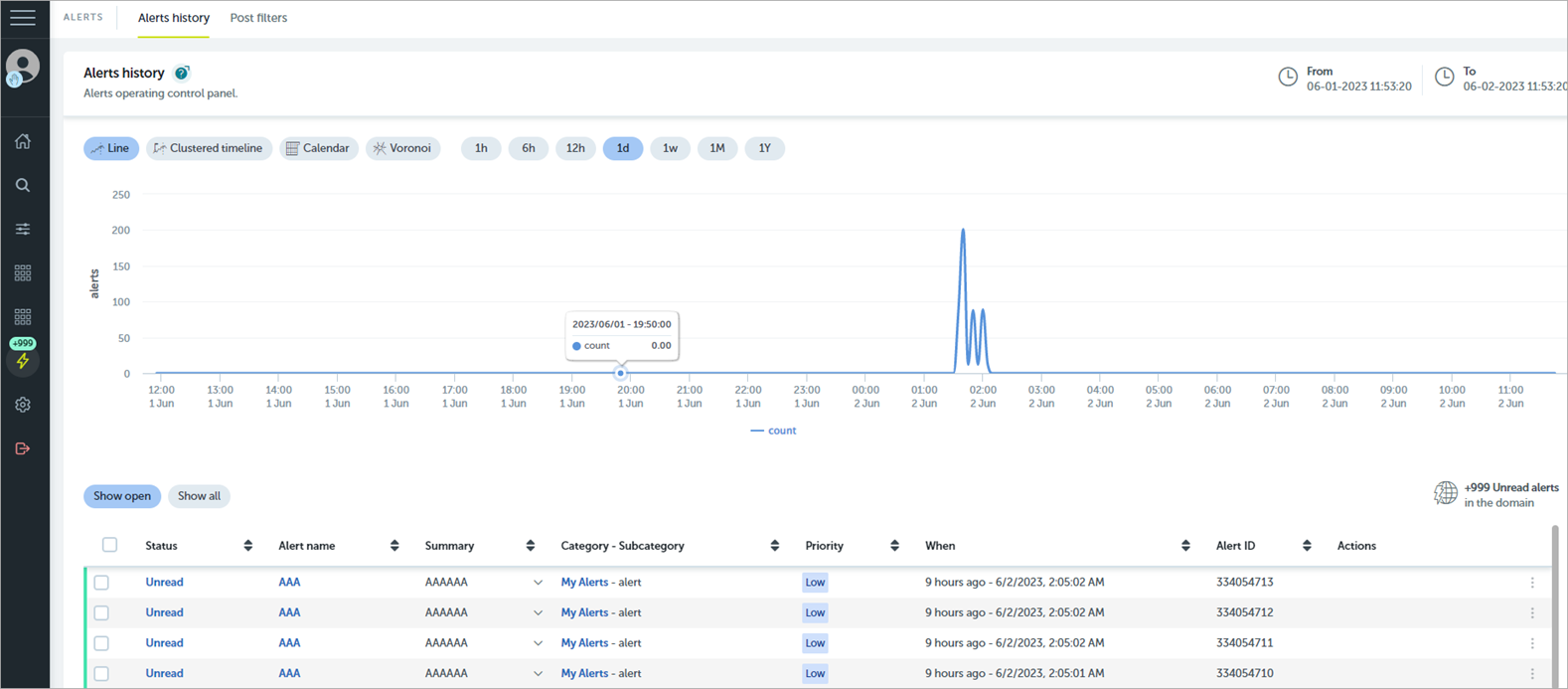
Alerts ダッシュボードの詳細については、次を参照してください:使用可能なアラートを管理する
アラートの作成は、クエリを作成する Data Search ページで行うことができます。
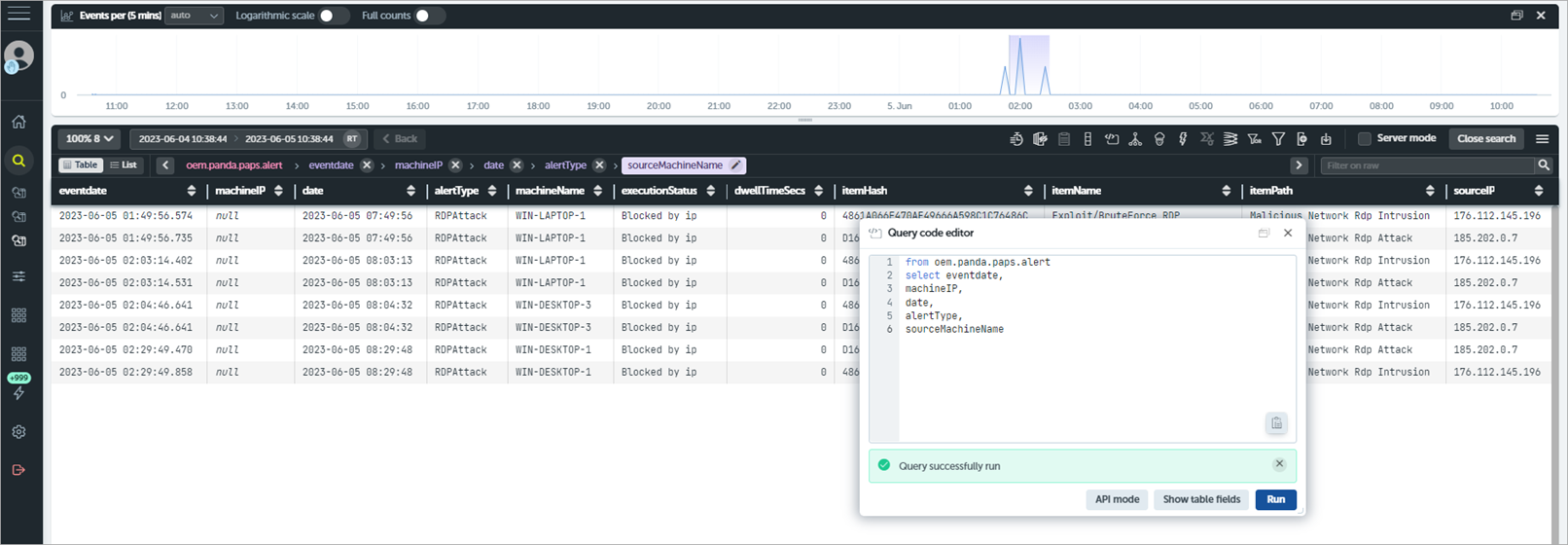
データ テーブルの詳細については、次を参照してください:データ テーブルについて。
管理ユーザーのロールに応じて、WatchGuard Cloud で表示および実行できる内容が異なります。この機能を表示または構成するには、ファイル アクセス情報にアクセス する権限のあるロールが付与されている必要があります。詳細については、次を参照してください:WatchGuard Cloud 管理ユーザーとロールを管理する。
アラートを作成するには、Advanced Visualization Tool で以下の手順を実行します。
- 左ペインで、Data Search を選択します。
- アラートを作成する期間を選択します。
- 適切なデータ テーブルを選択します。
- 必要な情報テーブルを生成するには、フィルタとデータ変換を適用します。
- データ テーブルを生成するデータ ソースの正確な設定および指定された時間間隔を表示するには、Toggle Query Editor (クエリ エディタの切り替え) をクリックします。
- ツール バーで、
 New Alert Definition をクリックします。
 - アラートを識別できるような Summary を入力します。
このテキストは、Alerts History に表示されます。詳細については、次を参照してください:Advanced Visualization Tool のウィンドウ。 - アラートの Description を入力します。
配信形式として電子メールを選択した場合は、このテキストがメール本文に表示されます。Alerts History で概要を展開すると、この情報が表示されます。 - アラートの Subcategory を入力する、または選択します。
既定では、アラートは My Alerts グループでグループ化されています。 - アラート の名前を入力する、または選択します。
トリガされたアラートの配信形式が電子メールの場合は、この名前が電子メールの件名になります。 - アラートの頻度を指定するには、タブを選択します。
- テーブルの各イベント エントリに対してアラートを生成するには、Each (各エントリごと) を選択します。
- 指定した期間中に発生した複数のイベント (しきい値) に対して単一のアラートが生成されるようにするには、Several (複数) を選択します。
- 指定された期間中に受信したイベント数 (しきい値) が示された値より少ない場合に単一のアラートが生成されるようにするには、Low (低) を選択します。
- (オプション) ポスト フィルタを作成します。
ポスト フィルタを使用すると、生成されたアラートの機能を送信前に編集すること、または指定した条件が満たされた場合にアラートを削除することができます。 - 配信方法を指定します。
配信方法により、Advanced Visualization Tool からアラートが配信される方法と配信先が決まります。 - (オプション) フラッド対策ポリシーを作成します。
フラッド対策ポリシーにより、アラートの発生率が、定義されたしきい値を超過した場合に、アラートの生成を完全かつ一時的に停止することができます。 - 送信ポリシーを作成し、作成したアラートに割り当てます。
新しいアラートは、既定の送信ポリシーに自動的に関連付けられます。Alert policies (アラート ポリシー) (送信ポリシーとも呼ばれる) により、Advanced Visualization Tool からアラートが送信される方法が定義されます。
アラートを作成すると、Advanced Visualization Tool により、そのクエリが監視され、指定された条件が満たされるとアラートがトリガされます。トリガされたアラートは、アラートページの Alerts Dashboard (アラート ダッシュボード) タブで確認することができます。詳細については、次を参照してください:使用可能なアラートを管理する。