適用対象: WatchGuard Advanced EPDR。, WatchGuard EPDR。, WatchGuard EDR。
プログラム ブロック設定プロファイルで、実行が試行された際にブロックするプログラムを構成します。プログラム ブロック設定を割り当てることができるのは、Windows ワークステーションとサーバーのみです。
Advanced EPDR では、マルウェアや不審なプログラムもブロックできます。詳細については、次を参照してください:高度なセキュリティ ポリシーを構成する (Windows コンピュータ)。
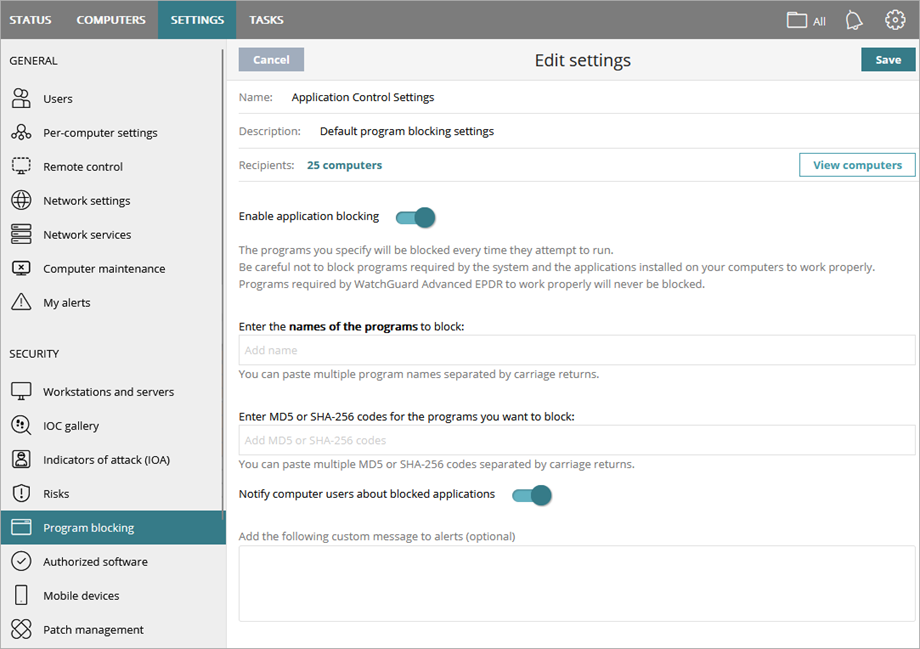
ネットワークの Windows コンピュータのセキュリティを強化するために、危険であると考えられるプログラムや組織の作業と互換性のないプログラムの使用を防止することができます。Endpoint Security では、指定されているプログラムの実行が試みられるたびにこれがブロックされます。コンピュータが正常に機能するために必要なプログラムはブロックしないでください。
Endpoint Security に必要なプログラムはブロックすることができません。
管理ユーザーのロールに応じて、WatchGuard Cloud で表示および実行できる内容が異なります。この機能を表示または構成するには、プログラム ブロックの設定 を行う権限のあるロールが付与されている必要があります。詳細については、次を参照してください:WatchGuard Cloud 管理ユーザーとロールを管理する。
プログラムのブロックを構成するには、以下の手順を実行します。
- WatchGuard Cloud で、構成 > Endpoint の順に選択します。
- 設定 を選択します。
- 左ペインで、プログラム ブロック を選択します。
- 編集する既存のセキュリティ設定プロファイルを選択する、既存のプロファイルをコピーする、またはウィンドウの右上隅にある 追加 をクリックして新しいプロファイルを作成します。
設定の追加または設定の編集 ページが開きます。 - 必要に応じて、プロファイルの 名前 と 説明 を入力します。
- アプリケーション ブロックを有効にする トグルを有効化します。
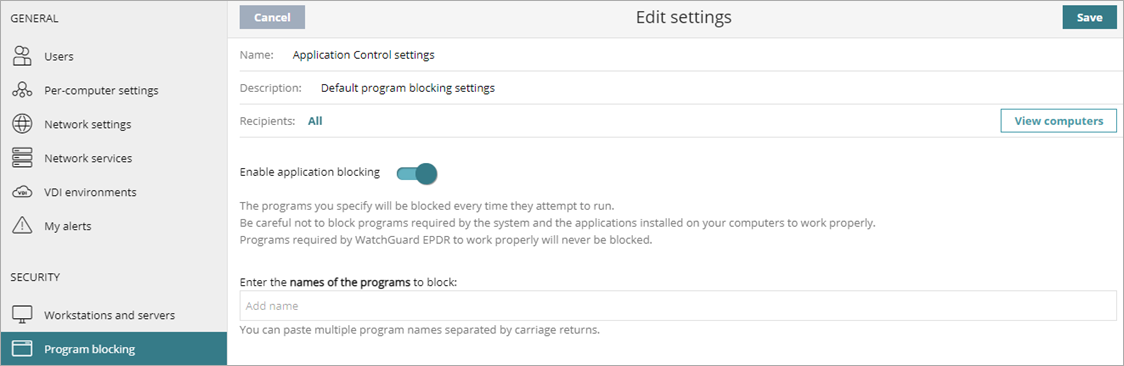
- テキスト ボックスに、ブロックするプログラムの名前を改行で区切って入力します。
たとえば、「spotify.exe」と入力します。ワイルドカードはサポートされていません。 - テキスト ボックスに、ブロックする実行可能ファイルの MD5 または SHA-256 ハッシュ値を改行で区切って入力します。
詳細については、次を参照してください:1 つまたは複数のファイルの MD5 または SHA-256 を計算する。 - コンピュータのユーザーにブロックされたアプリケーションを通知する には、トグルを有効化します。
ユーザーがブロックされたアプリケーションを実行しようとすると、ポップアップ メッセージがユーザーのコンピュータに表示されます。 - (任意) テキスト ボックスに、WatchGuard Endpoint Security でプログラムがブロックされたことをユーザーに通知するカスタム メッセージを入力します。
- 保存 をクリックします。
- 必要に応じて、プロファイルを選択して、受信者を割り当てます。
詳細については、次を参照してください:設定プロファイルを割り当てる。