適用対象: WatchGuard Advanced EPDR。, WatchGuard EPDR。, WatchGuard EDR。,WatchGuard EDR Core。, WatchGuard EPP。
設定プロファイルを作成したら、それを 1 つまたは複数のコンピュータまたはコンピュータ グループに割り当ることができます。各種類のプロファイルを 1 つのみ割り当てることが可能です。たとえば、コンピュータごとの設定プロファイルを 1 つのみ、コンピュータまたはグループに割り当てることができます。
設定プロファイルは、手動で (直接) 割り当てること、またはグループからサブグループ、コンピュータ、デバイスへの継承を通じて自動的に割り当てることが可能です。詳細については、 次を参照してください:Subscriber アカウントでの設定の継承。
設定プロファイルを割り当てると、WatchGuard Endpoint Security では、セキュリティ設定がグループ内のすべてのコンピュータとデバイスに直ちに適用されます。WatchGuard Cloud と Endpoint ソフトウェア間のリアルタイム通信を無効化して、後から設定を適用することもできます。詳細については、次を参照してください:リアルタイム通信を無効化する。
手動で設定プロファイルを割り当てる
設定プロファイルを作成したら、さまざまな方法でこれを手動で割り当てることができます。以下の該当するセクションを参照してください。
設定プロファイルを WatchGuard Cloud アカウント グループに割り当てる方法については、次を参照してください:マルチテナント管理 — 管理対象アカウントに Endpoint Security 設定を割り当てる。
管理ユーザーのロールに応じて、WatchGuard Cloud で表示および実行できる内容が異なります。この機能を表示または構成するには、コンピュータの追加、検出と削除 を行う権限のあるロールが付与されている必要があります。詳細については、次を参照してください:WatchGuard Cloud 管理ユーザーとロールを管理する。

コンピュータの詳細ページの設定タブには、各種類の設定に適用された設定プロファイルが表示されます。ここで、設定がコンピュータまたはデバイスに直接適用されたか、親グループから継承されたかを確認することができます。
特定のコンピュータまたはデバイスに設定プロファイルを割り当てるには、以下の手順を実行します。
- WatchGuard Cloud で、構成 > Endpoint の順に選択します。
- コンピュータ を選択します。
- 左ペインで、設定を割り当てるコンピュータが含まれているフィルタまたはグループを選択します。
検索バーで、設定プロファイルを割り当てるコンピュータを検索することもできます。 - コンピュータのリストから、コンピュータを選択します。
コンピュータの詳細ページが開きます。 - 設定 タブを選択します。
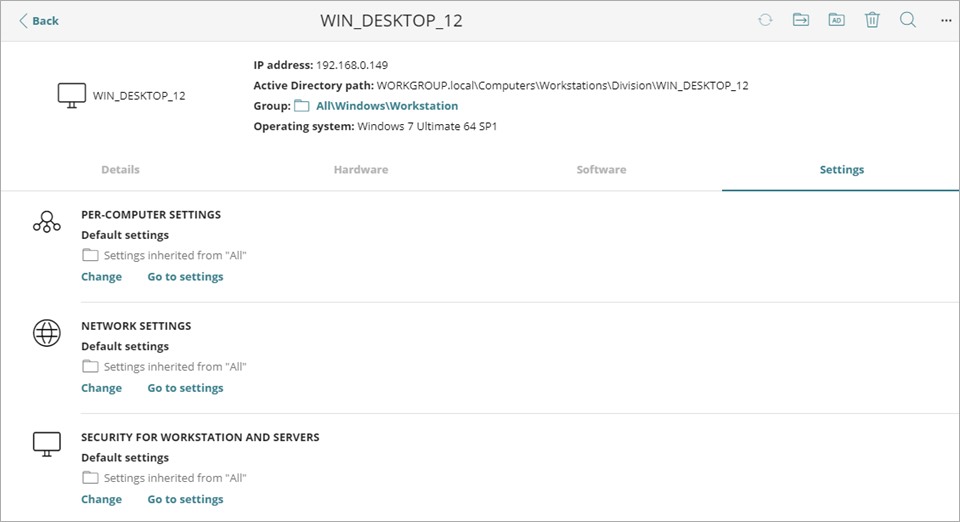
- コンピュータまたはデバイスに適用される設定プロファイルを変更するには、変更 をクリックします。
- 設定プロファイルで構成された設定を変更するには、設定に進む をクリックします。
既定設定を編集することはできません。
設定プロファイルを割り当てるには、コンピュータ ページで以下の手順を実行します。
- WatchGuard Cloud で、構成 > Endpoint の順に選択します。
- コンピュータ を選択します。
- グループの横にある
 をクリックして、設定 を選択します。
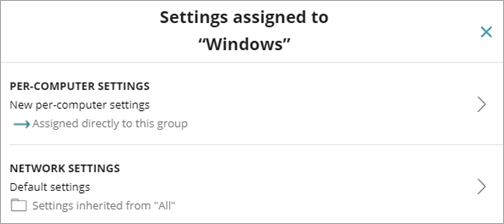
以下に割り当てられている設定 ダイアログ ボックスが開きます。
- 変更する設定プロファイルの種類の横にある
 をクリックします。
使用可能なプロファイルのリストが表示されます。
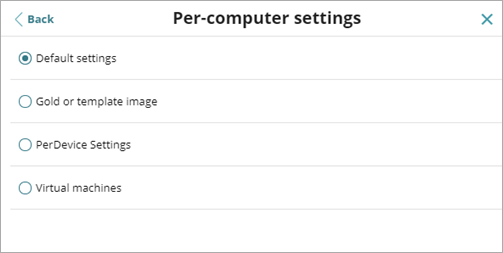
- 適用するプロファイルを選択します。
選択したプロファイルは、コンピュータまたはグループに直ちに適用されます。
管理ユーザーのロールに応じて、WatchGuard Cloud で表示および実行できる内容が異なります。この機能を表示または構成するには、その権限のあるロールが付与されている必要があります。詳細については、次を参照してください:WatchGuard Cloud 管理ユーザーとロールを管理する。
設定プロファイルを特定のコンピュータに割り当てるには、以下の手順を実行します。
- WatchGuard Cloud で、構成 > Endpoint の順に選択します。
- 設定 を選択します。
- 左ペインで、割り当てる設定の種類を選択します。
設定の種類には、コンピュータごとの設定またはネットワーク設定、ワークステーションとサーバーの設定、プログラム ブロック設定、承認済みソフトウェア設定、Android デバイス設定が含まれます。 - リストから、設定プロファイルを選択します。
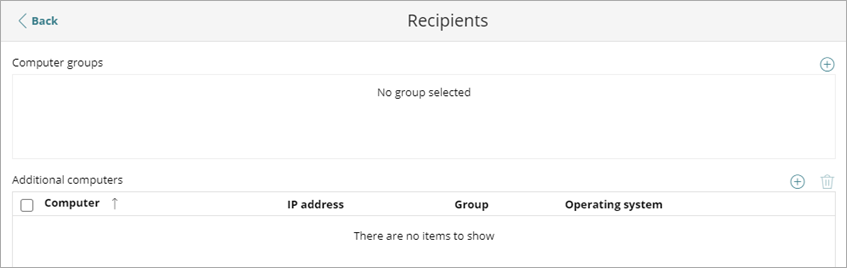
- 受信者をクリックします。受信者がない場合は、まだ受信者が選択されていません をクリックします。
受信者ページが開きます。
- コンピュータ グループに設定プロファイルを割り当てるには、以下の手順を実行します。
- コンピュータ グループ ボックスの右上隅にある
 をクリックします。
グループを追加する ダイアログ ボックスが開きます。 - 設定プロファイルを割り当てるコンピュータ グループを選択します。
- 追加 をクリックします。
選択されたコンピュータが、コンピュータ グループ ボックスに表示されます。
- コンピュータ グループ ボックスの右上隅にある
- 単一のコンピュータまたはデバイスに設定プロファイルを割り当てるには、以下の手順を実行します。
- 追加のコンピュータ ボックスの右上隅にある をクリックします。
コンピュータの追加 ダイアログ ボックスが開きます。 - 設定プロファイルを割り当てるコンピュータとデバイスを選択します。
- 追加 をクリックします。
選択したコンピュータが、追加のコンピュータ ボックスに表示されます。
- 追加のコンピュータ ボックスの右上隅にある

- 設定プロファイルからグループを削除するには、以下の手順を実行します。
- コンピュータ グループ ボックスで、削除するグループを選択します。
- グループ名の横にある × をクリックします。
- 削除 をクリックします。
グループは、所属する親グループからセキュリティ設定プロファイルを再度継承します。
- 設定プロファイルからコンピュータまたはデバイスを削除するには、以下の手順を実行します。
- 削除するコンピュータを選択します。
- 追加のコンピュータ ボックスの右上隅にある
 をクリックします。
 - 削除 をクリックします。
コンピュータは、所属するグループからセキュリティ設定プロファイルを再度継承します。