適用対象: WatchGuard Advanced EPDR。, WatchGuard EPDR。, WatchGuard EDR。,WatchGuard EDR Core。, WatchGuard EPP。
検出された未管理のコンピュータ リストには、ネットワークにおいて WatchGuard エージェントまたは Endpoint セキュリティ製品がインストールされていないすべてのコンピュータとデバイスが表示されます。オペレーティング システムまたはデバイスの種類が WatchGuard Endpoint Security のインストールをサポートしているかどうかに関わらず、こうした要件を満たすすべてのコンピュータが、管理 UI の検出された未管理のコンピュータ リストに表示されます。
ディスカバリー コンピュータでネットワークにおける管理対象外のコンピュータを検出するには、コンピュータが以下の要件を満たしている必要があります。
- 管理者がこれを非表示にしていない。
- 現在、WatchGuard Endpoint Security の管理対象となっていない。
- ディスカバリー コンピュータと同じサブネット セグメントに配置されている。
ステータス ページのマイ リストに、検出された未管理のコンピュータ リストを追加することができます。リストの管理方法の詳細情報については、次を参照してください:WatchGuard Endpoint Security のマイ リストについて。
管理ユーザーのロールに応じて、WatchGuard Cloud で表示および実行できる内容が異なります。この機能を表示または構成するには、フィルタ、リスト、スケジュールされたレポートを追加する 権限のあるロールを担っている必要があります。詳細については、次を参照してください:WatchGuard Cloud 管理ユーザーとロールを管理する。
検出された未管理のコンピュータ リストを開くには、以下の手順を実行します。
- WatchGuard Cloud で、監視 > Endpoint の順に選択します。
- Status を選択します。
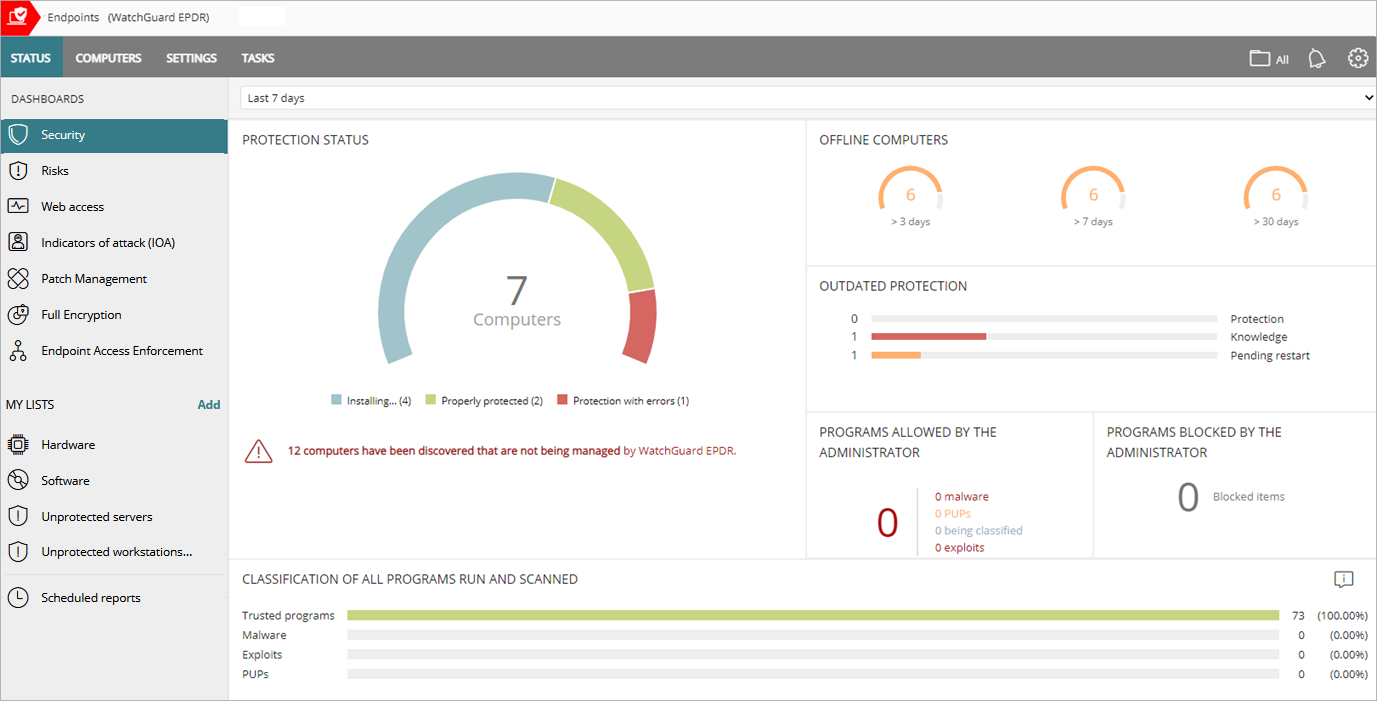
- セキュリティ ダッシュボードを選択します。
- 保護ステータス タイルで、管理対象外の xx 台のコンピュータが検出されました リンクをクリックします。
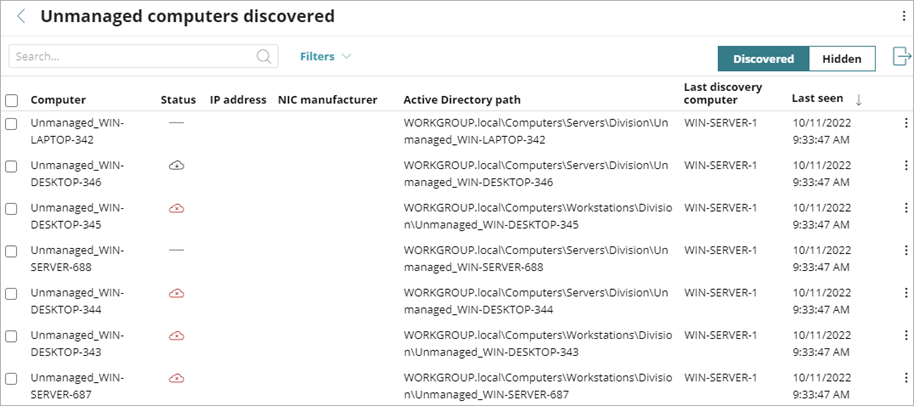
- ディスカバリー コンピュータで検出されたネットワークのコンピュータとデバイスをすべて表示するには、リストの右上隅にある 検出済み をクリックします。ディスカバリー コンピュータの詳細については、次を参照してください:ディスカバリー コンピュータを指定する。
- リストで非表示にされているすべてのコンピュータとデバイスを表示するには、非表示 をクリックします。
WatchGuard Endpoint Security の対象外のデバイスが含まれているコンピュータも検出されるため、多くのコンピュータがリストに表示されます。このリストを最小限に抑えるために、こうしたコンピュータを非表示にすることができます。手動でコンピュータをリストで非表示にする方法については、次を参照してください:インストールでコンピュータを非表示にする。 - リストのすべてのコンピュータを選択するには、コンピュータ 列の見出しの横にあるチェックボックスを選択します。コンピュータのページが複数ある場合は、すべての行を選択する リンクをクリックします。
- コンピュータの詳細を表示するには、リストからコンピュータを選択します。詳細については、次を参照してください:検出されたコンピュータの詳細。
- リストを .CSV ファイルとしてエクスポートするには、
 をクリックします。
検出された未管理のコンピュータ リストからコンピュータを手動で削除することができます。詳細については、次を参照してください:管理されていないコンピュータ リストからコンピュータを削除する。
Endpoint ソフトウェアをリモートでインストールする (Windows コンピュータ)