適用対象: WatchGuard Advanced EPDR。, WatchGuard EPDR。, WatchGuard EDR。,WatchGuard EDR Core。, WatchGuard EPP。
ステータス ページのマイ リスト セクションには、特定情報でフィルタリングされた詳細リストへのクイック リンクが表示されます。ほとんどのダッシュボード タイルには関連付けられたリストが入っているため、タイルに情報をグラフィカルにすばやく表示して、リストからより詳細なデータを取得し、デバイスでアクションを実行することが可能です。詳細については、次を参照してください:リストの行を管理する。
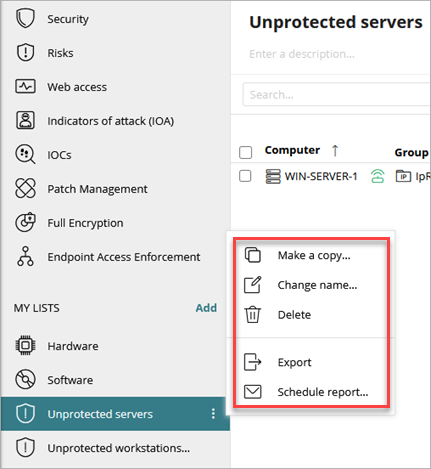
既定で、左ペインに一部の事前定義リストが表示されます。リストの横にある  をクリックして、オプション メニューを開きます。オプション メニューで、リストのコピーを作成、名前を変更、削除、CSV ファイルのエクスポートを行い、リスト結果のレポートをスケジュール設定して電子メールで送信することができます。
さまざまな機能領域には、他の機能よりも多くの詳細をエクスポートされたファイルに含めることができます。
管理ユーザーのロールに応じて、WatchGuard Cloud で表示および実行できる内容が異なります。この機能を表示または構成するには、フィルタ、リスト、スケジュールされたレポートを追加する 権限のあるロールを担っている必要があります。詳細については、次を参照してください:WatchGuard Cloud 管理ユーザーとロールを管理する。
リストを追加する
左ペインに新規リストを追加すれば、より迅速にアクセスできるようになります。
追加できる使用可能なリストは、WatchGuard Advanced EPDR、EPDR、EDR、EDR Core、および EPP によって異なります。
マイ リストにリストを追加するには、以下の手順を実行します。
- WatchGuard Cloud で、監視 > Endpoint の順に選択します。
- ステータス を選択します。
- マイ リスト セクションで 追加 をクリックします。
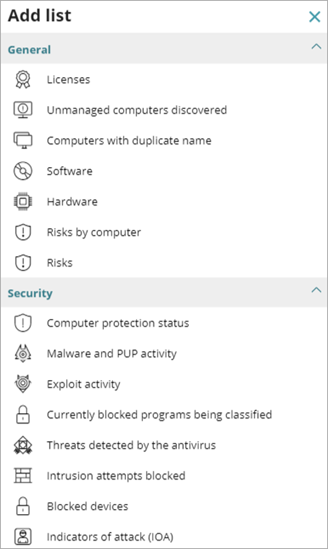
- 事前定義リストを選択します。
使用可能な事前定義リストは、WatchGuard Endpoint Security 製品ごとに異なります。
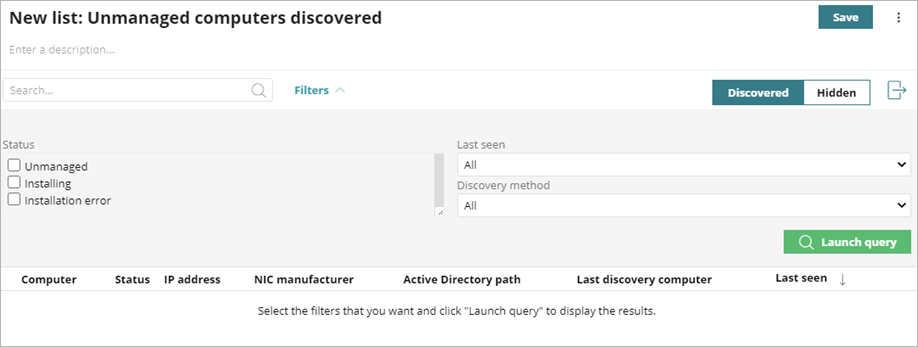
- 必要に応じて、リストに新しい 名前 を入力します。
- 必要に応じて、説明を入力します。
- 必要に応じて、リストのフィルタを編集します。
- フィルタの結果を表示するには、クエリを開始 をクリックします。
結果は、ページ下部の表に表示されます。 - 結果を CSV ファイルとしてエクスポートするには、
 をクリックします。
 - 選択したリストのレポートをスケジュール設定するには、
 をクリックします。
 - 保存 をクリックします。
マイ リスト セクションに、新規リストが表示されます。
リストをコピーまたは削除する
リストをコピーまたは削除するには、以下の手順を実行します。
- ステータス を選択します。
- マイ リスト セクションで、削除またはコピーするリストを選択します。
- 右上隅にある をクリックして、コピー または 削除 を選択します。
事前定義リストを削除すると、これは復元することができません。
リストの行を管理する
リストの行をクリックすると、コンピュータの詳細ページが開きます。コンピュータの詳細ページには、コンピュータに関する具体的な情報が表示されます。詳細については、次を参照してください:コンピュータの詳細。
リストの 1 台のコンピュータまたは選択した複数のコンピュータに対してアクションを実行することができます。
コンピュータを選択するには、コンピュータ名の横にあるチェックボックスを選択します。同じ行で、 をクリックして、メニューからオプション (例:移動先、削除、今すぐスキャン、スキャンをスケジュール) を選択します。使用可能なメニューは、インストールされているオペレーティング システムおよび Endpoint Security の製品とモジュールによって異なります。
複数のコンピュータに対してアクションを実行するには、複数のデバイスのコンピュータ名の横にあるチェックボックスを選択します。または、コンピュータ列のヘッダーの横にあるチェックボックスを選択して、リストにあるすべてのデバイスを選択します。
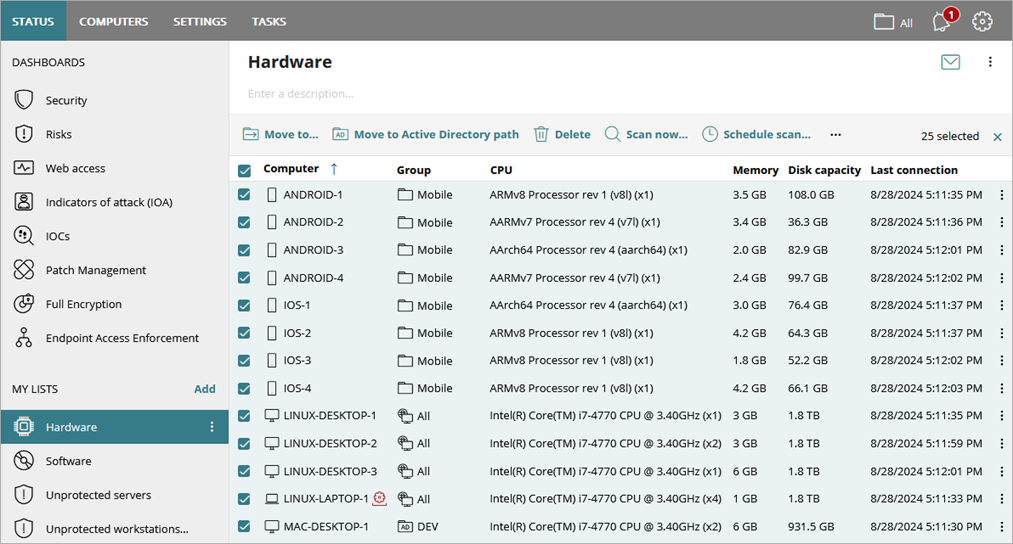
選択したデバイスのリストとオペレーティング システムに応じて、以下のアクションをいくつか使用できる場合があります。
- 移動先
- Active Directory パスに移動
- Delete
- 今すぐスキャン
- スキャンをスケジュール
- 再起動
- コンピュータを隔離する
- コンピュータの隔離を停止
- 「RDP 攻撃封じ込め」モードを終了
- ライセンスの割り当て
- パッチのインストールをスケジュール
- 保護を再インストールする
- エージェントの再インストール