S'applique À : Accès à Internet FireCloud
Pour partager les paramètres de configuration des services de sécurité et des stratégies FireCloud, les Service Providers peuvent ajouter un modèle FireCloud. Pour appliquer les paramètres de modèle à plusieurs comptes, vous devez abonner les comptes au modèle.
Pour une synthèse des modèles FireCloud, accédez à À Propos des Modèles FireCloud.
Ajouter un Modèle FireCloud
Pour ajouter un modèle FireCloud, à partir de WatchGuard Cloud :
- Sélectionnez Configurer > Configurations Partagées > Modèles FireCloud.
La page Modèles FireCloud s'ouvre.
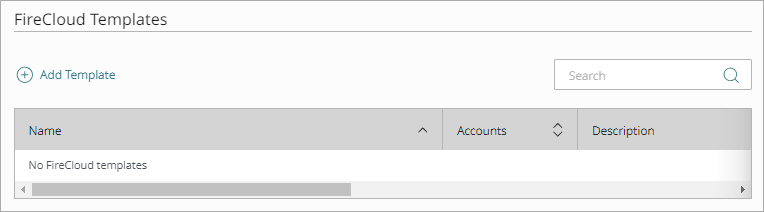
- Cliquez sur Ajouter un Modèle.
La page Ajouter un Modèle s'ouvre.

- Dans la zone de texte Nom, saisissez un nom afin d'identifier ce modèle.
- Dans la zone de texte Description, saisissez une description pour ce modèle.
La description peut être une description générale de l'objectif du modèle. - Cliquez sur Enregistrer.
Le modèle est ajouté et la page des paramètres de configuration du modèle FireCloud s'ouvre. L'onglet Détails de la Configuration indique les paramètres de FireCloud que vous pouvez configurer dans le modèle.
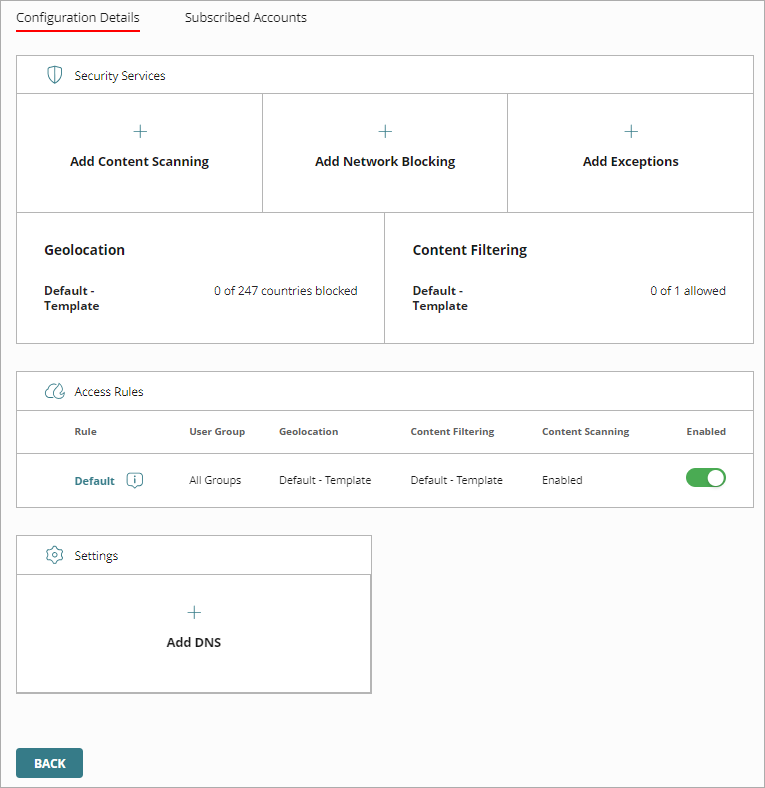
- Pour configurer les services de sécurité et les paramètres FireCloud dans le modèle, dans la section Services de Sécurité, Stratégies ou Paramètres, cliquez sur une mosaïque. Les étapes permettant de configurer les stratégies et les services FireCloud dans un modèle sont identiques aux étapes de configuration de votre compte.
Pour de plus amples informations concernant la configuration des services de sécurité, de la stratégie FireCloud par défaut et des paramètres, accédez à :
- Analyse du Contenu dans FireCloud
- Configurer le Blocage du Réseau dans FireCloud
- Ajouter des Exceptions dans FireCloud
- Ajouter des Actions de Géolocalisation dans FireCloud
- Filtrage du Contenu dans FireCloud
- Règles d'Accès FireCloud
La case à cocher Appliquer aux Comptes Abonnés figurant sur les pages de configuration de modèle vous permet de supprimer les paramètres et les configurations d'un modèle. En effet, il n'existe aucun moyen de supprimer les services qui remplacent les paramètres d'un compte abonné tels que l'analyse du contenu suite à leur ajout.
- Pour revenir à la page de configuration du modèle, après avoir enregistré chaque paramètre du modèle, cliquez sur Précédent.
- Pour abonner des comptes à ce modèle, sélectionnez l'onglet Comptes Abonnés.
- Pour abonner automatiquement les nouveaux comptes à ce modèle, cochez la case à cocher.
- Pour abonner un compte existant à ce modèle, cliquez sur Ajouter un Abonnement, sélectionnez le compte dans la liste puis cliquez sur Ajouter.
Les modifications apportées à un modèle sont appliquées aux comptes Subscriber immédiatement après avoir effectué la modification.
Modifier un Modèle FireCloud
Pour modifier un modèle FireCloud :
- Sélectionnez Configurer > Configurations Partagées > Modèles FireCloud.
La page Modèles FireCloud s'ouvre. - Pour modifier un modèle, cliquez sur son nom.
La page des paramètres de configuration du modèle FireCloud s'ouvre. - Pour modifier le nom et la description du modèle :
- En face du nom du modèle, cliquez sur Modifier.
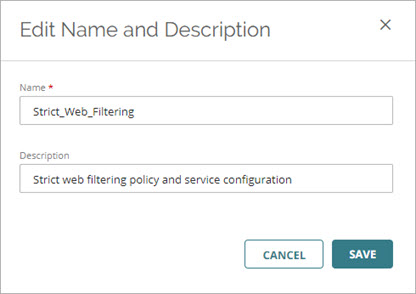
La boîte de dialogue Modifier le Nom et la Description s'ouvre. - Modifiez le Nom et la Description du modèle.
- Cliquez sur Enregistrer.
- En face du nom du modèle, cliquez sur Modifier.
- Pour modifier les services de sécurité, dans la section Services de Sécurité, cliquez sur une mosaïque.
- Pour modifier la stratégie FireCloud par défaut, cliquez sur le nom de la stratégie.
- Pour configurer les serveurs DNS, dans la section Paramètres, cliquez sur une mosaïque.
Les modifications apportées à un modèle sont appliquées aux comptes Subscriber immédiatement après avoir effectué la modification.
Supprimer un Modèle FireCloud
Vous pouvez supprimer un modèle FireCloud uniquement s'il ne possède aucun compte abonné.
Pour supprimer un modèle FireCloud, à partir de WatchGuard Cloud :
- Sélectionnez Configurer > Configurations Partagées > Modèles FireCloud.
La page Modèles FireCloud s'ouvre. - Pour le modèle que vous souhaitez supprimer, assurez-vous que la colonne Comptes indique 0 compte abonné.
- Sur la ligne correspondant au modèle que vous souhaitez supprimer, cliquez sur
 puis sélectionnez Supprimer.