S'applique À : Accès à Internet FireCloud
Geolocation est un service de sécurité permettant à FireCloud de détecter l'emplacement géographique des connexions en provenance et à destination de vos périphériques protégés. Dans FireCloud, vous pouvez activer et configurer Geolocation de manière à bloquer l'accès en provenance et à destination d'emplacements spécifiques.
Vous pouvez configurer différentes actions Geolocation et attribuer une action spécifique à chaque règle d'accès. L'action Geolocation par défaut ne bloque aucun pays.
Afin que le service Geolocation s'applique au trafic via FireCloud, vous devez également activer Geolocation dans les règles d'accès FireCloud. Pour de plus amples informations concernant les paramètres des règles d'accès, accédez à Règles d'Accès FireCloud.
Pour ajouter une action Geolocation dans FireCloud, à partir de WatchGuard Cloud :
- Sélectionnez Configurer > FireCloud.
- Cliquez sur la mosaïque Geolocation.
La page Geolocation s'ouvre.
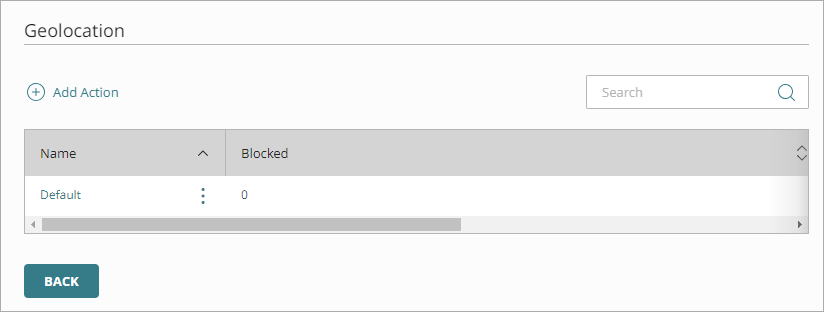
- Cliquez sur Ajouter une Action.
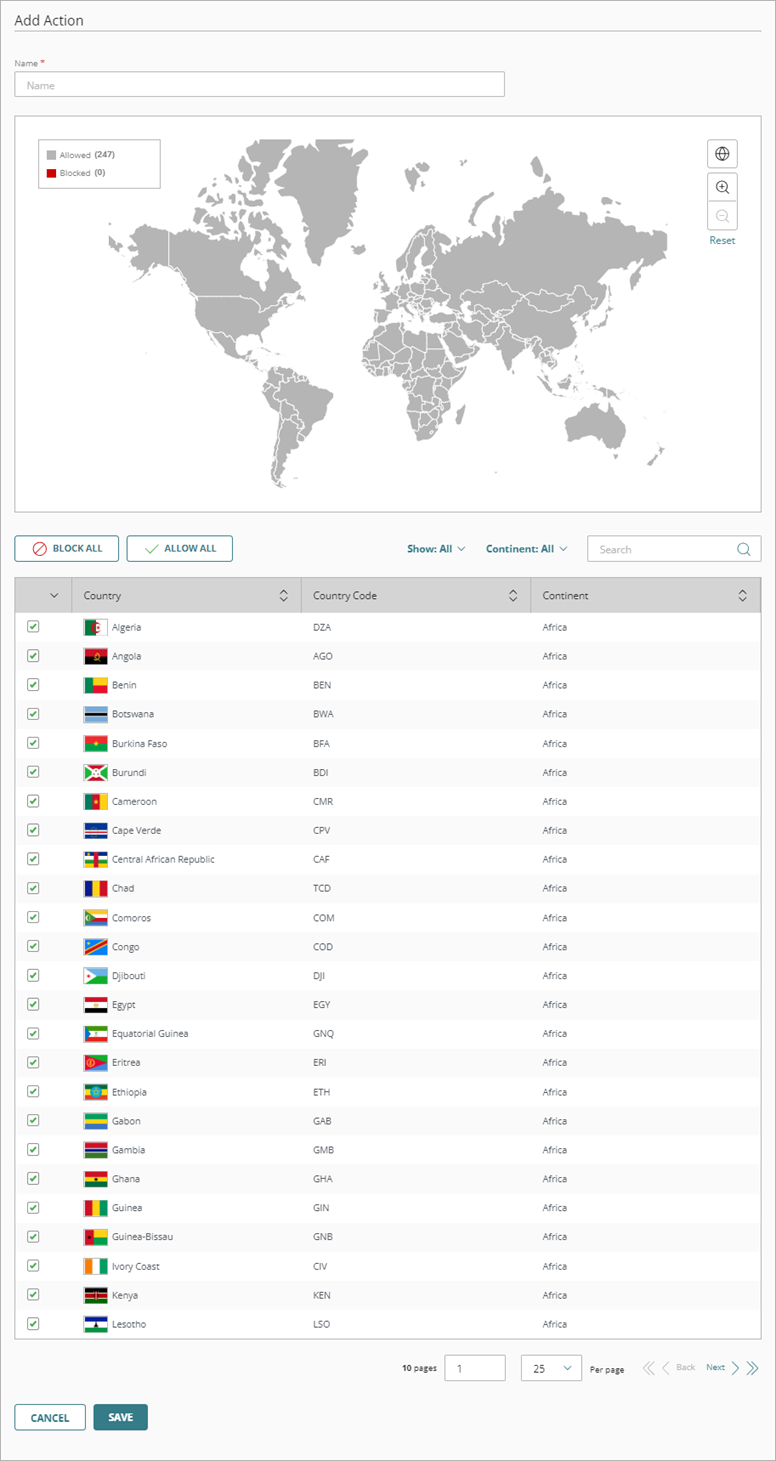
- Dans la zone de texte Nom, saisissez le nom de l'action.
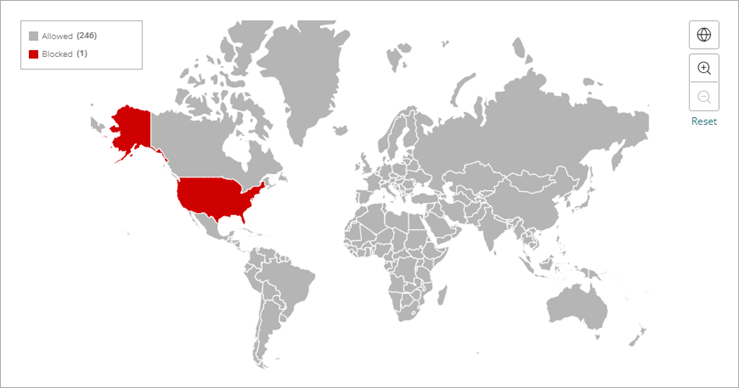
- Pour bloquer un pays avec la carte, cliquez sur ce pays sur la carte. Cliquez à nouveau sur le pays pour le ramener à l'état autorisé.
Les pays autorisés apparaissent en gris ; les pays bloqués apparaissent en rouge.
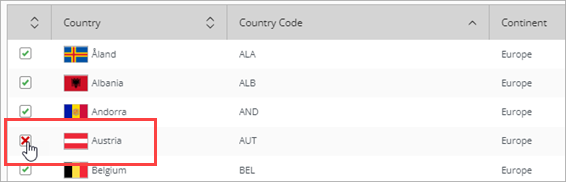
- Pour bloquer un pays de la liste des pays, cochez la case à côté de ce pays dans la liste. Cochez à nouveau la case pour rétablir le pays à l'état autorisé.
Une coche verte indique qu'un pays est autorisé ; un X rouge indique qu'un pays est bloqué.
- Cliquez sur Enregistrer.
Pour supprimer une action existante, sur la page Geolocation, cliquez sur sur la ligne de l'action que vous souhaitez supprimer.
 - Pour appliquer cette action Geolocation, vous devez activer Geolocation dans vos règles d'accès FireCloud puis sélectionner cette action Geolocation.