S'applique À : Authentification Multifacteur AuthPoint, AuthPoint Total Identity Security
Logon app vous permet d'exiger une authentification lorsque les utilisateurs se connectent à un ordinateur ou un serveur. Ceci inclut la protection de RDP et RD Gateway.
Logon app comporte deux parties :
- L'application que vous installez sur un ordinateur ou un serveur
- La ressource que vous configurez dans AuthPoint
Pour configurer la MFA pour un ordinateur ou un serveur, vous devez configurer une ressource pour Logon app dans l'AuthPoint management UI puis installer Logon app sur chaque ordinateur ou serveur que vous souhaitez protéger. Pour les connexions Bureau Distant et RDS, vous installez Logon app sur les hôtes auxquels les utilisateurs s'authentifient. Afin de protéger à son tour le serveur RD Gateway, vous installez Logon app sur le serveur. Afin de protéger les hôtes situés derrière RD Gateway, vous installez Logon app sur les hôtes.
Lorsque vous installez Logon app, une authentification est nécessaire pour se connecter. Dans l'écran de connexion, les utilisateurs doivent saisir leur mot de passe puis sélectionner l'une des méthodes d'authentification autorisées (notification Push, one-time password ou QR code).
Sur les ordinateurs Mac et Windows avec le Contrôle de Compte d'Utilisateur (User Account Control, UAC) activé, la MFA est également requise lorsque les utilisateurs tentent d'effectuer une action nécessitant des privilèges administratifs, par exemple lorsqu'ils autorisent une application à apporter des modifications au périphérique. Pour plus d'informations sur le Contrôle de Compte d'Utilisateur Windows, reportez-vous à la documentation Microsoft.
Les utilisateurs peuvent se connecter avec des comptes d'utilisateurs de domaine ou locaux, mais tous les utilisateurs doivent avoir un compte d'utilisateur AuthPoint actif avec une stratégie d'authentification pour Logon app. Les utilisateurs ne disposant pas d'un compte d'utilisateur AuthPoint comprenant une stratégie d'authentification pour Logon app ne peuvent pas s'identifier sur un ordinateur sur lequel Logon app est installé, à moins d'activer l'option permettant d'autoriser les utilisateurs non-AuthPoint à s'identifier sans MFA.
Si votre licence AuthPoint expire ou que vous supprimez votre ressource Logon app, les utilisateurs peuvent se connecter à leur ordinateur avec leur seul mot de passe.
Vous pouvez télécharger Logon app depuis la page Téléchargements de l'AuthPoint management UI.
Exigences
Lorsque vous configurez et déployez Logon app, prenez en considération ces exigences :
- Tous les comptes de domaine et comptes locaux doivent avoir un compte d'utilisateur AuthPoint actif et faire partie d'un groupe AuthPoint avec une stratégie d'authentification à Logon app pour s'authentifier et se connecter
Vous pouvez activer l'option permettant aux utilisateurs non-AuthPoint de se connecter sans MFA pour les utilisateurs qui ne disposent pas d'un compte d'utilisateur AuthPoint.
- Le nom d'utilisateur des comptes locaux et de domaine doit être le même que le nom d'utilisateur AuthPoint
- Les utilisateurs synchronisés depuis Active Directory ne peuvent se connecter avec un nom d'utilisateur dans le domaine\nom d'utilisateur que si l'ordinateur est connecté à Internet
- Pour vous connecter en tant qu'utilisateur local (ne faisant pas partie du domaine), vous devez avoir un compte d'utilisateur AuthPoint avec un jeton actif
- Si votre utilisateur local a le même nom d'utilisateur que votre utilisateur de domaine, vous pouvez utiliser le même utilisateur AuthPoint pour vous authentifier et vous connecter aux deux comptes
- Si votre nom d'utilisateur local est différent de votre nom d'utilisateur de domaine, vous devez avoir un utilisateur AuthPoint distinct pour chaque compte d'utilisateur (un pour l'utilisateur de domaine et un pour l'utilisateur local)
- Lorsque vous installez Logon app, l'ordinateur doit être connecté à Internet avant la première connexion
Caution: Nous vous recommandons de ne pas utiliser l'authentification 802.1x pour les connexions Wi-Fi. Si votre ordinateur se connecte automatiquement à un réseau Wi-Fi 802.1x après l'installation de l'agent for macOS et que vous n'avez pas configuré votre ordinateur pour prendre en charge l'authentification 802.1x, cela vous empêche de vous connecter à Internet et vous ne pouvez pas vous connecter pour modifier votre connexion Wi-Fi car l'agent nécessite une connexion à Internet.
- Si vous installez Logon app sur un ordinateur d'un domaine Active Directory, vous devez configurer une stratégie de groupe pour autoriser les utilisateurs du domaine à s'authentifier (se connecter) localement
- Pour prendre en charge la connexion des utilisateurs avec Windows Hello, vous devez installer l'agent for Windows v3.0 ou ultérieure
- Pour prendre en charge la connexion des utilisateurs avec Touch ID, vous devez installer l'agent for macOS version 2.0 ou ultérieure
- Pour prendre en charge la MFA pour le contrôle de compte d'utilisateur Windows, vous devez installer Logon app v3.1 ou ultérieure
- Logon App prend en charge jusqu'à 30 connexions utilisateur simultanées sans connexion à Internet
- Pour plus d'informations sur les systèmes d'exploitation pris en charge par Logon App, accédez à Compatibilité des Systèmes d'Exploitation pour les Composants AuthPoint dans les notes de publication d'AuthPoint.
WARNING: N'installez pas Logon app sur des ordinateurs qui fonctionnent sous Windows 7 ou antérieur ou sur des serveurs qui fonctionnent sous Windows 2008 R2 ou antérieur.
Ajouter une Ressource Logon App
Pour commencer, vous devez ajouter une ressource pour Logon app. Vous n'avez pas besoin d'une ressource Logon app distincte pour chaque ordinateur sur lequel Logon app est installée. Vous pouvez utiliser une seule ressource Logon app pour toutes vos stratégies d'authentification, quel que soit le système d'exploitation.
Après avoir ajouté une ressource Logon app à AuthPoint, vous devez ajouter la ressource à vos stratégies d'authentification existantes, ou ajouter de nouvelles stratégies d'authentification pour la ressource Logon app qui incluent tous les groupes d'utilisateurs qui doivent s'authentifier pour se connecter à leurs ordinateurs.
Pour ajouter une ressource Logon App :
- Dans le menu de navigation d'AuthPoint, sélectionnez Ressources.
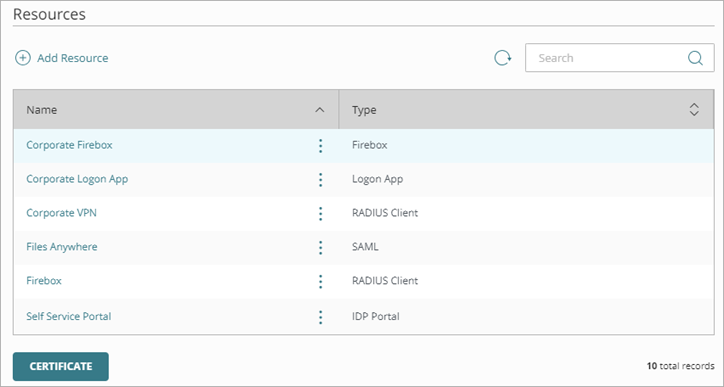
- Cliquez sur Ajouter une Ressource.
La page Ajouter une Ressource s'ouvre.
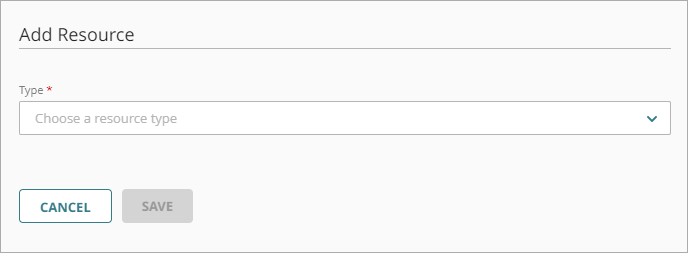
- Dans la liste déroulante Type, sélectionnez Logon App.
Des champs supplémentaires s'affichent.
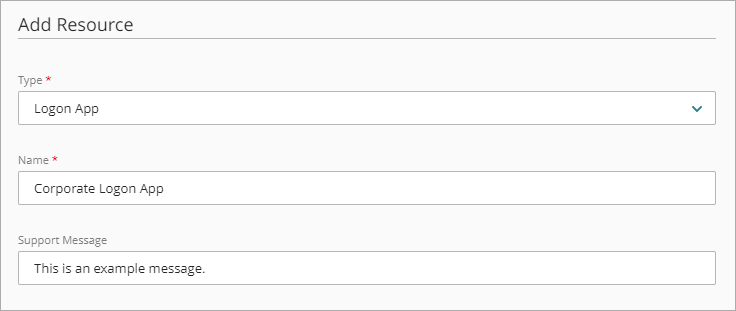
- Dans la zone de texte Nom, saisissez le nom pour cette ressource.
- (Facultatif) Dans la zone de texte Message d'Assistance, saisissez un message à afficher sur l'écran de connexion.
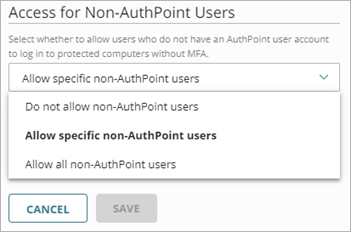
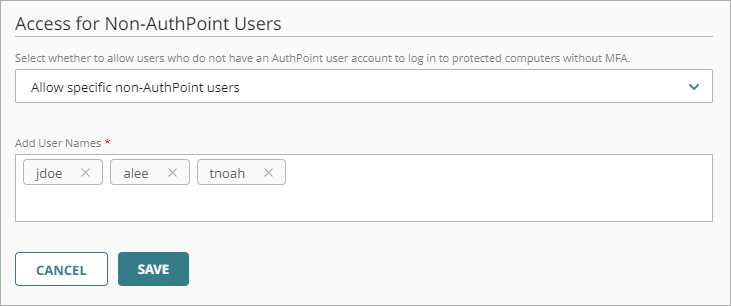
- Dans la liste déroulante Accès pour les Utilisateurs Non-AuthPoint, sélectionnez si vous souhaitez autoriser les utilisateurs qui n'ont pas de compte d'utilisateur AuthPoint à se connecter à des ordinateurs protégés sans la MFA. Vous pouvez choisir entre ces trois options :
- Ne pas autoriser les utilisateurs non-AuthPoint
- Autoriser les utilisateurs non-AuthPoint spécifiques à se connecter sans la MFA.
- Autoriser tous les utilisateurs non-AuthPoint à se connecter sans la MFA
Les utilisateurs non-AuthPoint ne peuvent se connecter sans la MFA que s'il n'existe pas de compte d'utilisateur AuthPoint avec le même nom d'utilisateur.
- Si vous avez choisi de n'autoriser des utilisateurs non-AuthPoint spécifiques à se connecter sans la MFA, dans la zone de texte Ajouter des Noms d'Utilisateur, saisissez le nom d'utilisateur de chaque utilisateur non-AuthPoint qui peut se connecter sans MFA. Vous pouvez autoriser jusqu'à 50 utilisateurs non-AuthPoint à se connecter sans MFA.
- Cliquez sur Enregistrer.
- Ajoutez Logon app à vos stratégies d'authentification existantes, ou ajoutez de nouvelles stratégies d'authentification pour la ressource Logon app (consultez À Propos des Stratégies d'Authentification AuthPoint). Nous recommandons que la stratégie d'authentification de Logon app inclue les options d'authentification OTP ou QR code pour que les utilisateurs puissent s'authentifier lorsqu'ils ne sont pas connectés à Internet.
Télécharger et Installer Logon app
Vous pouvez utiliser une invite de commande Windows pour installer Logon app. Vous pouvez également utiliser la ligne de commande de déploiement via les Objets de Stratégie de Groupe (GPO) Active Directory. Pour installer Logon app à partir d'une invite de commande Windows, vous devez télécharger le programme d'installation .MSI et le fichier de configuration de Logon app.
Lorsque vous installez Logon app sur un ordinateur, celui-ci doit être connecté à Internet avant la première connexion de l'utilisateur. Logon app doit pouvoir communiquer avec AuthPoint pour vérifier les stratégies d'authentification.
Logon app enregistre une copie locale des stratégies d'authentification sur l'ordinateur. Logon App utilise ce fichier de stratégie locale lorsqu'un utilisateur hors ligne s'authentifie, et le fichier de stratégie locale est mis à jour lorsque l'ordinateur se connecte ensuite à Internet. Le fichier de stratégie locale stocke les informations de stratégie uniquement pour les 30 derniers comptes d'utilisateurs qui se sont authentifiés. Si 30 autres utilisateurs ou plus se sont authentifiés depuis la dernière fois qu'un utilisateur s'est connecté à un ordinateur, une connexion à Internet est requise pour se connecter.
Télécharger le Programme d'Installation et le Fichier de Configuration de Logon App
Pour télécharger le programme d'installation et le fichier de configuration de Logon app :
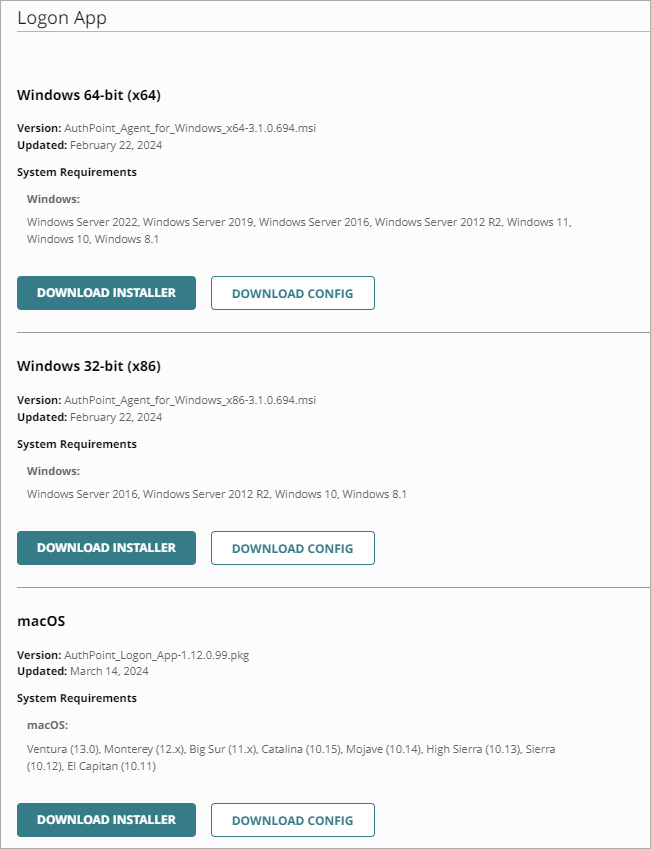
- Dans le menu de navigation, sélectionnez Téléchargements.
La page Téléchargements s'affiche. - Dans la section Logon App, à côté de votre système d'exploitation, cliquez sur Télécharger le Programme d'Installation.
- Pour télécharger le fichier de configuration de Logon app, Cliquez sur Télécharger la Configuration. Vous pouvez utiliser le même fichier de configuration pour chaque installation de Logon app, quel que soit le système d'exploitation.
Installer Manuellement Logon App
Pour installer manuellement Logon app sur votre ordinateur, déplacez le fichier de configuration téléchargé dans le dossier du programme d'installation de Logon app (fichier .MSI ou .PKG). Exécutez le programme d'installation de Logon app et installez Logon app sur l'ordinateur ou le serveur que vous souhaitez protéger.
Installer Logon App depuis une Invite de Commande Windows
Pour installer Logon app depuis une invite de commande Windows :
- Dans Windows, faites un clic droit sur l'Invite de Commande puis sélectionnez Exécuter en tant qu'Administrateur.
Une fenêtre d'invite de commande Windows s'ouvre. - Changez de répertoire en indiquant celui du fichier .MSI.
- Pour exécuter le programme d'installation de Logon app, exécutez l'une des commandes suivantes :
- Pour fournir le chemin d'accès du fichier de configuration :
msiexec -i AuthPoint_Agent_for_Windows_x64-2.1.0.218.msi CONFIG_PATH="[path]\wlconfig.cfg" - Pour fournir le contenu du fichier de configuration :
msiexec -i AuthPoint_Agent_for_Windows_x64-2.1.0.218.msi CONFIG_CONTENT="config_file_content_without_spaces"
Assurez-vous de mettre à jour la commande pour qu'elle corresponde à la version du programme d'installation que vous voulez exécuter.
Pour installer Logon app de manière silencieuse sans intervention de l'utilisateur, ajoutez /q ou /qn à la commande. Pour empêcher le redémarrage de l'ordinateur une fois l'installation terminée, ajoutez /norestart à la commande. Pour de plus amples informations, consultez la documentation Microsoft de la commande msiexec.
- Pour fournir le chemin d'accès du fichier de configuration :
Utiliser un GPO Active Directory pour Installer Logon App
Vous pouvez utiliser les commandes décrites dans la procédure précédente pour installer Logon app à distance sur différents ordinateurs via un Objet de Stratégie de Groupe (GPO) Active Directory. Vous devez employer une méthode d'installation prenant en charge les paramètres en ligne de commande.
Vous pouvez configurer votre script pour empêcher l'installation de Logon App sur les ordinateurs sur lesquels l'agent est déjà installé.
Il existe deux méthodes permettant de configurer un GPO de manière à installer un fichier .MSI avec des paramètres en ligne de commande :

Configurez un GPO pour un script d'ouverture de session ou un script de démarrage qui exécute un fichier de commandes installant Logon app. Le fichier de commandes contient une seule ligne, qui spécifie le chemin réseau du fichier .MSI. Les autres paramètres sont identiques à ceux mentionnés dans la procédure précédente pour l'installation à partir d'une invite de commande Windows.
- Pour fournir le chemin d'accès du fichier de configuration :
msiexec -i "[path]\AuthPoint_Agent_for_Windows_x64-2.1.0.218.msi" CONFIG_PATH="[path]\wlconfig.cfg" - Pour fournir le contenu du fichier de configuration :
msiexec -i "[chemin d'accès]\AuthPoint_Agent_for_Windows_x64-2.1.0.218.msi" CONFIG_CONTENT="contenu_du_fichier_de_config_sans_espaces"
Assurez-vous de mettre à jour la commande pour qu'elle corresponde à la version du programme d'installation que vous voulez exécuter.
Créez un fichier de transformation (.MST) contenant les paramètres de ligne de commande désirés. L'outil Orca de création du fichier .MST fait partie du SDK Windows disponible auprès de Microsoft.
Pour créer le fichier .MST dans Orca :
- Ouvrez Orca.
- Sélectionnez Fichier > Ouvrir puis sélectionnez le fichier .MSI téléchargé.
- Pour lancer une nouvelle transformation, sélectionnez Transformation > Nouvelle Transformation.
- Dans la liste Propriétés, ajoutez une propriété :
- Pour transmettre le chemin d'accès au fichier de configuration, ajoutez la propriété CONFIG_PATH en indiquant le chemin d'accès du fichier de configuration.
- Pour transmettre le contenu du fichier de configuration, ajoutez la propriété CONFIG_CONTENT en indiquant le contenu du fichier de configuration (sans espaces).
- Si le programme d'installation et le fichier de configuration se trouvent dans le même dossier, il n'est pas nécessaire d'ajouter de propriété.
- Pour générer le fichier de transformation, sélectionnez Transformation > Générer la Transformation.
- Pour enregistrer le fichier de transformation, sélectionnez Fichier > Enregistrer la Transformation Sous.
- Copiez le fichier .MSI d'origine dans le répertoire contenant le fichier .MST.
- Pour tester manuellement l'installation, saisissez cette commande :
install: msiexec -i AuthPoint_Agent_for_Windows_x64-2.1.0.218.msi -t TRANSFORMS=[Logon app mst file]Assurez-vous de mettre à jour la commande pour qu'elle corresponde à la version du programme d'installation que vous voulez exécuter.
Après avoir créé le fichier .MST, créez un GPO d'Installation des Logiciels comprenant le fichier .MSI et le fichier .MST.
Pour créer le GPO d'Installation des Logiciels :
- Ouvrez l'Éditeur de Gestion des Stratégies de Groupe.
- Accédez aux paramètres d'installation des logiciels.
- Faites un clic droit puis sélectionnez Nouveau > Paquet.
- Spécifiez le chemin réseau du fichier .MSI.
- Sélectionnez Avancé.
- Sélectionnez l'onglet Modifications.
- Cliquez sur Ajouter.
- Spécifiez le chemin réseau du fichier .MST.
- Cliquez sur OK.
- Dans Windows, faites un clic droit sur l'Invite de Commande puis sélectionnez Exécuter en tant qu'Administrateur.
Une fenêtre d'invite de commande Windows s'ouvre. - Lancez la commande gpupdate pour actualiser les paramètres de la stratégie de groupe.
- Pour tester le GPO, redémarrez l'un des ordinateurs du domaine.
Configurer Windows pour Exiger des Informations d'Identification pour l'UAC
Le comportement de l'invite d'élévation UAC Windows peut être configuré pour demander aux utilisateurs des informations d'identification ou simplement pour les inviter à approuver l'action (aucune information d'identification requise). Pour que l'agent AuthPoint agent for Windows applique la MFA pour les invites UAC, l'ordinateur doit être configuré pour exiger des informations d'identification pour les invites UAC.
Vous pouvez configurer ce paramètre à partir de l'éditeur de stratégie de groupe.
- Ouvrez l'Éditeur de Stratégie de Groupe.
- Accédez à Configuration de l'Ordinateur > Paramètres Windows > Paramètres de Sécurité > Stratégies Locales > Options de Sécurité.
- Modifiez les paramètres de stratégie de groupe et changez le paramètre de sécurité sur Demander les Informations d'Identification.
- Contrôle de Compte d'Utilisateur : Comportement de l'invite d'élévation pour les utilisateurs standard
- Contrôle de Compte d'Utilisateur : Comportement de l'invite d'élévation pour les administrateurs en Mode Approbation Administrateur
Pour plus d'informations, accédez aux Paramètres et Configuration du Contrôle de Compte d'Utilisateur Microsoft.
Actualiser Logon app
Logon app n'effectue pas automatiquement de mise à niveau vers la dernière version. Pour mettre à niveau Logon app, vous devez télécharger et installer la version mise à jour de l'agent for Windows ou de l'agent for macOS. La version la plus récente de l'agent est disponible sur la page Téléchargements.
Il n'est pas nécessaire de désinstaller Logon app ni de télécharger un nouveau fichier de configuration lorsque vous installez une mise à jour de l'agent.
Pour mettre à jour l'agent for Windows :
- Dans l'AuthPoint management UI, sélectionnez Téléchargements.
- Dans la section Logon App, à côté de votre système d'exploitation, cliquez sur Télécharger le Programme d'Installation. Il n'est pas nécessaire de télécharger le fichier de configuration.
- Exécutez le programme d'installation de Logon app sur l'ordinateur ou suivez les étapes des sections précédentes pour installer l'agent en ligne de commande ou via un GPO.
Désinstaller Logon App
Vous pouvez désinstaller Logon app lorsqu'il n'est plus nécessaire de protéger un ordinateur ou un serveur avec la MFA AuthPoint.
Si votre licence AuthPoint expire et que Logon app est installée, les utilisateurs peuvent se connecter à leur ordinateur avec leur seul mot de passe.
- Ouvrez le menu Démarrer de Windows puis sélectionnez Paramètres.
- Accédez à Applications et Fonctionnalités.
- Sélectionnez AuthPoint Agent for Windows.
- Cliquez sur Désinstaller.
- Après avoir désinstallé Logon app, redémarrez votre ordinateur.
Pour désinstaller la version 1.5.21 ou une version ultérieure de Logon app dans macOS, vous devez exécuter le paquet Logon_App_for_Mac_uninstall.pkg.
- Accédez à /Utilisateurs/$USER/Applications/WatchGuard.
- Exécutez le paquet Logon_App_for_Mac_uninstall.pkg.
- Suivez les étapes de l'assistant. Une fois terminé, vous devez redémarrer votre ordinateur.
Pour désinstaller la version 1.5.20 ou une version antérieure de Logon app dans macOS, vous devez utiliser l'application Terminal pour exécuter le script uninstall.sh. Vous trouverez le script uninstall.sh dans le dossier Applications (/Utilisateurs/$USER/Applications/WatchGuard/uninstall.sh).
- Au démarrage de l'ordinateur, appuyez sur Command + S pour activer le Mode Utilisateur Unique.
- Pour configurer le disque en lecture-écriture, saisissez la commande mount -o update /.
- Pour exécuter le script de désinstallation, saisissez la commande sudo sh /Applications/WatchGuard/Logon\ App\ for\ Mac/uninstall.sh.
- Après avoir désinstallé Logon app, redémarrez votre ordinateur.
Si votre connexion d'utilisateur échoue, il demeure possible de désinstaller Logon app en utilisant le Mode Sans Échec de votre ordinateur.
Windows Installer (msiserver) ne fonctionne pas par défaut en Mode Sans Échec. Pour activer Windows Installer en Mode Sans Échec, vous devez modifier une clé de registre.
- Démarrez votre ordinateur en Mode Sans Échec.
- Une fois identifié, saisissez cmd dans la zone de recherche Cortana.
- Faites un clic droit sur l'application Invite de Commande puis sélectionnez Exécuter en tant qu'Administrateur.
La boîte de dialogue Contrôle de Compte d'Utilisateur s'affiche. - Cliquez sur Oui.
- Dans la boîte de dialogue Invite de Commande, saisissez l'une des commandes suivantes puis appuyez sur Entrée :
- Si votre ordinateur est en Mode Sans Échec, saisissez reg add "hklm\system\currentcontrolset\control\safeboot\minimal\msiserver" /ve /t reg_sz /f /d "service".
- Si votre ordinateur est en Mode Sans Échec avec Prise en Charge Réseau, saisissez reg add "hklm\system\currentcontrolset\control\safeboot\network\msiserver" /ve /t reg_sz /f /d "service".
- Pour exécuter msiserver, dans la boîte de dialogue Invite de Commande, saisissez net start msiserver. Appuyez sur Entrée.
- Vous pouvez maintenant désinstaller Logon app en Mode Sans Échec :
- Ouvrez le menu Démarrer de Windows puis sélectionnez Paramètres.
- Accédez à Applications et Fonctionnalités.
- Sélectionnez AuthPoint Agent for Windows.
- Cliquez sur Désinstaller.
- Après avoir désinstallé Logon app, redémarrez votre ordinateur.
- Lorsque l'ordinateur démarre, appuyez immédiatement sur les touches Commande (⌘)/ALT + R maintenez-les enfoncées.
Le logo Apple s'affiche. - Relâchez les touches Commande (⌘)/ALT + R lorsque vous voyez les options de récupération.
- Si FileVault est activé, lorsque vous entrez en mode de récupération, vous êtes invité à spécifier un compte dont vous connaissez le mot de passe. Vous devez démonter et remonter le disque avant de désinstaller Logon App. Si FileVault n'est pas activé, passez à l'étape 4.
- Sélectionnez le compte d'utilisateur et entrez le mot de passe pour déverrouiller le lecteur.
- Lancez l'application Utilitaire de Disque.
- Sélectionnez Macintosh HD.
- Pour démonter le disque, sélectionnez Fichier > Démonter.
- Pour monter le disque, sélectionnez Fichier > Monter.
- Sélectionnez Utilitaires > Terminal.
- Dans la fenêtre Terminal, saisissez la commande cd /Volumes/Macintosh\ HD/Applications/WatchGuard/Logon\ App\ for\ Mac/.
- Saisissez la commande sh .recovery.sh.
- Saisissez reboot.
- Connectez-vous à l'ordinateur avec votre nom d'utilisateur et votre mot de passe. Après vous être connecté, cliquez et fermez la fenêtre AuthPoint qui apparaît.
- Pour désinstaller Logon app, accédez à /Utilisateurs/$USER/Applications/WatchGuard.
- Exécutez le paquet Logon_App_for_Mac_uninstall.pkg.
- Suivez les étapes de l'assistant. Une fois terminé, vous devez redémarrer votre ordinateur.
Authentification avec Logon app
Une fois Logon app installée sur l'ordinateur, une authentification est nécessaire pour se connecter. Sur l'écran de connexion, les utilisateurs doivent saisir leur mot de passe puis sélectionner l'une des méthodes d'authentification autorisées. Les méthodes d'authentification disponibles sont déterminées par la stratégie d'authentification la plus élevée qui inclut la ressource Logon app et le groupe d'utilisateurs.
Logon App pour Windows ne valide pas les mots de passe des utilisateurs tant que la MFA n'est pas terminée. Lorsqu'un utilisateur saisit son mot de passe, Logon App passe à la partie MFA du flux d'authentification, même si le mot de passe est incorrect. Une fois la MFA terminée avec succès, Logon App valide le mot de passe. Si le mot de passe est incorrect, l'authentification échoue.
Si l'authentification push est activée, les utilisateurs peuvent cocher la case Envoyer automatiquement une notification push lorsque je me connecte pour faciliter le processus d'authentification. Lorsque cette option est sélectionnée, Logon app envoie automatiquement une notification push à l'utilisateur une fois qu'il a saisi son nom d'utilisateur et son mot de passe.
Logon app ne prend pas en charge la connexion automatique à Windows.
Pour se connecter à un ordinateur sur lequel Logon app est installé :
- Dans la zone de texte Nom d'utilisateur, saisissez le nom d'utilisateur pour votre utilisateur du domaine. Pour vous connecter en tant qu'utilisateur local, saisissez votre nom d'utilisateur sous la forme nom d'hôte\nom d'utilisateur.
- Dans la zone de texte Mot de Passe, saisissez votre mot de passe Windows ou Mac ou authentifiez-vous avec un identifiant biométrique (empreinte digitale ou visage). Pour les comptes d'utilisateurs Active Directory, saisissez votre mot de passe AD.
- Cliquez sur Suivant.
Si une MFA est requise, l'écran d'authentification s'affiche. Si la stratégie d'authentification de votre groupe ne nécessite qu'un mot de passe, vous vous connectez. - Si une MFA est requise, sous Options d'Identification, sélectionnez une option d'authentification. La notification Push est la méthode d'authentification par défaut. Si vous sélectionnez une autre option d'authentification, celle-ci devient la méthode d'authentification par défaut.
Si votre ordinateur n'a pas de connexion Internet et qu'une MFA est requise, vous devez choisir le one-time password ou le QR code pour une authentification hors ligne.
- Appuyez sur Entrée ou Retour et authentifiez-vous.
- Push — Approuvez la notification push envoyée sur votre périphérique mobile.
- QR Code — Utilisez l'application mobile AuthPoint pour scanner le QR code, puis saisissez le code de vérification indiqué dans l'application.
- One-Time Password — Saisissez le mot de passe à usage unique de votre jeton.
Si vous n'avez pas votre jeton, vous devez utiliser la fonction Jeton Oublié pour vous connecter à un ordinateur sur lequel Logon app est installée. Pour plus d'informations, consultez Authentification Sans Votre Périphérique Mobile.
Afficher la Version de Logon App Installée
Lorsque vous vous connectez à un ordinateur sur lequel Logon App est installée, sur l'écran d'authentification, vous pouvez cliquer sur l'icône ? pour afficher des informations sur Logon App.