S'applique À : Fireboxes Gérés sur le Cloud
Pour configurer plusieurs Fireboxes gérés sur le cloud avec un ensemble standard de stratégies et de services, vous pouvez créer un modèle. Après avoir créé le modèle, vous pouvez y abonner des Fireboxes. Les périphériques attribués à des comptes sous plusieurs Service Provider peuvent s'abonner à des modèles de n'importe quel niveau au dessus d'eux. Pour davantage d'informations sur la création d'un modèle, accédez à Gérer les Modèles Firebox.
Lorsque vous abonnez ou désabonnez un Firebox d'un modèle, ce dernier est immédiatement déployé sur le cloud afin que le Firebox le télécharge. Chaque fois que vous déployez une mise à jour d'un modèle, les Fireboxes abonnés reçoivent un déploiement du modèle.
Le déploiement d'un modèle sur un Firebox contient les paramètres de la version de configuration la plus récemment déployée pour ce périphérique, avec une mise à jour portant uniquement sur les paramètres du modèle.
Pour obtenir plus d'informations sur le déploiement d'un modèle, accédez à Déployer les Modèles Firebox.
Vérifier les Fonctionnalités Prises en Charge lors du Déploiement d'un Modèle Firebox
Lors du déploiement du modèle, WatchGuard Cloud vérifie que la version de Fireware sur le Firebox prend en charge les fonctionnalités activées dans la configuration du modèle et vous permet de mettre à niveau la version de Fireware si nécessaire. Cette vérification garantit que le Firebox peut s'abonner à un modèle uniquement si la version de Fireware prend en charge les fonctionnalités du modèle et propose des étapes pour corriger le déploiement du modèle si la version de Fireware ne prend pas en charge la fonctionnalité.
Pour abonner un Firebox à un modèle, vous devez mettre à niveau la version de Fireware ou modifier la configuration lorsque le Firebox :
- Exécute une version de Fireware qui ne prend pas en charge une fonctionnalité du modèle. Vous devez mettre à niveau la version de Fireware du Firebox pour prendre en charge cette fonctionnalité. Si aucune mise à niveau de Fireware prenant en charge la fonctionnalité n'est disponible pour votre modèle Firebox, vous devez supprimer la fonctionnalité du modèle.
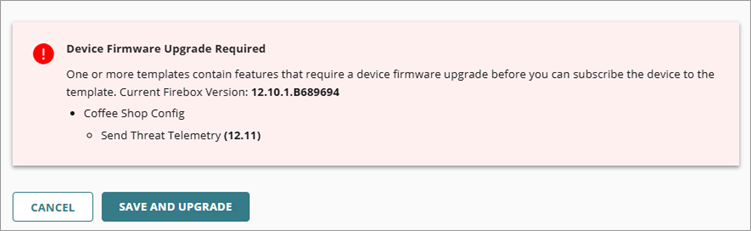
- Exécute une version de Fireware qui ne prend pas en charge une fonctionnalité du modèle car la fonctionnalité est obsolète. Vous devez supprimer la fonctionnalité obsolète du modèle.

Lorsque vous choisissez de mettre à niveau la version de Fireware, WatchGuard Cloud met immédiatement à niveau la version de Fireware du Firebox vers la dernière version disponible pour le modèle Firebox. Si vous faites partie du programme Bêta WatchGuard Cloud, la version de Fireware est mise à niveau vers la dernière version bêta, le cas échéant.
La vérification de la prise en charge des fonctionnalités commence avec la fonctionnalité AuthPoint, qui a été introduite dans Fireware v12.7.
Abonner un Firebox à un Modèle
Pour abonner un Firebox à un modèle, utilisez l'une des méthodes suivantes :

Pour abonner un périphérique à un ou plusieurs modèles simultanément, modifiez les modèles dans la Configuration du Périphérique.
Pour abonner un Firebox à des modèles, à partir de WatchGuard Cloud :
- Sélectionnez Configurer > Périphériques.
- Sélectionnez un Firebox géré sur le cloud.
- Sélectionnez Configuration du Périphérique.
- Sélectionnez la mosaïque Modèles Firebox.
La page des Modèles Firebox s'ouvre.

- Pour sélectionner les modèles auxquels le Firebox doit s'abonner, cliquez sur Ajouter un Modèle.
La page Ajouter un Modèle s'ouvre. Les modèles hérités affichent une étiquette Hérité à côté du nom du modèle. Vous ne pouvez pas modifier un modèle hérité.

- Sélectionnez la case à cocher de chaque modèle auquel vous souhaitez abonner le Firebox.
- Cliquez sur Ajouter.
La page des Modèles Firebox s'ouvre. - Pour modifier l'ordre des modèles, cliquez sur la poignée de déplacement d'un modèle et faites-la glisser vers le haut ou le bas de la liste.
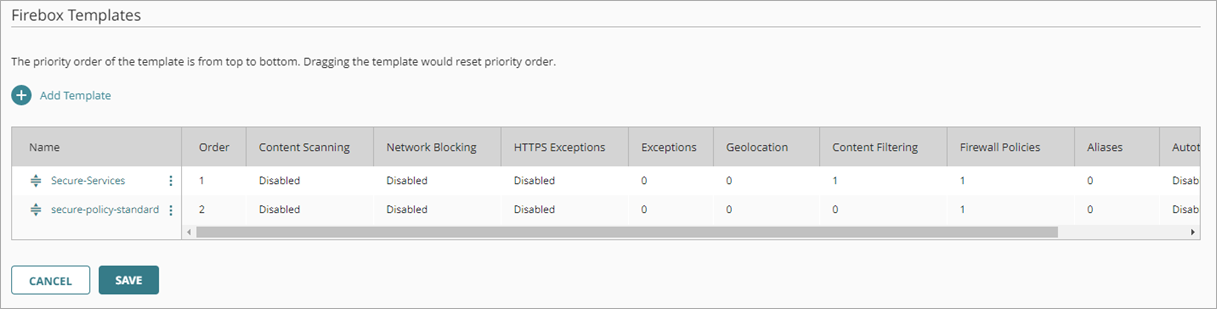
L'ordre des modèles est important uniquement si le Firebox s'abonne à plusieurs modèles ayant activé l'Analyse du Contenu ou le Blocage du Réseau. Pour ces services, le Firebox utilise les paramètres du premier modèle de la liste présentant chaque service configuré. Pour de plus amples informations, accédez à À Propos des Modèles Firebox.
- Cliquez sur Enregistrer.
L'assistant détermine la version de Fireware sur le Firebox et si vous devez effectuer une mise à niveau pour prendre en charge les fonctionnalités du modèle. Si une mise à niveau de la version de Fireware n'est pas nécessaire, le modèle est immédiatement déployé sur le cloud afin que les périphériques puissent le télécharger.

- Si la vérification de la version de Fireware détermine qu'une fonctionnalité du modèle n'est pas prise en charge par la version de Fireware actuelle sur le Firebox, vous avez la possibilité de procéder à une mise à niveau afin qu'elle prenne en charge la fonctionnalité.
Si la version de Fireware sur le Firebox ne peut pas prendre en charge une fonctionnalité et qu'une mise à niveau applicable n'est pas disponible, vous êtes invité à supprimer la fonctionnalité du modèle à la place.
- Pour procéder à la mise à niveau, cliquez sur Enregistrer et Mettre à Niveau.
WatchGuard Cloud met immédiatement à niveau la version de Fireware du Firebox vers la dernière version disponible pour le modèle Firebox. Une fois la mise à niveau effectuée, le Firebox redémarre et le modèle est déployé sur le Firebox.
Si vous avez choisi de mettre à niveau la version de Fireware, vous pouvez examiner la progression de la mise à niveau depuis les Paramètres du Périphérique.
- Pour refuser la mise à niveau de la version de Fireware, cliquez sur Annuler. Aucune mise à jour de configuration ni aucun déploiement n'a lieu. Vous pouvez supprimer la fonctionnalité dépendante de Fireware du déploiement et réessayer.
- Cliquez sur Fermer.
Pour abonner simultanément un ou plusieurs Fireboxes à un modèle, modifiez les périphériques abonnés dans la configuration du modèle Firebox.
Pour abonner des Fireboxes à un modèle, à partir de WatchGuard Cloud :
- Si vous êtes Service Provider, sélectionnez un compte subscriber.
- Sélectionnez Configurer > Modèles Firebox.
La page Modèle Firebox du compte sélectionné s'ouvre. Les modèles hérités affichent une étiquette Hérité à côté du nom du modèle. Vous ne pouvez pas modifier un modèle hérité. - Pour ouvrir le modèle, sélectionnez son nom.
La page Détails de la Configuration s'ouvre. - Sélectionnez l'onglet Périphériques Abonnés.
L'onglet Périphériques Abonnés affiche la liste de tous les périphériques abonnés au modèle.
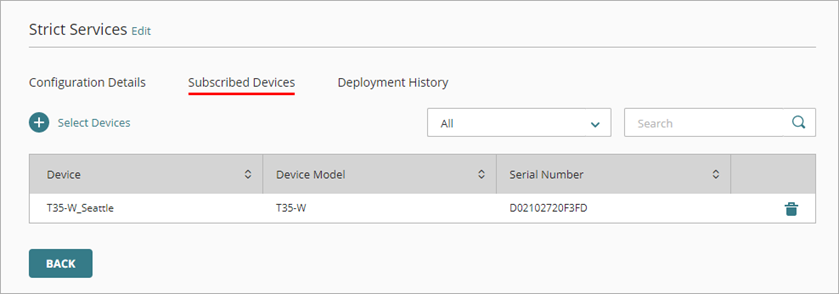
- Pour sélectionner les périphériques à abonner à ce modèle, cliquez sur Sélectionner des Périphériques.
La page Sélectionner des Périphériques s'ouvre. Cette liste indique tous les périphériques du compte actuellement sélectionné qui ne sont pas déjà abonnés à ce modèle.
L'option Sélectionner des Périphériques n'est pas disponible pour les modèles d'un compte Service Provider. Pour mettre à jour les périphériques abonnés d'un modèle, vous devez sélectionner un compte Subscriber.
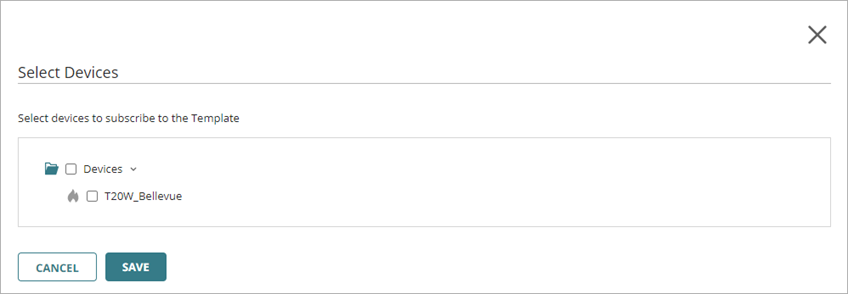
- Sélectionnez la case à cocher en face de chaque périphérique que vous souhaitez abonner à ce modèle.
- Cliquez sur Enregistrer.
L'assistant détermine la version de Fireware actuelle de chaque périphérique sélectionné et si elle prend en charge les fonctionnalités du modèle. Si une mise à niveau de la version de Fireware n'est pas nécessaire, le modèle est immédiatement déployé sur le cloud afin que les périphériques sélectionnés puissent le télécharger. - Si la vérification de la version de Fireware détermine qu'une fonctionnalité du modèle n'est pas prise en charge par la version de Fireware actuelle sur un Firebox, vous avez la possibilité de procéder à une mise à niveau afin qu'elle prenne en charge la fonctionnalité.
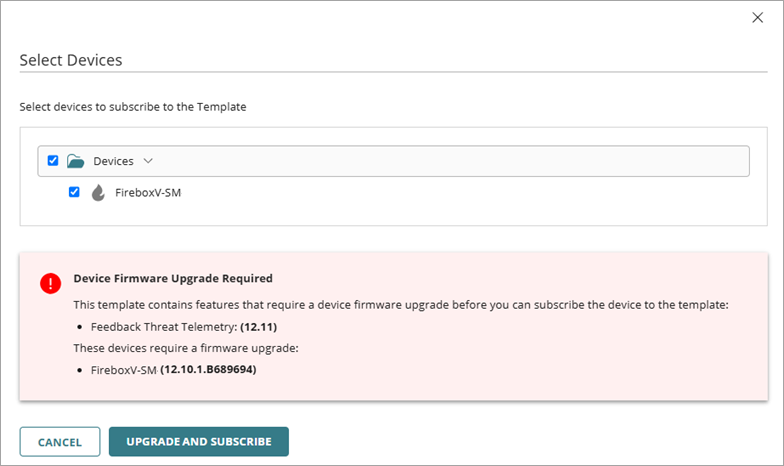
Si la version de Fireware d'un Firebox ne peut pas prendre en charge une fonctionnalité et qu'une mise à niveau applicable n'est pas disponible, vous êtes alors invité à supprimer la fonctionnalité du modèle.
- Pour procéder à la mise à niveau, cliquez sur Mettre à Niveau et Abonner.
WatchGuard Cloud met immédiatement à niveau la version de Fireware du Firebox vers la dernière version disponible du modèle Firebox. Une fois la mise à niveau effectuée, le Firebox redémarre et le modèle est déployé sur le Firebox.
Si vous avez choisi de mettre à niveau la version de Fireware, vous pouvez examiner la progression de la mise à niveau depuis les Paramètres du Périphérique.
- Pour refuser la mise à niveau de la version de Fireware, cliquez sur Annuler. Aucune mise à jour de configuration ni aucun déploiement n'a lieu. Vous pouvez supprimer la fonctionnalité dépendante de Fireware du déploiement et réessayer.
- Cliquez sur Fermer.
Tutoriel vidéo : Modèles Firebox Gérés sur le Cloud