S'applique À : Fireboxes Gérés sur le Cloud
Après avoir apporté des modifications aux paramètres du modèle, vous devez déployer le modèle afin de déployer les paramètres sur les périphériques abonnés.
Lorsque vous déployez un modèle, trois événements surviennent :
- Les paramètres du modèle enregistré sont déployés sur le cloud.
- WatchGuard Cloud vérifie que la version de Fireware du périphérique abonné prend en charge les fonctionnalités activées dans le modèle.
- Les paramètres du modèle sont déployés sur tous les périphériques abonnés.
Un modèle déployé sur chaque périphérique abonné comprend la configuration la plus récente précédemment déployée pour ce périphérique ainsi que les paramètres du modèle.
Si un modèle ne présente pas de périphérique abonné, il est tout de même important de déployer les modifications du modèle afin que les périphériques qui s'abonneront au modèle ultérieurement obtiennent les dernières mises à jour du modèle.
Vérifier les Fonctionnalités Prises en Charge lors du Déploiement d'un Modèle Firebox
Lors du déploiement du modèle, WatchGuard Cloud vérifie que la version de Fireware sur le Firebox prend en charge les fonctionnalités activées dans la configuration du modèle et vous permet de mettre à niveau la version de Fireware si nécessaire. Cette vérification garantit que le Firebox peut s'abonner à un modèle uniquement si la version de Fireware prend en charge les fonctionnalités du modèle et propose des étapes pour corriger le déploiement du modèle si la version de Fireware ne prend pas en charge la fonctionnalité.
Pour abonner un Firebox à un modèle, vous devez mettre à niveau la version de Fireware ou modifier la configuration lorsque le Firebox :
- Exécute une version de Fireware qui ne prend pas en charge une fonctionnalité du modèle. Vous devez mettre à niveau la version de Fireware du Firebox pour prendre en charge cette fonctionnalité. Si aucune mise à niveau de Fireware prenant en charge la fonctionnalité n'est disponible pour votre modèle Firebox, vous devez supprimer la fonctionnalité du modèle.

- Exécute une version de Fireware qui ne prend pas en charge une fonctionnalité du modèle car la fonctionnalité est obsolète. Vous devez supprimer la fonctionnalité obsolète du modèle.

Lorsque vous choisissez de mettre à niveau la version de Fireware, WatchGuard Cloud met immédiatement à niveau la version de Fireware du Firebox vers la dernière version disponible pour le modèle Firebox. Si vous faites partie du programme Bêta WatchGuard Cloud, la version de Fireware est mise à niveau vers la dernière version bêta, le cas échéant.
La vérification de la prise en charge des fonctionnalités commence avec la fonctionnalité AuthPoint, qui a été introduite dans Fireware v12.7.
Déployer un Modèle à Partir de la Bannière de Notification
Après avoir mis à jour les paramètres d'un modèle Firebox, l'onglet Détails de la Configuration du modèle affiche une bannière de message indiquant que vous n'avez pas déployé les modifications enregistrées.
Pour déployer un modèle Firebox, à partir de WatchGuard Cloud :
- Configurez les paramètres du modèle et enregistrez les modifications. Pour obtenir plus d'informations sur les paramètres d'un modèle, accédez à Gérer les Modèles Firebox.
Après avoir enregistré une modification de configuration, une bannière de message indique que le modèle possède des modifications enregistrées non déployées. - Pour déployer le modèle, dans la bannière de message, cliquez sur Planifier le Déploiement.
La boîte de dialogue Planifier le Déploiement s'ouvre.
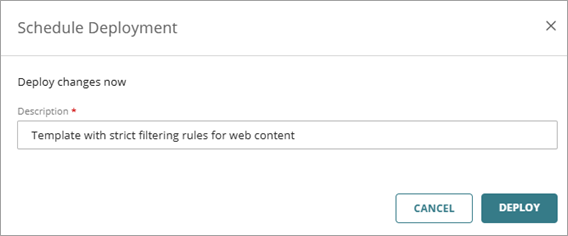
- Dans la zone de texte Description, saisissez la description des paramètres que vous avez configurés.
- Cliquez sur Déployer.
L'assistant détermine la version de Fireware sur le Firebox et si vous devez effectuer une mise à niveau pour prendre en charge les fonctionnalités du modèle. Si une mise à niveau de la version de Fireware n'est pas nécessaire, le modèle est immédiatement déployé sur le cloud pour que le périphérique puisse le télécharger, et une boîte de dialogue de confirmation apparaît avec l'heure et la date du déploiement. - Si la vérification de la version de Fireware détermine qu'une fonctionnalité du modèle n'est pas prise en charge par la version de Fireware actuelle sur le Firebox, vous avez la possibilité de procéder à une mise à niveau afin qu'elle prenne en charge la fonctionnalité.
Si la version de Fireware sur le Firebox ne peut pas prendre en charge une fonctionnalité et qu'une mise à niveau applicable n'est pas disponible, vous êtes invité à supprimer la fonctionnalité du modèle à la place.
- Pour effectuer une mise à niveau, cliquez sur Mettre à Niveau et Déployer.
WatchGuard Cloud met immédiatement à niveau la version de Fireware du Firebox vers la dernière version disponible pour le modèle Firebox. Une fois la mise à niveau effectuée, le Firebox redémarre et le modèle est déployé sur le Firebox.
Si vous avez choisi de mettre à niveau la version de Fireware, vous pouvez examiner la progression de la mise à niveau depuis les Paramètres du Périphérique.
- Pour refuser la mise à niveau de la version de Fireware, cliquez sur Annuler. Aucune mise à jour de configuration ni aucun déploiement n'a lieu. Vous pouvez supprimer la fonctionnalité dépendante de Fireware du déploiement et réessayer.
- Cliquez sur Fermer.
Afficher l'Historique des Déploiements du Modèle
Pour chaque modèle, l'onglet Historique des Déploiements indique le déploiement de la configuration initiale effectué lorsque le modèle a été ajouté ainsi que chaque déploiement ultérieur sur le cloud.

Lorsque vous ajoutez un nouveau modèle, la Version 1 est déployée automatiquement et comprend uniquement le Nom et la Description du modèle.
Gérer le Déploiement de Modèles à partir de l'Historique des Déploiements
Si un modèle a enregistré des modifications de configuration non déployées sur le cloud, la page Historique des Déploiements indique qu'il existe des modifications non déployées. À partir de cette section, vous pouvez déployer ou rétablir les modifications des modèles enregistrés non déployés.
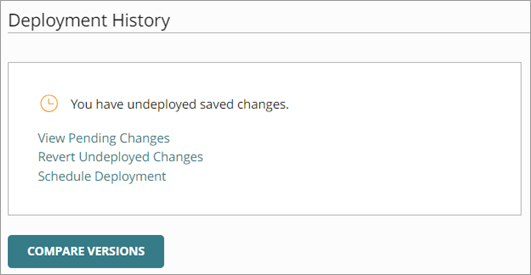
Pour annuler les modifications des modèles enregistrés non déployés, à partir de WatchGuard Cloud :
- Dans l'Historique des Déploiements, cliquez sur Rétablir les Modifications.
Cette option est uniquement disponible s'il existe des modifications enregistrées non déployées. - Dans la boite de dialogue de confirmation, cliquez sur Rétablir.
Les paramètres de configuration du modèle dans WatchGuard Cloud sont rétablis avec les paramètres de la dernière configuration déployée.
Pour déployer les modifications du modèle enregistré, dans l'onglet Historique des Déploiements :
- Dans l'Historique des Déploiements, cliquez sur Planifier le Déploiement.
La boîte de dialogue Planifier le Déploiement s'ouvre.
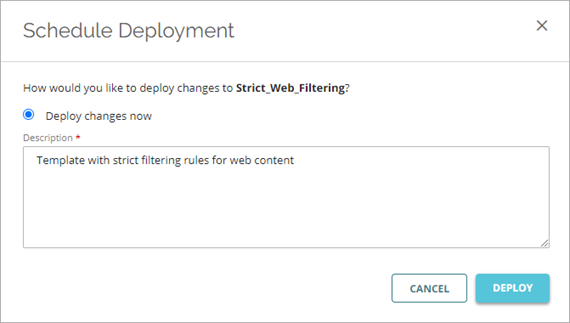
- Dans la zone de texte Description, saisissez la description des paramètres que vous avez configurés.
- Cliquez sur Déployer.
L'assistant détermine la version de Fireware sur le Firebox et si vous devez effectuer une mise à niveau pour prendre en charge les fonctionnalités du modèle. Si une mise à niveau de la version de Fireware n'est pas nécessaire, le modèle est immédiatement déployé sur le cloud pour que le périphérique puisse le télécharger, et une boîte de dialogue de confirmation apparaît avec l'heure et la date du déploiement. - Dans la boîte de dialogue de confirmation, cliquez sur Fermer.
Après avoir déployé ou rétabli des modifications enregistrées non déployées, la section Modifications En Attente cesse de s'afficher sur la page Historique des Déploiements du modèle.
Afficher l'État de Déploiement des Modèles
Dans l'onglet Historique des Déploiements d'un modèle, la colonne État de Création indique l'état du déploiement du modèle sur le cloud. Réussi indique que les modifications de configuration du modèle enregistrées ont été déployées sur le cloud afin d'être déployées sur les périphériques abonnés. Lorsqu'un modèle est déployé sur le cloud, il crée un État du Déploiement de chaque version de configuration du modèle.
Pour afficher l'état du déploiement d'une version de configuration de modèle, à partir de WatchGuard Cloud :
- Sélectionnez Configurer > Modèles Firebox.
- Sélectionnez un modèle.
- Sélectionnez l'onglet Historique des Déploiements.
La page Historique des Déploiements s'ouvre.

- Dans la colonne État du Déploiement, sur la ligne Version du modèle concerné, cliquez sur Page d'État.
La page État du Déploiement s'ouvre pour la version de configuration du modèle sélectionné.
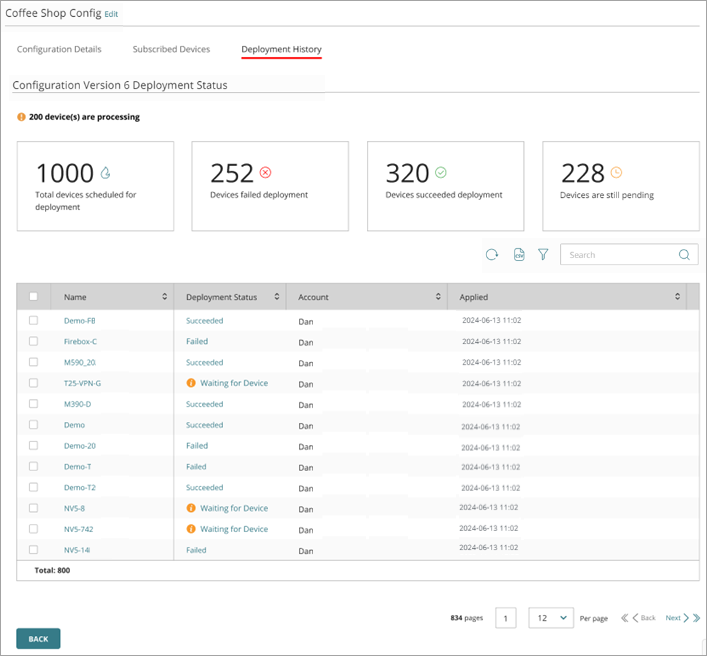
Pour les comptes comportant de nombreux modèles, la mise à jour de l'état de chaque modèle peut nécessiter plusieurs secondes. Vous pouvez continuer vos actions sur cette page pendant que l'état continue de se charger.
- (Facultatif) La colonne État du Déploiement indique l'état de déploiement du modèle de chaque périphérique. Cliquez sur une mosaïque pour filtrer la liste des périphériques par état du déploiement. Chaque mosaïque indique le nombre de périphériques correspondant à un type d'état du déploiement.
Cliquez sur  pour télécharger un fichier CSV indiquant l'état du déploiement du modèle des périphériques.
Filtrer par Type d'État du Déploiement
Vous pouvez cliquer sur  pour filtrer la liste des périphériques par état du déploiement. Vous pouvez filtrer la liste en fonction des états de déploiement suivants :
Réussi
Le périphérique a téléchargé et appliqué avec succès la mise à jour de configuration.
Échoué
Le périphérique n'a pas pu télécharger ou appliquer la configuration déployée. Par exemple, une erreur de résolution de nom DNS, des noms de modèles en doublon ou l'impossibilité d'appliquer la configuration peuvent entraîner l'état Échec.
Ignoré
La configuration déployée a été remplacée par un déploiement ultérieur.
Échelonné
La mise à jour de configuration a été créée et peut être déployée sur un périphérique. WatchGuard Cloud conserve la mise à jour de configuration jusqu'au déploiement. Le déploiement débouche sur l'état Réussi, Échoué ou Ignoré.
En Attente du Périphérique
La mise à jour de configuration a été créée et peut être téléchargée et appliquée par le périphérique.
Pour filtrer les périphériques en fonction de l'état du déploiement du modèle :
- Cliquez sur pour filtrer la liste par état du déploiement.
- Dans la liste des états des périphériques, sélectionnez un ou plusieurs états.
- Cliquez sur Appliquer les Filtres.

Afficher les Détails du Déploiement du Modèle d'un Périphérique
Vous pouvez consulter les détails du déploiement du modèle d'un Firebox géré sur le cloud spécifique.
Pour afficher les détails du déploiement du modèle d'un périphérique, à partir de WatchGuard Cloud :
- Sélectionnez Configurer > Modèles Firebox.
- Sélectionnez un modèle.
- Cliquez sur l'onglet Historique des Déploiements.
La page Historique des Déploiements s'ouvre. - Dans la colonne État du Déploiement, sur la ligne de la version du modèle concerné, cliquez sur Page d'État.
La page État du Déploiement s'ouvre pour la version de configuration. - Dans la colonne État du Déploiement, sur la ligne du périphérique concerné, cliquez sur l'état.

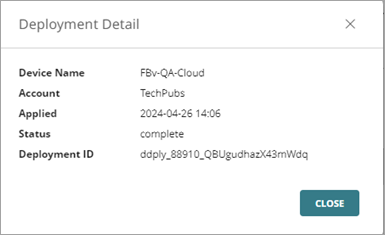
La boîte de dialogue Détail du déploiement s'ouvre et affiche des informations concernant l'état du déploiement du modèle pour le périphérique.
Afficher le Rapport de Configuration des Modèles
Pour consulter la configuration déployée pour chaque version de modèle, vous pouvez utiliser le Rapport de Configuration des Modèles.
Pour plus d'informations sur la façon de comparer des versions de configuration consécutives, accédez à Comparer les Versions de Configuration.
Pour afficher le Rapport de Configuration d'un modèle :
- Dans l'Historique des Déploiements, cliquez sur le numéro de version. Vous pouvez également cliquer sur
 puis sélectionner Afficher le rapport de configuration.
Le Rapport de Configuration s'ouvre. La partie supérieure du rapport indique le numéro de version de la configuration.

- Pour accéder à une section du rapport, cliquez sur Accéder à la Section puis sur le nom d'une section.
Le Rapport de Configuration d'un modèle ne comprend que les sections relatives aux paramètres que vous pouvez configurer dans le modèle. - Pour imprimer un rapport, cliquez sur
 .
. - Pour revenir à l'onglet Historique des Déploiements, à la fin du rapport, cliquez sur Précédent.
Afficher l'État du Déploiement du Modèle d'un Périphérique Abonné
Lorsque vous déployez un modèle, les modifications sont automatiquement déployées sur tous les périphériques qui s'y abonnent. Le Firebox doit se connecter à WatchGuard Cloud pour télécharger et appliquer la mise à jour.
Le déploiement d'un modèle sur les périphériques abonnés ne déploie pas les autres modifications non déployées enregistrées pour ces périphériques.
Pour examiner l'état du déploiement des modèles d'un périphérique abonné, à partir de WatchGuard Cloud :
- Sélectionnez Configurer > Périphériques.
- Sélectionnez le Firebox géré sur le cloud.
- Cliquez sur Historique des Déploiements.
Dans l'Historique des Déploiements, un modèle de déploiement présente l'étiquette MODÈLE dans la colonne Version.

Pour afficher le nom du modèle mis à jour déployé pour un périphérique :
- Dans l'Historique des Déploiements du Firebox, cliquez sur le numéro de version. Vous pouvez également cliquer sur puis sélectionner Afficher le rapport de configuration.
- Dans la partie supérieure du rapport de configuration, survolez l'étiquette Modèle.

Si vous modifiez l'abonnement au modèle à partir de la configuration du périphérique Firebox, l'Historique des Déploiements du périphérique présente une entrée comportant la description Mise à jour de l'abonnement au modèle.

Il est impossible de rétablir un déploiement de modèle de configuration Firebox sur un périphérique, mais vous pouvez rétablir une configuration pour des déploiements antérieurs au modèle de déploiement.
Pour de plus amples informations concernant l'historique des déploiements, accédez à Gérer le Déploiement de la Configuration du PériphériquePour plus d'informations sur la façon de comparer les fichiers de configuration, accédez à Comparer les Versions de Configuration.
Tutoriel vidéo : Modèles Firebox Gérés sur le Cloud