S'applique À : Points d'Accès Gérés par WatchGuard Cloud (AP130, AP230W, AP330, AP332CR, AP430CR, AP432)
Vous pouvez exécuter ces outils de diagnostic dans WatchGuard Cloud de manière à tester et dépanner la connectivité réseau à partir du point d'accès :
- Ping — Envoyez une requête ping à une adresse IP ou un nom d'hôte.
- Capture de Paquets — Effectuez une capture de paquets des interfaces filaires et sans fil du point d'accès de manière à dépanner les problèmes de connectivité.
- Traceroute — Trace la route vers une adresse IP ou un nom d'hôte.
- Recherche DNS — Recherchez les informations DNS afin de trouver l'adresse IP vers laquelle un nom d'hôte se résout
- Instantané — Vous pouvez télécharger un fichier instantané de diagnostic des données de journal et des informations système du point d'accès. Pour de plus amples informations, accédez à Télécharger un Fichier d’Instantané de Diagnostic.
Vous pouvez également exécuter ces outils de diagnostic (à l'exception de la capture de paquets) à partir de la Web UI du Point d'Accès et de l'Interface en Ligne de Commande (CLI) du Point d'Accès.
Utiliser les Outils de Diagnostic
Pour utiliser les outils de diagnostic de votre point d'accès :
- Sélectionnez Surveiller > Périphériques.
- Sélectionnez un point d'accès.
- Dans le menu Périphériques, sélectionnez État en Direct > Outils de Diagnostic.
La page Outils de Diagnostic s'ouvre.

- Dans la liste déroulante Tâche, sélectionnez l'outil de diagnostic que vous souhaitez utiliser. Vous pouvez sélectionner :
- Ping
- Capture de Paquets
- Traceroute
- Recherche DNS
- Pour Ping, Traceroute ou Recherche DNS, dans la zone de texte Adresse (IP ou Nom de Domaine), saisissez l'adresse IP ou le nom d'hôte à tester avec l'outil sélectionné. Par exemple, saisissez : 192.168.1.1 ou example.com.
Pour de plus amples informations concernant la Capture de Paquets, accédez à Effectuer une Capture de Paquets.
- Cliquez sur Exécuter.
La sortie de la commande s'affiche dans une fenêtre.
Effectuer une Capture de Paquets
Utilisez l'outil Capture de Paquets pour intercepter et analyser les paquets de données envoyés entre vos points d'accès et les clients sans fil, ou entre les points d'accès et le réseau LAN câblé. La capture de paquets emploie l'utilitaire tcpdump pour capturer les paquets des interfaces sans fil et câblées du point d'accès.
Vous pouvez afficher la capture de paquets en temps réel ou télécharger et inspecter ces paquets avec des outils tiers tels que Wireshark. L'outil Capture de Paquets vous permet de diagnostiquer et résoudre les problèmes du réseau sans fil tels que les connexions abandonnées, la latence ou la perte de paquets.
La Capture de Paquets nécessite la version v2.5 du microprogramme du point d'accès ou une version ultérieure.
Pour effectuer une capture de paquets :
- Sélectionnez Surveiller > Périphériques.
- Sélectionnez un point d'accès.
- Dans le menu Périphériques, sélectionnez État en Direct > Outils de Diagnostic.
La page Outils de Diagnostic s'ouvre. - Dans la liste déroulante Tâche, sélectionnez Capture de Paquets.
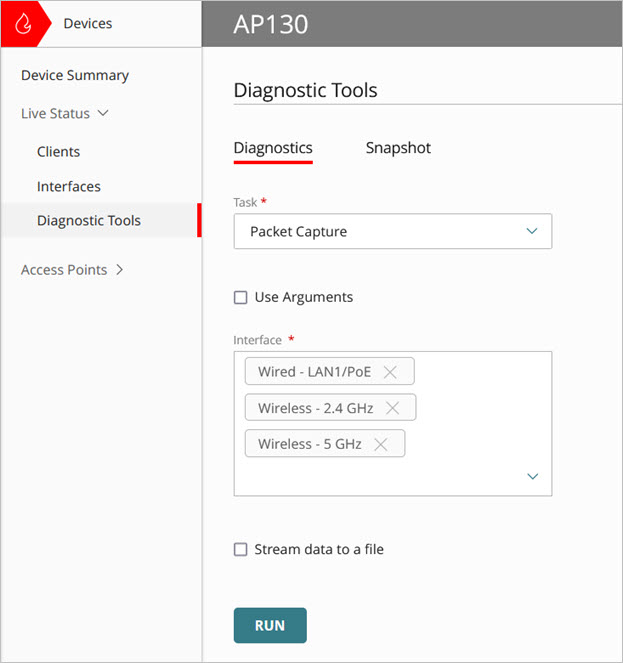
- (Facultatif) Pour limiter les résultats, utilisez des arguments :
- Sélectionnez Utiliser les Arguments.
La zone de texte Arguments s'ouvre. - Dans la zone de texte Arguments, saisissez un ou plusieurs arguments de capture de paquets (tcpdump). Les arguments sont sensibles à la casse.
Par exemple, pour capturer les données de l'interface câblée/liaison montante, saisissez -i eth0. Pour obtenir d'autres exemples de configuration, accédez à Arguments de la Capture de Paquets.
- Sélectionnez Utiliser les Arguments.
- Dans la liste déroulante Interface, sélectionnez les interfaces câblées et sans fil du point d'accès que vous souhaitez capturer. Vous pouvez sélectionner plusieurs interfaces pour la capture de paquets.
Les entrées de texte que vous ajoutez manuellement à la liste des interfaces sont ignorées et ne sont pas utilisées par la capture de paquets. Sélectionnez uniquement les interfaces spécifiques à chaque modèle de point d'accès dans la liste incluse.
- (Facultatif) Pour enregistrer les données directement dans un fichier de capture de paquets (.PCAP), sélectionnez Transmettre les données en continu vers un fichier. Si vous sélectionnez plusieurs interfaces, un fichier distinct est créé pour chacune d'elles. Vous pouvez importer ce fichier dans une application tierce telle que Wireshark pour analyser la capture de paquets.
- Cliquez sur Exécuter.
Les données de capture de paquets sont mises à jour toutes les cinq secondes pendant cinq minutes au maximum.
Dans la zone de texte Rechercher, vous pouvez rechercher des termes dans les données capturées.
- Pour arrêter la capture de paquets, cliquez sur
 .
. - (Facultatif) Si vous avez sélectionné Transmettre les données en continu vers un fichier, vous pouvez sélectionner Télécharger le fichier PCAP à l'issue de la capture de paquets afin de télécharger le fichier sur votre ordinateur.
La taille maximale d'un fichier de capture de paquets est de 30 MO. Le fichier de capture de paquets est écrasé si la taille maximale du fichier est atteinte.
Arguments de la Capture de Paquets
Pour afficher les informations concernant les paquets transmis sur votre réseau avec la capture de paquets, dans la zone de texte Arguments, vous pouvez saisir les arguments suivants de la commande tcpdump :
tcpdump [-aAbdDefIKlLnNOpPqRStuUvxX] [ -B size ] [ -c count ][ -E algo:secret ] [ -i interface ] [ -M secret ] [ -s snaplen ][ -T type ] [ -y datalinktype ] [ expression ]
Les arguments des commandes de capture de paquets sont sensibles à la casse. La commande tcpdump est facultative lorsque vous saisissez des arguments.
Par exemple :
- Pour afficher l'ensemble du trafic du port 443 sur l'interface câblée/liaison montante, saisissez -i eth0 port 443. Dans cet exemple, pour capturer des paquets sur une interface, saisissez :
- -i pour filtrer les paquets sur une interface.
- port pour filtrer les données sur un numéro de port.
- Pour afficher l'ensemble du trafic DHCP sur l'interface câblée/liaison montante, saisissez -i eth0 udp port 67 or 68. Dans cet exemple, pour capturer des paquets sur une interface, saisissez :
- -i pour filtrer les paquets sur une interface.
- udp pour filtrer les données sur un protocole.
- port pour filtrer les données sur un numéro de port.
- Pour limiter la capture à quatre paquets sur l'interface câblée/liaison montante, saisissez -i eth0 -c 4. Dans cet exemple, pour limiter la capture de paquets, saisissez -c.
- Pour afficher l'ensemble du trafic DNS du port 53 sur l'interface câblée/liaison montante en provenance ou à destination du serveur interne 10.0.1.10, saisissez -i eth0 host 10.0.1.10 and port 53. Pour cet exemple, saisissez :
- host pour filtrer les données d'un hôte.
- port pour filtrer les données sur un numéro de port.
- Pour afficher le trafic sur le premier SSID de l'interface sans fil 2,4 GHz, saisissez -i ath0 (les SSID supplémentaires de cette même radio seraient ath01, ath02 et ainsi de suite). Pour afficher le trafic sur le premier SSID de l'interface sans fil 5 GHz, saisissez -i ath1 (les SSID supplémentaires de cette même radio seraient ath11, ath12 et ainsi de suite). Dans cet exemple, pour capturer des paquets sur une interface, saisissez :
- -i pour filtrer les paquets sur une interface.
Si vous utilisez des arguments avec les interfaces sans fil, vous ne pouvez pas afficher les paquets sans fil spécifiques tels que les paquets de balises et de sondes. Pour afficher ces paquets, vous devez sélectionner les interfaces dans la liste déroulante Interface et ne pas utiliser d'argument.
Pour de plus amples informations concernant les arguments de la capture de paquets, accédez à tcpdump.org.
Télécharger un Fichier d’Instantané de Diagnostic
Votre point d'accès collecte les données de journal ainsi que d'autres informations système utiles lors du dépannage des problèmes du périphérique avec un représentant de l'Assistance Technique WatchGuard. Vous pouvez télécharger ces informations à partir du point d'accès dans un fichier d'instantané de diagnostic que vous pouvez communiquer à votre représentant de l'Assistance Technique.
Le nom par défaut du fichier est [nom du périphérique]_support.tgz.
Pour télécharger un fichier de diagnostic à partir du point d'accès :
- Sélectionnez Surveiller > Périphériques.
- Sélectionnez un point d'accès.
- Dans le menu Périphériques, sélectionnez État en Direct > Outils de Diagnostic.
La page Outils de Diagnostic s'ouvre. - Sélectionnez l'onglet Instantané.

- Cliquez sur Télécharger le fichier d'instantané.
Le fichier d'instantané de diagnostic est téléchargé et enregistré à l'endroit spécifié.