S'applique À : WatchGuard Advanced EPDR, WatchGuard EPDR, WatchGuard EDR,WatchGuard EDR Core, WatchGuard EPP
Des problèmes peuvent survenir lorsque vous installez l'Agent WatchGuard pour Endpoint Security. Utilisez les informations de cette rubrique pour résoudre les problèmes liés aux installations locales du fichier du package d'installation Windows (MSI) de l'Agent WatchGuard. Vous pouvez télécharger le fichier MSI requis à partir de l'UI de gestion d'Endpoint Security.
Problèmes Liés à l'Installation
Si vous rencontrez des problèmes lorsque vous essayez d'exécuter l'Agent WatchGuard :
- Assurez-vous que votre ordinateur répond aux Exigences d'Installation.
- Assurez-vous de télécharger la dernière version de l'agent à partir de l'UI de gestion. Pour de plus amples informations, accédez à Télécharger le Programme d'Installation de l'Agent Watchguard.
Si vous disposez de la dernière version de l'agent, utilisez l'outil PSInfo pour vous assurer que vous avez accès aux derniers certificats et URL. Pour de plus amples informations, accédez à À Propos de PSInfo. - Assurez-vous que vous disposez des privilèges d'administrateur sur le périphérique.
- Assurez-vous de disposer d'un accès en écriture au dossier C:\Windows\Temp sur l'ordinateur. Si vous ne le faites pas, une erreur se produit lorsque vous extrayez les fichiers d'installation.
- Assurez-vous de générer un journal de support si une erreur se produit lors de l'installation de l'agent.
Suivez ces étapes pour générer un journal d'assistance :- Téléchargez une copie du package d'installation MSI de l'agent à partir de l'UI de gestion.
- Ouvrez une fenêtre d'Invite de Commande en tant qu'administrateur.
- À l'invite de commande, remplacez le répertoire par votre répertoire de téléchargement.
cd Your_Download_Directory - À l'invite de commande, saisissez :
Msiexec /I “AGENT.msi” /l*v C:\ToSupport\loginst.log - Utilisez l'outil PSInfo pour soumettre un dossier à l'Assistance et fournissez le fichier loginst.log.
Codes d'Erreur d'Installation
L'ordinateur peut afficher ces codes d'erreur lorsque vous installez l'Agent WatchGuard.
Erreur 12002
Description: La requête a expiré.
Lien externe : https://docs.microsoft.com/en-us/windows/win32/wininet/wininet-errors
Source de l'erreur : WinINet
Heure de l'erreur : Télécharger
Résultat de la tâche d'installation : Erreur
Si vous rencontrez ce code d'erreur lorsque vous essayez d'installer l'Agent WatchGuard sur un ordinateur qui a récemment quitté le mode veille, cela peut indiquer que l'interface réseau de l'ordinateur prend plus de temps pour sortir du mode veille. Vous devez attendre que l'interface réseau de l'ordinateur soit opérationnelle avant d'essayer d'installer l'Agent WatchGuard.
Erreur 12007
Description: Impossible de se connecter à Internet ou de télécharger les mises à jour.
Source de l'erreur : S/O
Heure de l'erreur : Télécharger
Résultat de la tâche d'installation : Erreur
Si vous rencontrez ce code d'erreur lorsque vous essayez d'installer l'Agent WatchGuard sur un ordinateur qui a récemment quitté le mode veille, cela peut indiquer que l'interface réseau de l'ordinateur prend plus de temps pour sortir du mode veille. Vous devez attendre que l'interface réseau de l'ordinateur soit opérationnelle avant d'essayer d'installer l'Agent WatchGuard.
Erreur 1359
Description: Une erreur interne est survenue.
Lien externe : https://docs.microsoft.com/en-us/windows/desktop/debug/system-error-codes--1300-1699-
Source de l'erreur : Système
Heure de l'erreur : Exécution
Résultat de la tâche d'installation : Erreur
Problèmes d'URL
Si vous rencontrez des problèmes avec une URL à laquelle votre produit WatchGuard Endpoint Security doit se connecter, vérifiez que votre produit peut communiquer avec toutes les URL requises. Pour de plus amples informations concernant les URL requises, accédez à Domaines et URL Requis pour Endpoint Security.
Pour vérifier que les URL sont disponibles pour communiquer, exécutez l'outil URL Checker. Pour de plus amples informations, accédez à URL Checker (Vérificateur d'URL) de PSInfo.
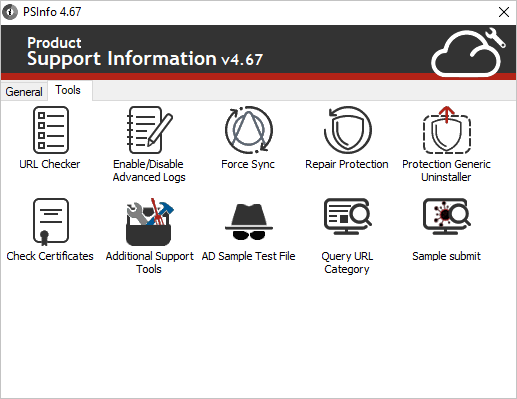
- Si l'outil URL Checker génère une erreur de vérification pour une URL, vérifiez auprès de votre administrateur réseau que l'URL est autorisée sur le réseau.
- Si l'outil URL Checker génère un message d'avertissement, mais que l'URL est valide dans l'outil, vérifiez si un type de proxy ou de stratégie est utilisé pour intercepter l'échange de données.
Si vous continuez à rencontrer des problèmes d'installation de l'agent, contactez l'Assistance.
Contacter l'Assistance
Si vous devez contacter l'Assistance, vous pouvez utiliser l'outil PSInfo pour fournir des journaux de diagnostic afin d'aider l'Assistance à dépanner votre problème. Pour de plus amples informations, accédez à Démarrer avec PSInfo.