S'applique À : WatchGuard SIEMFeeder
Si l'ordinateur qui héberge Event Importer signale des ressources système faibles, vous pouvez configurer plusieurs instances d'Event Importer pour aider à résoudre le problème. Multiples Instances d'Event Importer peuvent s'exécuter simultanément.
L'ordinateur peut signaler ces incidents de faibles ressources :
Usage élevé du processeur avec des cœurs libres
Event Importer est une application monothread. Si les ressources système signalent un usage soutenu du processeur supérieur à 80 % sur un cœur, vous pouvez exécuter plusieurs instances d'Event Importer avec différents dossiers cibles de diffusion. Au minimum, nous vous recommandons d'exécuter une instance d'Event Importer pour chaque noyau de l'ordinateur.
Usage élevé du processeur sans cœurs libres
Si les ressources système signalent un usage soutenu du processeur de plus de 80 % sur tous les cœurs, installez Event Importer sur un ordinateur plus puissant ou effectuez une mise à niveau vers un processeur plus puissant.
Consommation élevée de la bande passante du système de stockage
Si les ressources système indiquent une utilisation élevée de la bande passante pour l'accès au disque dur, il est conseillé de mettre à niveau un ou tous les composants de stockage.
- Remplacez les disques durs mécaniques par des disques SSD (Solid State Drives).
- Installez un système RAID–0 ou équivalent qui permet d'écrire des données sur plusieurs disques à la fois.
- Remplacez l'interface du bus de données par une version plus récente (SATA, eSATA, SAS, etc.).
Multiples Instances d'Event Importer en Mode Ligne de Commande (Windows)
Suivez les étapes de cette procédure pour exécuter plusieurs instances d'Event Importer .
Depuis l'invite de commande :
- Téléchargez la dernière version d'Event Importer sur le site Web Téléchargement des Logiciels de WatchGuard. Pour chaque instance d'Event Importer, extrayez le contenu du fichier dans un dossier distinct.
- Suivez les étapes pour configurer et exécuter chaque instance de l'application séparément en mode ligne de commande. Pour de plus amples informations, accédez à Configurer et Exécuter Event Importer pour Microsoft Windows
Configurez chaque instance d'Event Importer indépendamment. Par exemple, utilisez différents canaux de stockage pour les fichiers journaux téléchargés par Event Importer.
- Exécutez chaque instance de l'application indépendamment.
Exécuter Multiples Instances d'Event Importer en Mode Service (Windows)
Pour exécuter plusieurs instances d'Event Importer en mode service, vous devez d'abord exécuter chaque instance de l'application en mode ligne de commande. Vous enregistrez ensuite manuellement chaque instance d'Event Importer en tant que service.
Suivez ces étapes pour exécuter plusieurs instances d'Event Importer en mode service :
Cet exemple utilise les dossiers C:\customer1 et C:\customer2. Chaque dossier contient une instance distincte des fichiers d'installation d'Event Importer.
- Suivez les étapes de la section précédente, Multiples Instances d'Event Importer en Mode Ligne de Commande (Windows), pour créer des instances d'Event Importer. N'optez pas pour exécuter les instances en tant que service.
- À la fin de chaque instance, à l'invite de commande, appuyez sur le raccourci clavier Ctrl+C pour arrêter chaque instance de EventsFeederImporter.Host.exe en cours d'exécution.
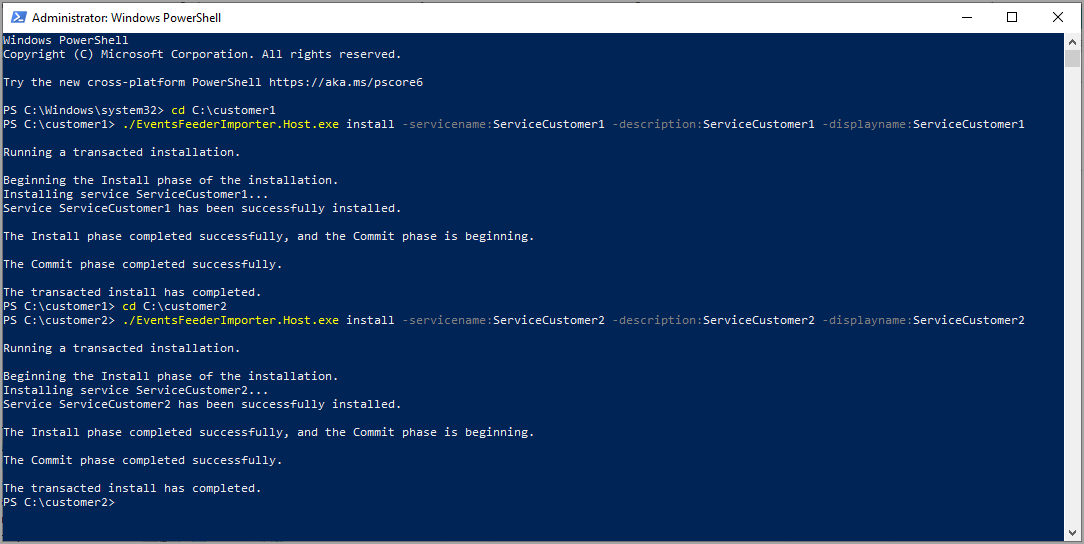
- Pour exécuter une instance Event Importer en tant que service, vous devez l'enregistrer manuellement en tant qu'administrateur. Pour enregistrer plusieurs instances, à partir d'une invite Microsoft Windows PowerShell, attribuez à chaque instance un nom différent et utilisez les paramètres :servicename, description, displayname.
cd C:\customer1
./EventsFeederImporter.Host.exe install -servicename:ServiceCustomer1 -description:ServiceCustomer1 -displayname:ServiceCustomer1
cd C:\users\customer2
./EventsFeederImporter.Host.exe install -servicename:ServiceCustomer2 -description:ServiceCustomer2 -displayname:ServiceCustomer2
- À partir de la racine de chaque dossier Event Importer, démarrez chaque instance d'Event Importer.
cd C:\customer1
./EventsFeederImporter.Host.exe start -servicename:ServiceCustomer1
cd C:\customer2
./EventsFeederImporter.Host.exe start -servicename:ServiceCustomer2

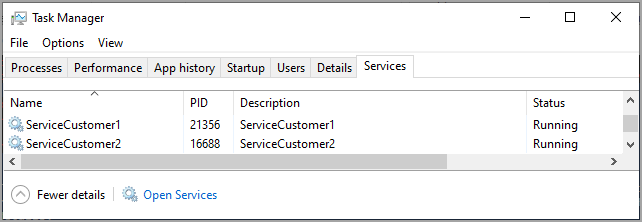
- À partir de la racine de chaque dossier Event Importer dans Windows, ouvrez le Gestionnaire des Tâches et vérifiez que chaque service indépendant s'exécute comme prévu.
Multiples Instances d'Event Importer en Mode Ligne de COmmande (Linux)
- Téléchargez la dernière version d'Event Importer sur le site Web Téléchargements de logiciels WatchGuard. Pour chaque instance de fichiers journaux que vous souhaitez télécharger, extrayez les fichiers d'Event Importer dans un dossier distinct.
- Suivez les étapes décrites dans Configurer et Exécuter Event Importer pour une Distribution Linux pour installer chaque instance d'Event Importer en mode ligne de commande (distribution Linux).
- Configurez chaque instance d'Event Importer indépendamment. Par exemple, vous pouvez configurer différents canaux de stockage pour stocker les fichiers journaux téléchargés par Event Importer.
- Exécutez chaque instance indépendamment.
Télécharger les Journaux d'Événements vers Plusieurs Emplacements
Configurer le Stockage et le Transfert des Journaux d'Événements