S'applique À : WatchGuard SIEMFeeder
Après avoir terminé l'assistant de configuration de WatchGuard Event Importer, vous pouvez démarrer ou arrêter Event Importer à tout moment.
Lorsque vous démarrez le programme Event Importer, Event Importer commence l'importation automatique des fichiers journaux d'événements vers les emplacements que vous spécifiez dans l'assistant de configuration.
En Mode Ligne de Commande (Windows)
Pour démarrer Event Importer :
- Cliquez avec le bouton droit sur le fichier EventsFeederImporter.Multiplatform.Host.exe et sélectionnez Exécuter en tant qu'Administrateur.
Le volet Event Importer affiche et journalise le résultat de la commande.
Pour arrêter Event Importer :
- Dans le volet Event Importer, appuyez sur le raccourci clavier Ctrl+C.
En Mode Service (Windows)
S'il est configuré pour ce faire, le service Event Importer démarre à chaque démarrage de Microsoft Windows. Pour démarrer le service Event Importer après un arrêt manuel :
- Sous Windows, ouvrez le Gestionnaire des Tâches.
- Sélectionnez l'onglet Services.
- Cliquez avec le bouton droit sur le service Event Importer et sélectionnez Démarrer.
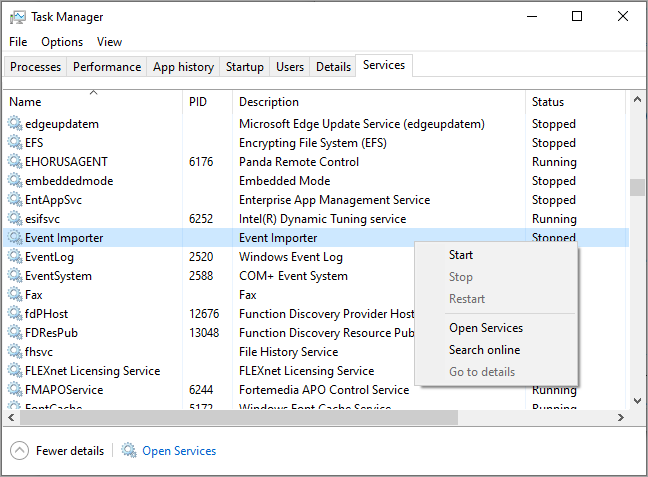
Pour arrêter le service Event Importer :
- Sous Windows, ouvrez le Gestionnaire des Tâches.
- Sélectionnez l'onglet Services.
- Cliquez avec le bouton droit sur le service Event Importer et sélectionnez Arrêter.
En Mode Ligne de Commande (Linux)
Pour démarrer Event Importer :
- À l'invite de commande, saisissez :
./EventsFeederImporter.Multiplatform.Host
Le volet Event Importer affiche et journalise le résultat de la commande.
Pour arrêter Event Importer :
- Depuis la ligne de commande, appuyez sur le raccourci clavier
Ctrl+C.
En Mode Démon (Linux)
Vous pouvez utiliser une fenêtre du terminal de distribution Linux pour démarrer, arrêter ou obtenir l'état d'Event Importer :
- Pour démarrer Event Importer, à partir de la ligne de commande, saisissez la commande :
sudo service siemfeeder start - Pour arrêter Event Importer, à partir de la ligne de commande, saisissez la commande :
sudo siemfeeder stop - Pour obtenir l'état d'Event Importer, à partir de la ligne de commande, saisissez la commande :
sudo systemctl status siemfeeder.service
Configurer et Exécuter Event Importer pour Microsoft Windows
Configurer et Exécuter Event Importer pour une Distribution Linux
Configurer le Stockage et le Transfert des Journaux d'Événements