S'applique À : WatchGuard Data Control
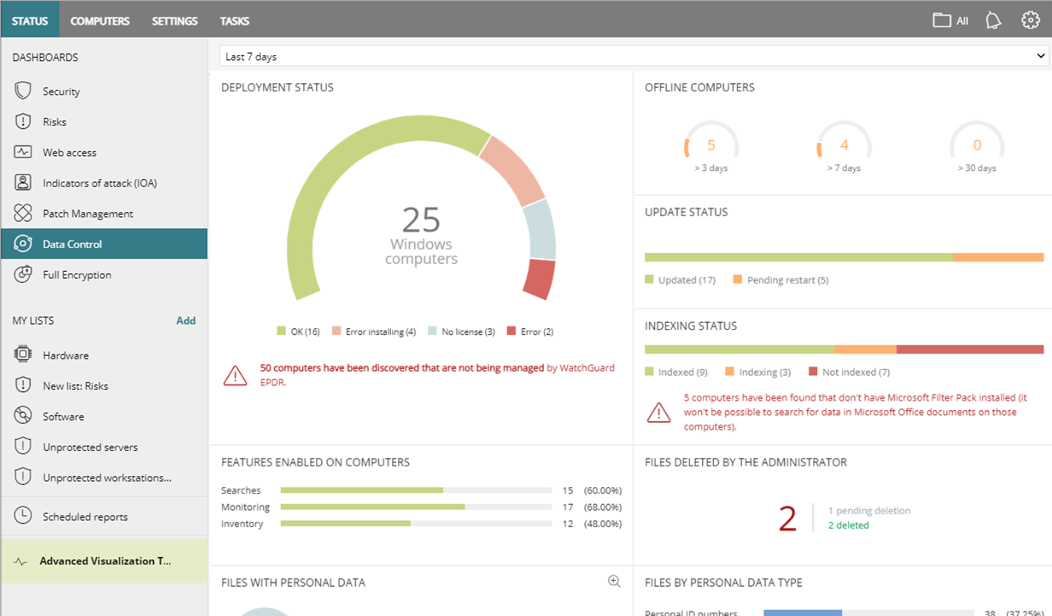
Le tableau de bord Data Control affiche une vue d'ensemble des fichiers contenant des Données Personnelles Identifiables (PII) trouvés sur le réseau pour une période de temps spécifique.
Votre rôle d'opérateur détermine ce que vous pouvez afficher et faire dans WatchGuard Cloud. Votre rôle doit disposer de la permission Configurer Data Control pour afficher ou configurer cette fonctionnalité. Pour de plus amples informations, accédez à Gérer les Opérateurs et Rôles de WatchGuard Cloud.
Pour ouvrir le tableau de bord de Data Control :
- Dans WatchGuard Cloud, sélectionnez Surveiller > Endpoints.
- Sélectionnez Etat.
- Dans le volet gauche, sélectionnez Data Control.
- Sélectionnez une période sur laquelle filtrer les données.
Plusieurs mosaïques affichent des informations de base sur les fichiers contenant des PII, notamment le nom du fichier, l'extension et le nom de l'ordinateur sur lequel le fichier contenant des PII a été détecté. Cliquez sur une mosaïque pour afficher des informations détaillées dans la liste État de Data Control.

Sélecteur de Période
Le tableau de bord affiche les informations de la période que vous sélectionnez dans la liste déroulante située en haut de la page.

Vous pouvez choisir parmi ces périodes :
- Dernières 24 heures
- 7 derniers jours
- Dernier mois
- Dernière année
Certaines mosaïques n'affichent pas les informations relatives à l'année précédente. Si les informations de l'année dernière ne sont pas disponibles pour une mosaïque spécifique, une notification apparaît.
Le tableau de bord Data Control se compose des mosaïques suivantes :
- Etat du Déploiement
- Ordinateurs Hors Ligne
- Etat de la Mise à Jour
- Etat d'Indexation
- Fonctionnalités Activées sur les Ordinateurs
- Fichiers Supprimés par l'Administrateur
- Fichiers avec Données Personnelles
- Fichiers par Type de Données Personnelles
- Ordinateurs avec des Données Personnelles
- Recherches
Etat du Déploiement
La mosaïque Etat du Déploiement affiche les ordinateurs sur lesquels Data Control est fonctionnel (OK) et les ordinateurs sur lesquels une erreur s'est produite.
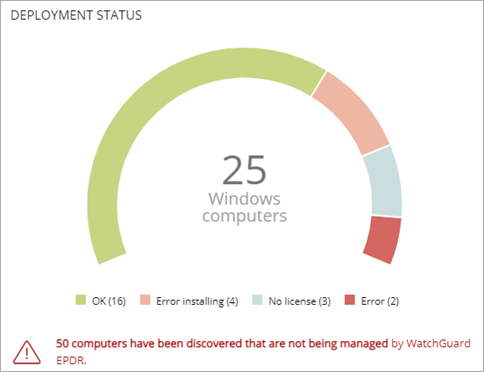
Cliquez sur une zone de la mosaïque pour ouvrir la liste Etat de Data Control, filtrée de manière à indiquer les ordinateurs présentant l'état correspondant. Chaque état affiche un nombre et un pourcentage d'ordinateurs compatibles.
- OK — Ordinateurs sur lesquels Data Control est installé, sous licence et fonctionne correctement.
- Erreur — Ordinateurs sur lesquels Data Control est installé, mais le module ne répond pas aux requêtes envoyées par les serveurs WatchGuard.
- Pas de Licence — Ordinateurs non gérés par Data Control car le nombre de licences est insuffisant ou aucune licence n'est attribuée.
- Erreur d'Installation — Ordinateurs sur lesquels Data Control n'a pas pu s'installer.
- Pas d'Informations — Ordinateurs dotés d'une licence qui n'ont pas encore signalé leur état au cloud et ordinateurs dotés d'un agent obsolète.
Le nombre figurant au centre du cercle correspond au total d'ordinateurs compatibles avec Data Control.
Ordinateurs Hors Ligne
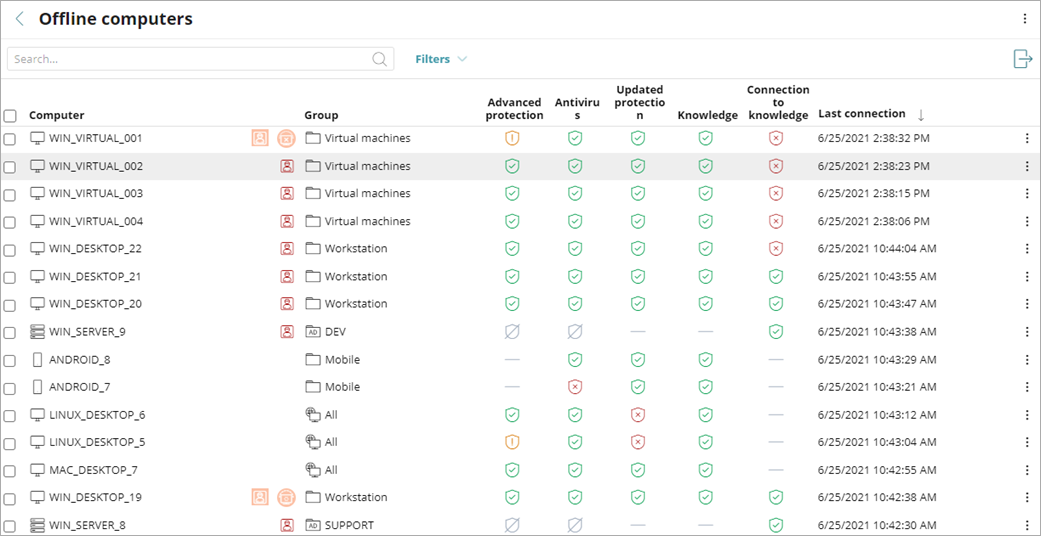
La mosaïque Ordinateurs Hors Ligne indique le nombre d'ordinateurs qui ne se sont pas connectés au cloud depuis un certain nombre de jours.

Cliquez sur la mosaïque pour afficher les détails des ordinateurs susceptibles d'être exposés à des problèmes de sécurité et nécessitant une attention particulière.
Etat de la Mise à Jour
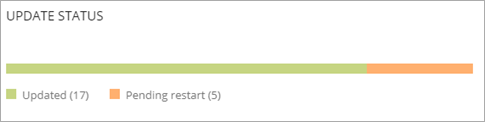
La mosaïque Etat de la Mise à Jour affiche le nombre d'ordinateurs mis à jour avec le module Data Control. L'état peut être Mis à Jour, Obsolète ou En Attente de Redémarrage.
Etat d'Indexation
La mosaïque Etat d'Indexation affiche le nombre d'ordinateurs indexés pour les fichiers avec des informations personnelles, en cours d'indexation et non indexés.
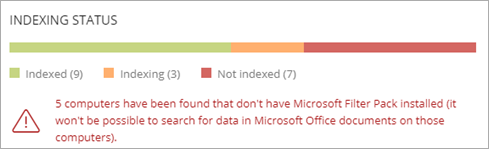
La mosaïque affiche également le nombre d'ordinateurs sur lesquels Microsoft Filter Pack n'est pas installé. Data Control nécessite le Microsoft Filter Pack pour rechercher des données dans les documents Microsoft Office. Pour de plus amples informations, accédez à Exigences de Data Control.
Fonctionnalités Activées sur les Ordinateurs
La mosaïque Fonctionnalités Activées sur les Ordinateurs affiche le nombre d'ordinateurs du réseau sur lesquels Data Control est correctement installé et sous licence, et qui ont signalé un état Activé pour les trois fonctionnalités qui composent le module.
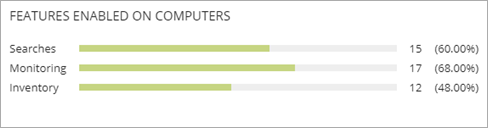
Recherches
Affiche le nombre total et le pourcentage d'ordinateurs qui ont signalé l'état des recherches basées sur le contenu dans les fichiers comme Activé.
Surveillance
Affiche le nombre total et le pourcentage d'ordinateurs qui ont signalé l'état de surveillance des fichiers comme Activé.
Inventaire
Affiche le nombre total et le pourcentage d'ordinateurs qui ont signalé l'état de l'inventaire comme Activé.
Fichiers Supprimés par l'Administrateur
La mosaïque Fichiers Supprimés par l'Administrateur affiche les différents statuts des fichiers supprimés par un administrateur.

- En attente de suppression — Fichiers marqués pour suppression que Data Control n'a pas encore supprimés.
- Supprimé — Fichiers supprimés restant dans la zone de quarantaine.
- Dont la suppression a échoué — Fichiers que Data Control n'a pas pu supprimer.
- En attente de restauration — Fichiers marqués pour la restauration que Data Control n'a pas encore restauré.
- Restauré — Fichiers déplacés de la zone de sauvegarde vers leur emplacement d'origine.
- Dont la restauration a échoué — Fichiers que Data Control n'a pas pu restaurer.
Fichiers avec Données Personnelles
La mosaïque Fichiers avec Données Personnelles affiche le nombre de fichiers contenant des données personnelles trouvés sur le réseau et le nombre total de fichiers contenant des données personnelles trouvés dans le dernier inventaire quotidien des 7 derniers jours.
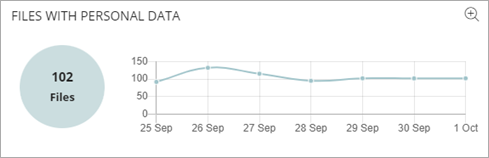
Le cercle indique le nombre total de fichiers avec des PII trouvés dans le dernier inventaire envoyé par chaque ordinateur. Le graphique indique le nombre de fichiers avec des PII trouvés dans les inventaires quotidiens générés aux dates indiquées sur l'axe X, sur tous les ordinateurs du réseau.
Pour ouvrir une version plus détaillée du graphique Fichiers avec Données Personnelles, dans le coin supérieur droit du graphique, cliquez sur  . Ce graphique comprend une ligne différente pour chaque type de PII.
Pour afficher différentes informations dans le graphique :
- Pour afficher ou masquer des données, sélectionnez ou effacez des éléments dans la touche de légende.
- Pour afficher le nombre de fichiers avec des PII contenant tout type de données personnelles, cliquez sur Masquer Toutes les Données.
- Pour afficher le nombre de fichiers avec des PII contenant chaque type de données personnelles, cliquez sur Afficher Toutes les Données.
Fichiers par Type de Données Personnelles
La mosaïque Fichiers par Type de Données Personnelles affiche le nombre de fichiers contenant des PII dans le dernier inventaire par type de données personnelles (par exemple, numéros de carte d'identité, numéros de passeport, numéros de carte de crédit) et le nombre en pourcentage du nombre total de fichiers avec des PII détectées.

Ordinateurs avec des Données Personnelles
La mosaïque Ordinateurs avec des Données Personnelles affiche le nombre de stations de travail et serveurs contenant des fichiers avec des données personnelles trouvés dans le dernier inventaire.
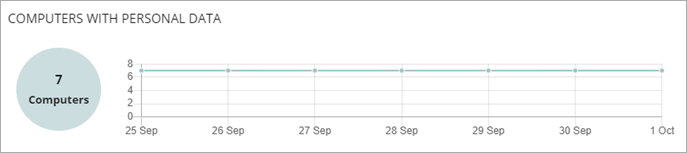
Le cercle indique le nombre d'ordinateurs contenant des fichiers avec des PII trouvés dans le dernier inventaire envoyé par chaque ordinateur. Le graphique montre le nombre total d'ordinateurs contenant des fichiers avec des PII trouvés dans les inventaires générés aux dates indiquées sur l'axe X.
Recherches
Data Control détecte les fichiers par nom, extension ou contenu sur les lecteurs de stockage indexés des ordinateurs du réseau. Les recherches s'exécutent en temps réel. Dès que vous exécutez une tâche de recherche, vous commencez à voir les résultats des ordinateurs cibles.

Dans la section Recherches de la page, vous pouvez créer une recherche et examiner les recherches existantes :
- Pour créer une recherche, dans la barre Rechercher, saisissez des mots clés de recherche et appuyez sur Entrée.
- Pour ouvrir les résultats de la recherche, dans la liste des recherches, cliquez sur la recherche.
Pour plus d'informations sur les recherches, consultez :
- Rechercher des Fichiers avec Data Control
- Créer des Recherches Avancées dans Data Control
- Paramètres de Data Control
- Syntaxe des Recherches dans Data Control