S'applique À : WatchGuard Advanced Reporting Tool et Data Control
Advanced Visualization Tool est une plate-forme opérationnelle et analytique qui prend en charge Advanced Reporting Tool et WatchGuard Data Control avec les données générées à partir de WatchGuard Advanced EPDR, EPDR et EDR.
Votre rôle d'opérateur détermine ce que vous pouvez afficher et faire dans WatchGuard Cloud. Votre rôle doit disposer de la permission Accéder aux Informations d'Accès aux Fichiers pour afficher ou configurer cette fonctionnalité. Pour de plus amples informations, accédez à Gérer les Opérateurs et Rôles de WatchGuard Cloud.
Pour ouvrir Advanced Visualization Tool :
- Dans WatchGuard Cloud, sélectionnez Surveiller > Endpoints.
- Cliquez sur Etat > Advanced Visualization Tool.
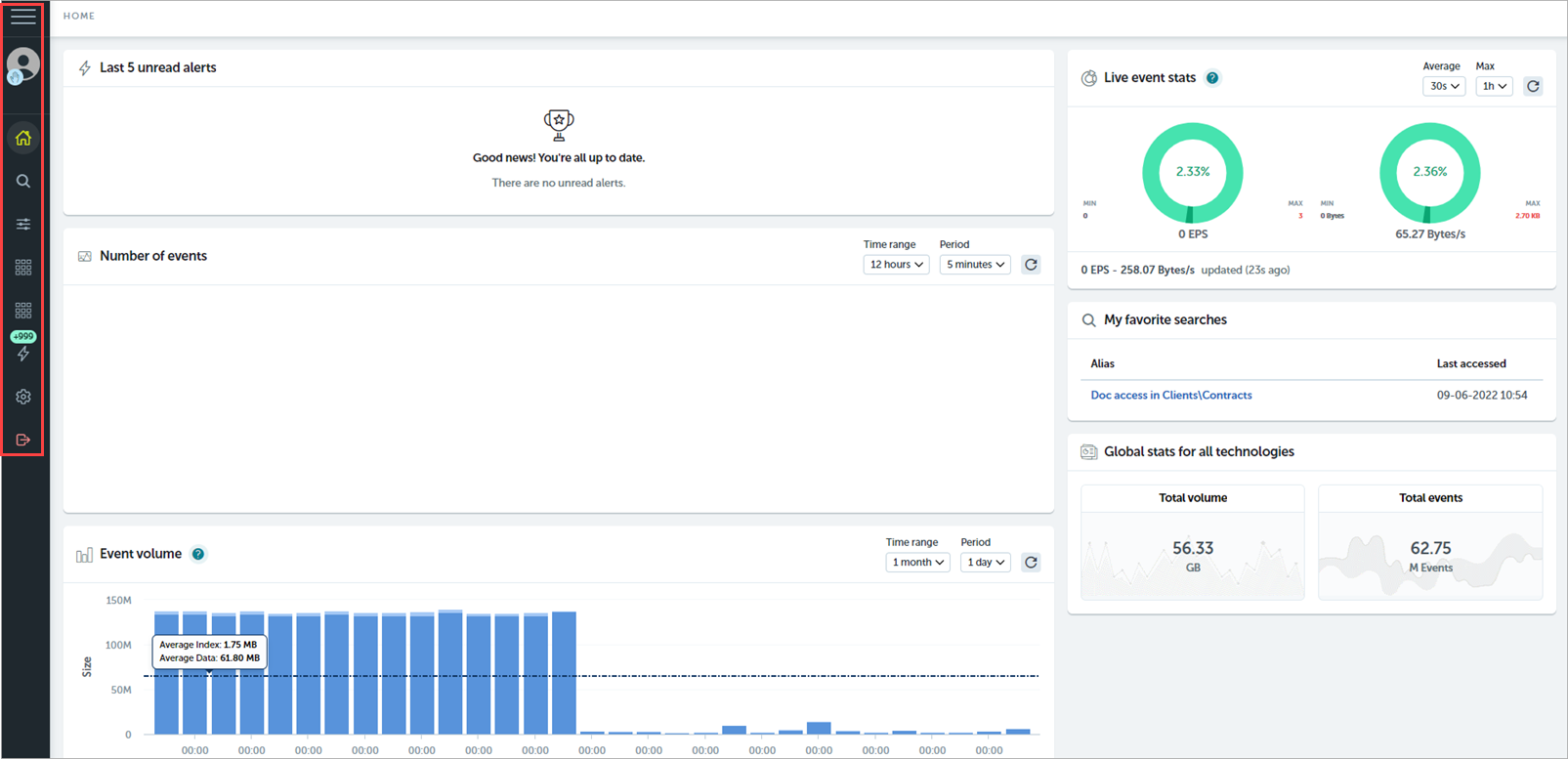
Le volet gauche de la fenêtre se développe pour afficher les différentes zones fonctionnelles d'Advanced Visualization Tool. Sélectionnez une icône pour afficher la page correspondante.
 Accueil
Dans le volet gauche, sélectionnez . La page Home fournit une vue d'ensemble rapide et en temps réel de l'activité des événements, des alertes et des statistiques.
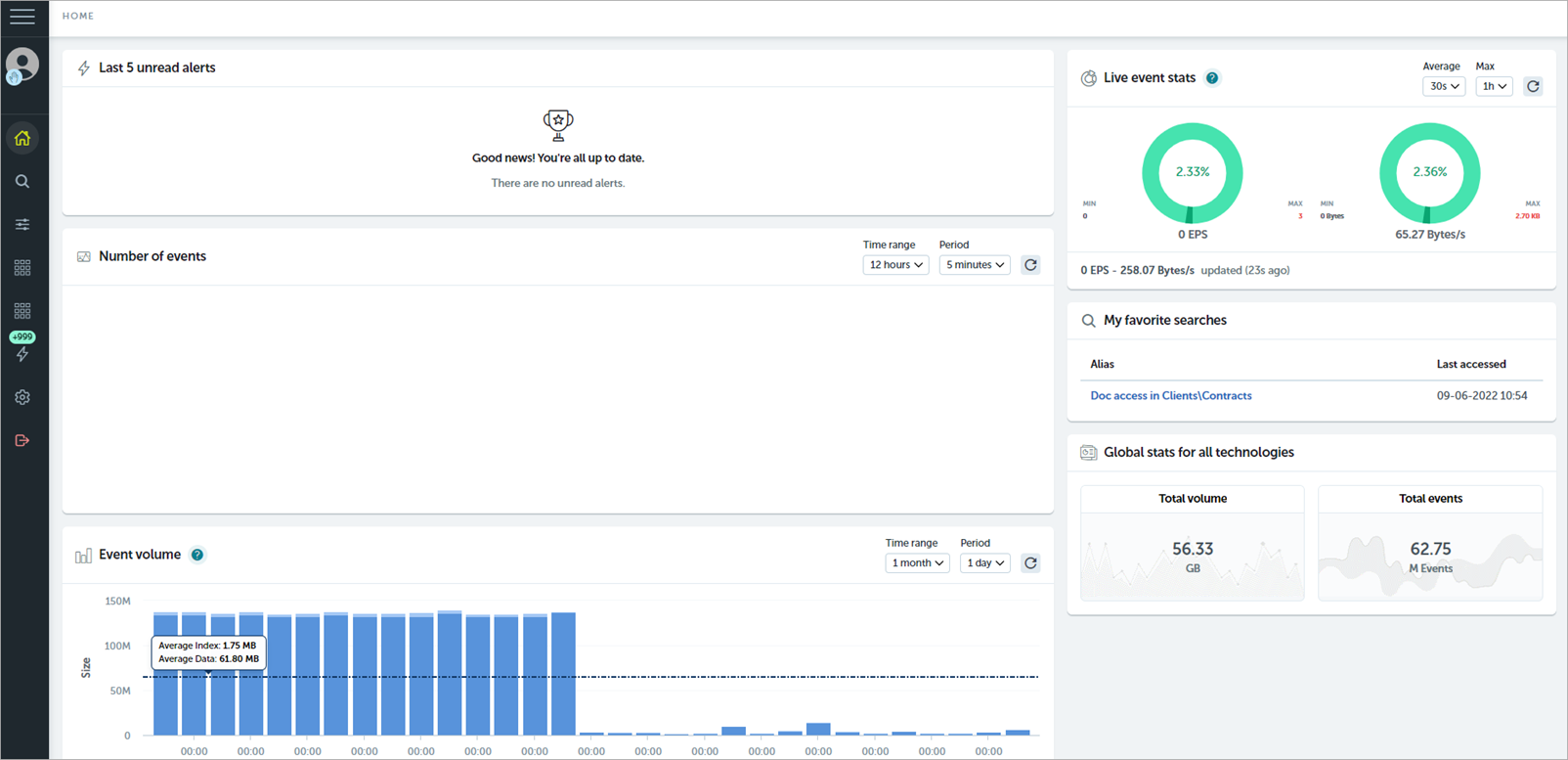
Last 5 Unread Alerts (5 Dernières Alertes Non Lues)
Cette mosaïque affiche les 5 dernières alertes déclenchées dans votre domaine. Pour afficher les détails d'une alerte, pointez sur une alerte et sélectionnez View Alerts Details. Pour marquer l'alerte comme fermée et la supprimer de cette liste, cliquez sur  .
.
Number of Events (Nombre d'Événements)
Cette mosaïque affiche le nombre total d'événements reçus toutes les heures, minutes, etc., sur la période sélectionnée dans le menu déroulant Time Range. Cliquez sur  pour mettre à jour la mosaïque chaque fois que vous modifiez les paramètres. Pointez sur une ligne pour consulter le nombre et la date d'un événement spécifique.
Faites glisser la souris sur le graphique pour zoomer sur la zone sélectionnée. Pour revenir à l'affichage par défaut, cliquez sur Reset Zoom.
Event Volume (Volume de l'Événement)
Cette mosaïque affiche la taille totale des événements reçus au fil du temps avec la taille des données indexées associées. ART regroupe les données indexées toutes les 24 heures. Lorsque vous définissez Period sur une unité inférieure à 1 jour, ART ne trace pas les données indexées.
Par défaut, la mosaïque affiche le volume ingéré chaque jour au cours des 30 derniers jours. Utilisez les menus Time Range et Period pour sélectionner une période et une granularité différentes. Cliquez sur pour mettre à jour la mosaïque.
Pour zoomer, cliquez et faites glisser une zone du graphique. Pour revenir à la vue précédente, cliquez sur Reset Zoom.
Pour afficher une infobulle résumant les informations sur cette période, pointez sur une colonne.
Pour afficher ou masquer un type de données, cliquez sur Index ou Data sous le graphique. Les deux types de données s'affichent par défaut.
Events by Technology (Événements par Technologie)
Cette mosaïque affiche le nombre et la taille des événements reçus pour chaque type et technologie. Utilisez les champs Time Range et Value pour sélectionner la période que vous souhaitez analyser et les valeurs que vous souhaitez afficher. Pour mettre à jour la mosaïque chaque fois que vous modifiez les paramètres, cliquez sur . Vous pouvez également rechercher et filtrer la mosaïque pour affiner les informations affichées.
Faites glisser et déposez les clés de regroupement pour modifier la répartition des cellules, et pointez sur chaque cellule pour voir le nombre et la taille des événements ainsi que leur pourcentage.
Total Daily Volume (Volume Quotidien Total)
Cette mosaïque affiche un calendrier de carte de densité qui représente le volume quotidien de données ingérées et ajoutées aux index de votre domaine au cours des 12 derniers mois.
Pour afficher une infobulle du volume total ingéré ce jour-là, pointez sur une colonne. L'échelle de couleurs est dynamique et utilise les tailles les plus basses et les plus élevées de l'année comme valeurs de référence.
Live Event Stats (Statistiques des Événements en Direct)
Cette mosaïque affiche des compteurs qui indiquent les niveaux moyens actuels d'ingestion en termes d'événements par seconde et de volume de données par seconde. Les jauges sont codées par couleur verte, jaune et rouge pour indiquer comment les niveaux d'ingestion actuels se comparent aux niveaux maximaux sur une période récente. Les pourcentages à l'intérieur de chaque jauge indiquent où la valeur moyenne actuelle se compare aux valeurs minimales et maximales récentes.
Par exemple, 90 % indique que le niveau actuel est proche du maximum récent, 10 % indique un niveau actuel plus proche du minimum récent et 50 % indique que la valeur actuelle se situe entre les valeurs minimale et maximale.
Utilisez les sélecteurs de période pour modifier les périodes comparées, puis cliquez sur pour appliquer vos modifications.
My Favorite Searches (Mes Recherches Préférées)
Cette mosaïque affiche une liste de vos 10 requêtes les plus courantes. Si vous avez marqué plus de 10 requêtes, vous ne voyez que les 10 dernières les plus courantes.
Global Stats for All Technologies (Statistiques Globales pour Toutes les Technologies)
Cette mosaïque affiche le volume total et le nombre d'événements reçus dans toutes vos tables de domaine. Vous pouvez sélectionner des cellules Voronoi de la mosaïque Events by Technology pour afficher uniquement la technologie que vous souhaitez évaluer.
 Data Search (Recherche de Données)
Dans le volet gauche, sélectionnez . Sur la page Data Search, vous pouvez explorer les données accumulées et parcourir ou ouvrir des requêtes de recherche.
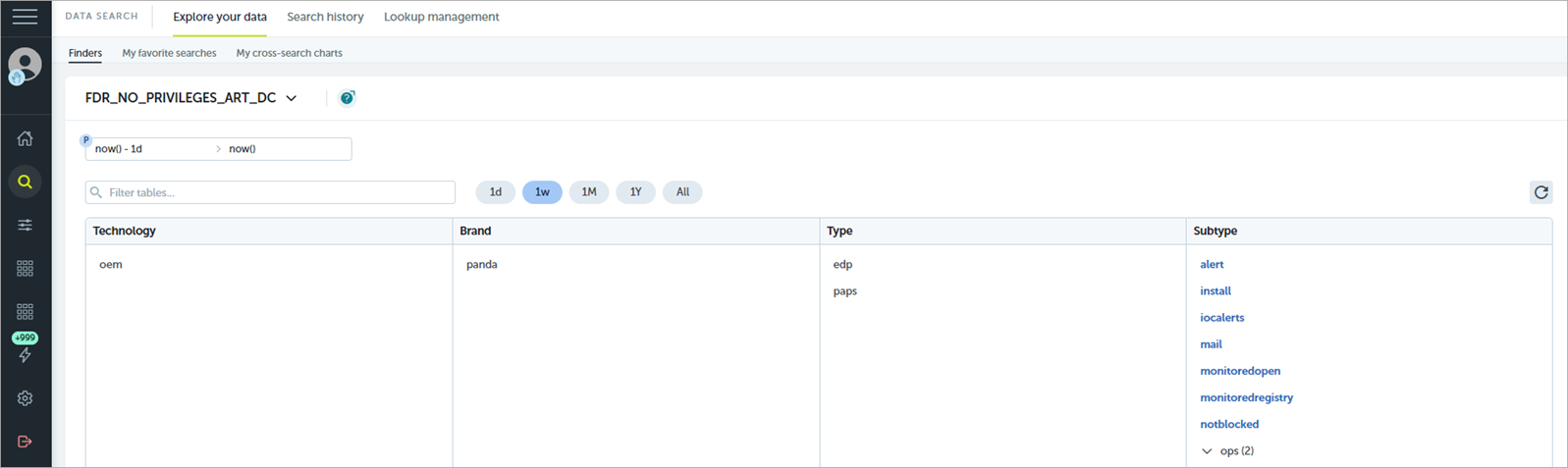
Explore Your Data (Explorer Vos Données)
Dans l'onglet Explore Your Data, vous pouvez lancer une recherche. Sélectionnez les indicateurs qui correspondent au tableau que vous souhaitez rechercher. Pour de plus amples informations, accédez à À Propos des Tableaux de Données.
Search History (Historique des Recherches)
Dans l'onglet Search History, vous pouvez parcourir les recherches précédemment exécutées et les filtrer pour une période de temps spécifique. Pour de plus amples informations, accédez à Recherche de Données dans Advanced Visualization Tool.
Lookup Management (Gestion des Recherches)
Dans l'onglet Lookup Management, vous pouvez voir toutes les recherches auxquelles vous avez accès ainsi que les informations qui vous aident à identifier les recherches et leur contenu. Pour plus d'informations, accédez aux dernières informations de Devo docs (lien externe).
 Administration
Dans le volet gauche, sélectionnez la page Administration > Alert Configuration. Dans cette page, vous pouvez gérer les alertes, les méthodes d'envoi et les stratégies d'alerte.
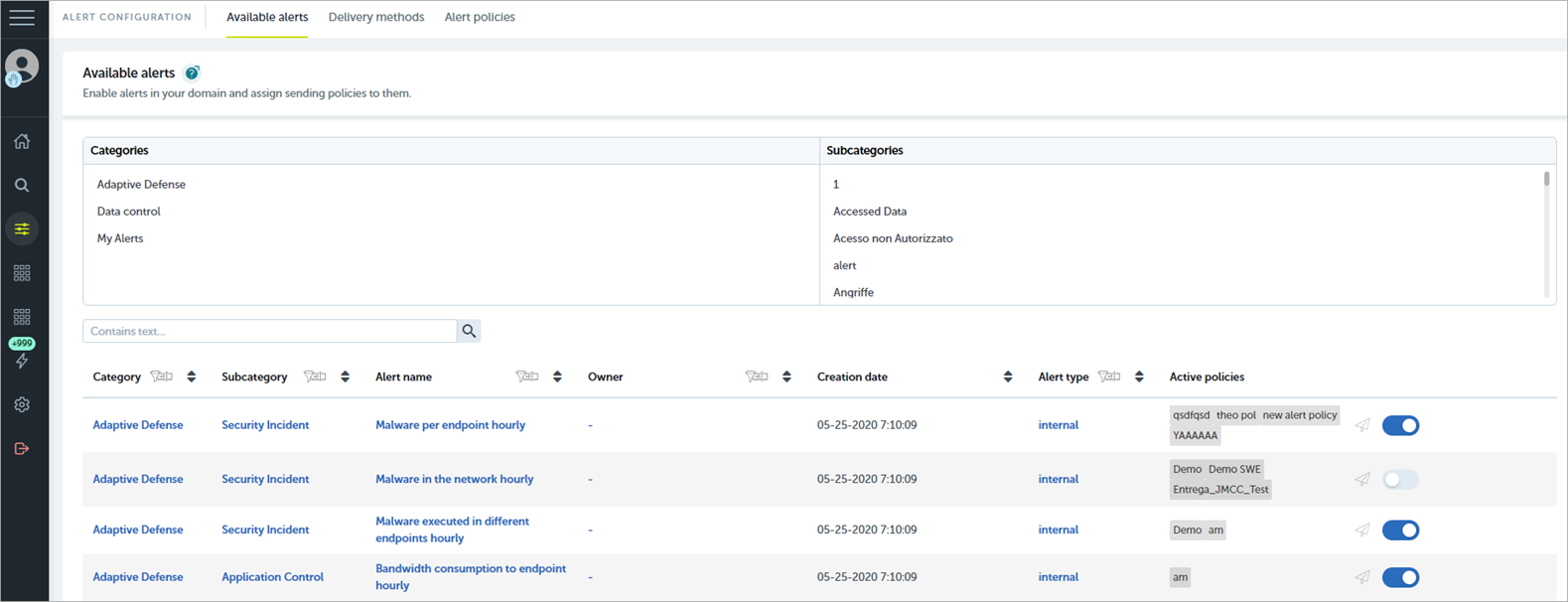
Available Alerts (Alertes Disponibles)
Dans l'onglet Available Alerts, vous pouvez activer, désactiver, modifier et supprimer une alerte. Vous pouvez également attribuer une stratégie d'envoi à l'alerte. Pour de plus amples informations, accédez à Gérer les Alertes Disponibles.
Méthodes d'Envoi
Dans l'onglet Delivery Methods, vous spécifiez comment une alerte est envoyée et à qui. Pour de plus amples informations, accédez à Configurer les Méthodes d'Envoi (Delivery Methods) pour les Alertes.
Alert Policies (Stratégies d'Alerte)
Dans l'onglet Alert Policies, vous définissez la manière dont les alertes générées sont envoyées. Cela inclut la méthode d'envoi et la stratégie anti-surcharge. Pour de plus amples informations, accédez à Créer et Attribuer une Stratégie d'Envoi (Sending Policy) pour les Alertes.
 Advanced Reporting
Dans le volet gauche, sélectionnez Advanced Reporting et l'un de ces tableaux de bord :
- Security Incidents (Incidents de Sécurité) — Affiche l'activité des logiciels malveillants sur le réseau et des informations associées sur l'exécution des logiciels malveillants sur les endpoints.
- Application Control (Contrôle des Applications) — Affiche des informations détaillées sur les applications installées qui s'exécutent sur vos ordinateurs utilisateur.
- Data Access Control (Contrôle d'Accès aux Données) — Fournit des informations concernant les données ayant quitté votre réseau afin de détecter les fuites et les vols de données.
Data Control
Dans le volet de gauche, sélectionnez Data Control et l'un de ces tableaux de bord :
- Files and Machines with PII (Fichiers et Machines avec des PII) — Affiche les stations de travail et les serveurs qui contiennent des fichiers PII, les fichiers PII trouvés sur le réseau et les processus qui ont effectué des opérations sur ceux-ci.
- User Operations on PII Files (Opérations des Utilisateur sur les Fichiers PII) — Affiche les actions entreprises par les utilisateurs sur les fichiers PII et le périphérique physique sur lequel résidaient les données personnelles (par exemple un disque dur interne, un lecteur USB).
- Risk of PII Extraction — Affiche des informations sur les opérations suspectes susceptibles de conduire à une fuite de données personnelles.
- User Monitored Files — Affiche des informations sur les fichiers qui correspondent aux règles de surveillance que vous définissez.
 Alertes
Dans le volet gauche, sélectionnez . Sur la page Alerts, vous pouvez voir les alertes en cours et gérer le post-filtrage des alertes.
Alerts Dashboard (Tableau de Bord des Alertes)
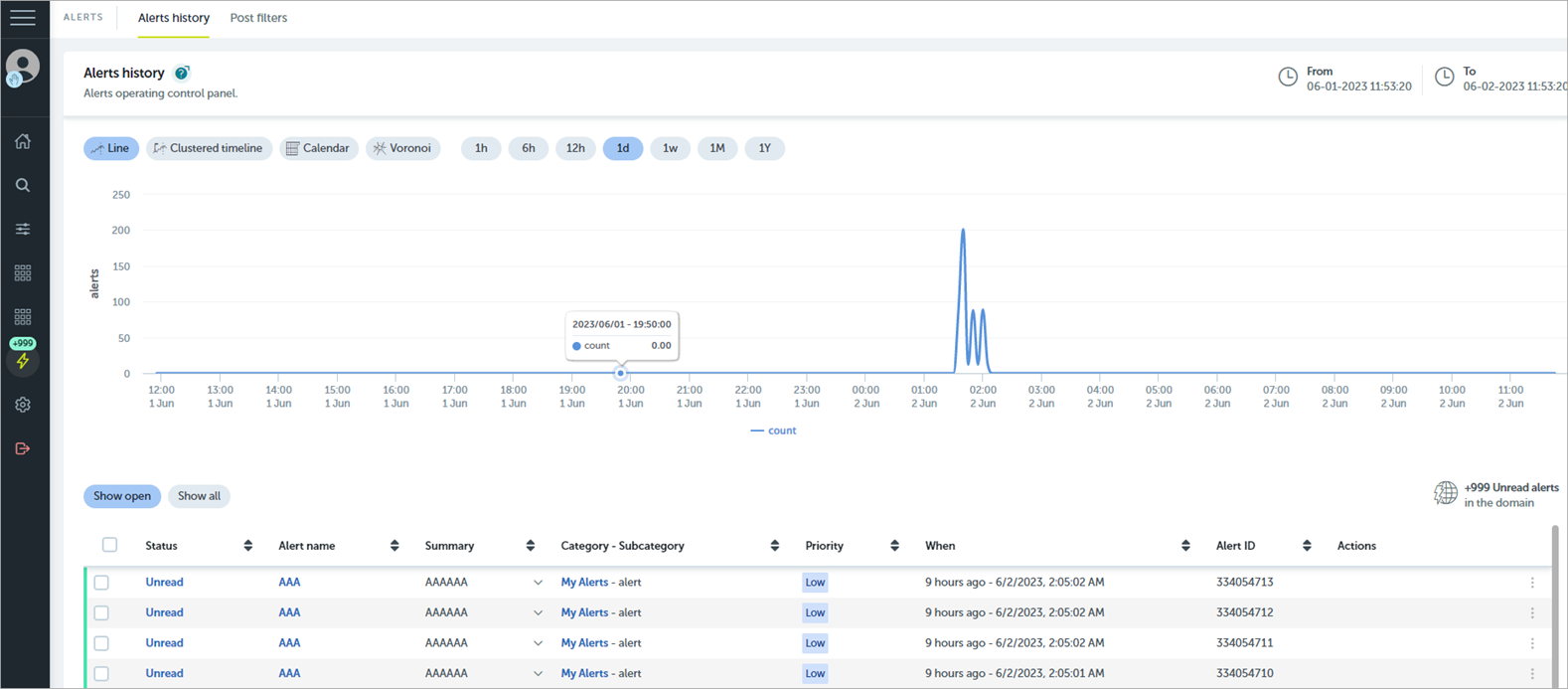
Dans la mosaïque Alerts Dashboard, vous pouvez utiliser un graphique dynamique pour analyser la quantité globale d'alertes affichées dans la zone Alerts History. Alerts Overview comprend un graphique qui représente les alertes déclenchées dans le domaine. Vous pouvez modifier le type de graphique en choisissant l'une de ces options :
- Line chart (Graphique en courbes)
- Clustered timeline chart (Graphique chronologique groupé)
- Calendar chart (Graphique de calendrier)
- Voronoi chart (Graphique de Voronoi)
Dans la section Alerts History, vous pouvez examiner toutes les alertes déclenchées sur le réseau.
Post Filters (Post-Filtres)
Dans la mosaïque Post Filters, vous pouvez examiner la liste des filtres définis, arrêter temporairement un filtre, le redémarrer ou le supprimer entièrement. Cependant, vous ne pouvez pas modifier les post-filtres. Vous devez d'abord les supprimer, puis les recréer. Pour de plus amples informations, accédez à Créer des Post-Filtres (Post filters) pour les Alertes.
Filtrer les Alertes
Dans Alerts Dashboard, vous pouvez utiliser diverses options pour filtrer les alertes déclenchées. Les sélections que vous effectuez s'appliquent à la fois à Alerts History et Alerts Overview :
- Pour filtrer par unité de temps, cliquez sur une option de temps au-dessus du graphique (1h, 6h, 12h, 1j, 1s, 1m, 1a).
- Pour filtrer en fonction de l'état de l'alerte, cliquez sur une option au-dessus de la liste (Show Open ou Show All).
- Pour utiliser une valeur comme critère de filtrage, cliquez sur une valeur dans l'une des colonnes valides (Status, Alert name, Category - SubCategory ou Priority). Pour réinitialiser les filtres appliqués, supprimez-les individuellement ou cliquez sur Clear Filter au-dessus de la liste.
 Preferences (Préférences)
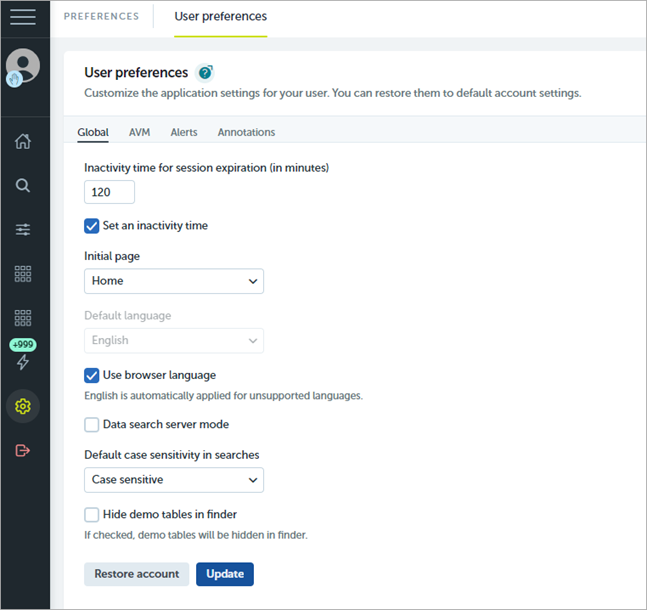
Dans le volet de gauche, sélectionnez Preferences pour configurer les préférences utilisateur.
 Déconnexion
Dans le volet gauche, sélectionnez cette icône pour vous déconnecter d'Advanced Reporting Tool.
À Propos d'Advanced Reporting Tool
À Propos de Data Control dans Advanced Visualization Tool