S'applique À : WatchGuard Advanced Reporting Tool et Data Control
Advanced Visualization Tool fournit un accès rapide aux données générées par WatchGuard EPDR et WatchGuard EDR. Les données sont conservées pendant un an. Vous pouvez rechercher et analyser les données avec des requêtes puissantes et simples à créer.
Vous créez des requêtes de recherche à partir d'un tableau de données. Après avoir créé la requête, vous pouvez voir les résultats sur la page Data Search, dans l'onglet Search History.
Pour de plus amples informations concernant la création d'une requête, accédez à Créer une Requête de Recherche.
Votre rôle d'opérateur détermine ce que vous pouvez afficher et faire dans WatchGuard Cloud. Votre rôle doit disposer de la permission Accéder aux Informations d'Accès aux Fichiers pour afficher ou configurer cette fonctionnalité. Pour de plus amples informations, accédez à Gérer les Opérateurs et Rôles de WatchGuard Cloud.
Pour ouvrir la page Data Search, dans Advanced Visualization Tool :
- Dans le volet gauche, sélectionnez Data Search.
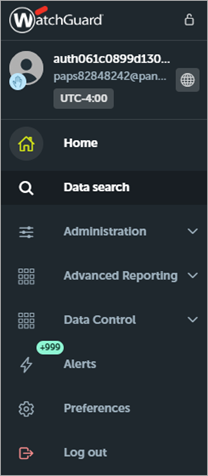
Explore Your Data (Explorer Vos Données)
Dans l'onglet Explore Your Data, vous pouvez rechercher un tableau de données spécifique.
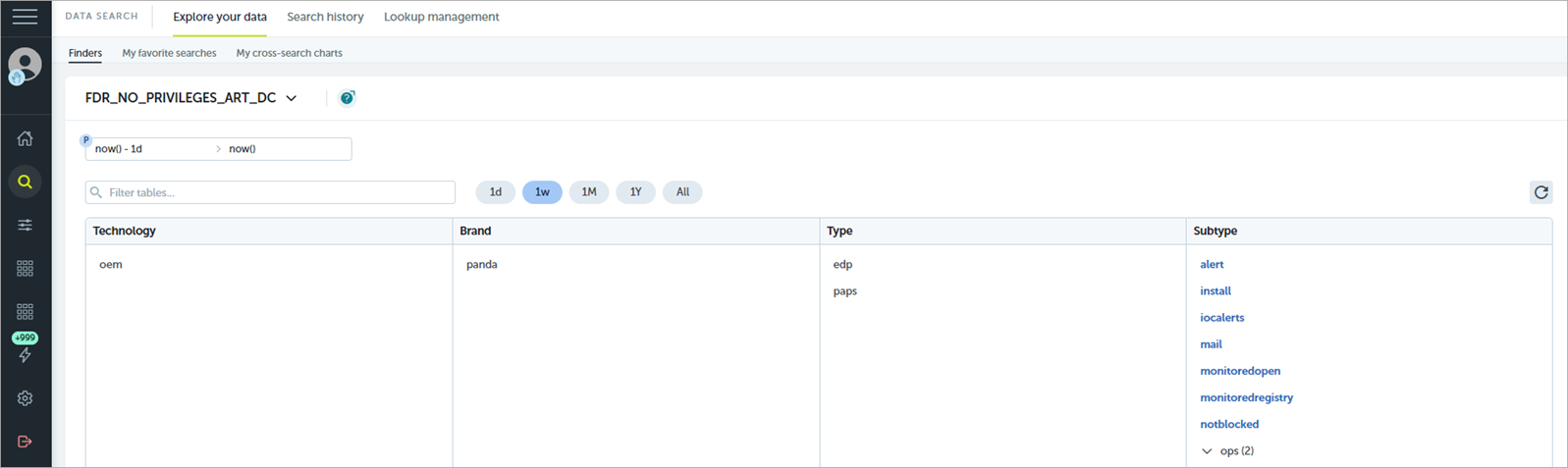
Pour rechercher un tableau de données :
- Dans l'onglet Finders, dans la liste déroulante, sélectionnez un chercheur, si nécessaire.
Les chercheurs regroupent et organisent les étiquettes appliquées aux données selon quatre niveaux — Technology, Brand, Type et Subtype.
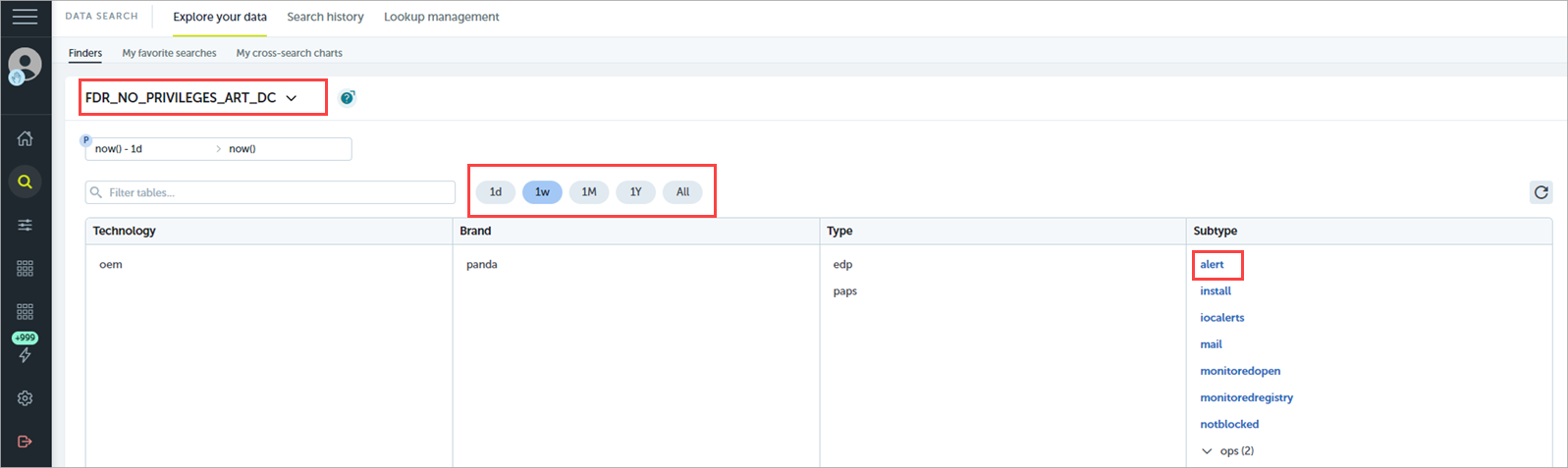
- Sélectionnez une période au-dessus des colonnes d'étiquettes pour afficher uniquement les tableaux de données qui ont reçu des données sur cette période, comme le dernier jour ou la semaine dernière.
- Sélectionnez les étiquettes dans les colonnes du tableau de données que vous souhaitez voir.
Lorsque vous sélectionnez l'étiquette Subtype, la fenêtre de recherche s'ouvre pour la table de données sélectionnée. - Pour rechercher un tableau de données, saisissez des mots-clés dans la barre de recherche.
Les étiquettes filtrent en fonction des mots-clés. - Pour spécifier les colonnes à afficher dans le tableau de données avant son ouverture, dans la colonne Subtype à côté de l'étiquette que vous souhaitez sélectionner, cliquez sur
 .
.
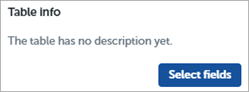
- Cliquez sur Select Fields.
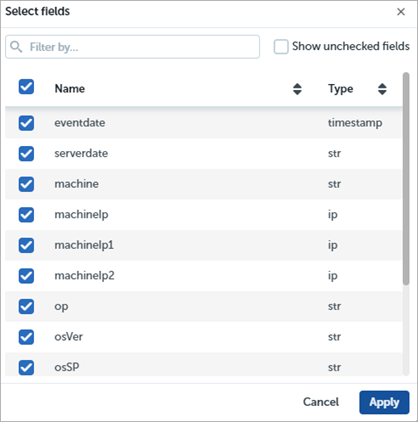
- Sélectionnez les colonnes que vous souhaitez afficher dans le tableau de données. Cliquez sur Apply.
La fenêtre de recherche s'ouvre pour le tableau de données sélectionné.
Search History (Historique des Recherches)
Dans l'onglet Search History, vous pouvez parcourir les recherches que vous avez effectuées précédemment et les filtrer pour une période de temps spécifique.
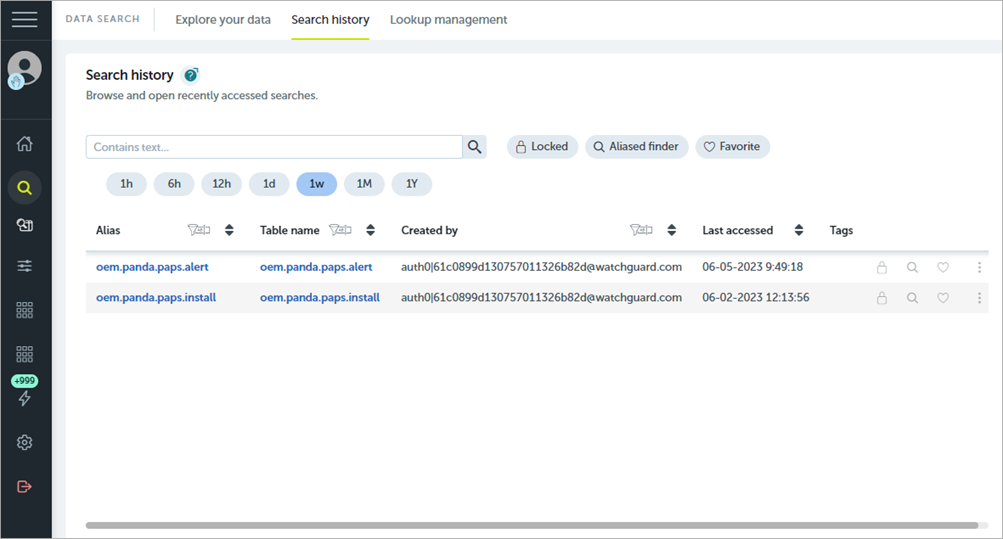
Le tableau Search History répertorie toutes les recherches pour la période sélectionnée. Vous pouvez effectuer ces actions pour chaque recherche :
- Pour ajouter une recherche à vos recherches préférées, sélectionnez
 dans la ligne de recherche.
 - Pour ajouter une recherche à votre chercheur aliasé, sélectionnez
 dans la ligne de recherche.
 - Pour bloquer une recherche, sélectionnez
 dans la ligne de recherche.
Filtrer le Tableau Search History
Au-dessus du tableau, il existe plusieurs façons de filtrer les recherches :
- Sélectionnez une icône pour afficher uniquement les recherches bloquées (), les recherches ajoutées à votre chercheur aliasé () ou les recherches favorites ().
- Sélectionnez une période de temps pour afficher les recherches consultées au cours de cette période spécifique.
- Saisissez du texte dans le champ de recherche et sélectionnez Filter. Le tableau affiche les recherches qui contiennent le texte recherché dans leur alias, leur nom de table ou l'utilisateur qui a défini la recherche. Pour afficher toutes les recherches, cliquez sur Clear Filter.
Ouvrir une Recherche
Vous pouvez ouvrir une recherche pour examiner les données.
Pour ouvrir une recherche :
- Dans le tableau Search History, sélectionnez le nom de la recherche dans l'une de ces colonnes :
- Alias — Ouvre la recherche complète avec toutes les opérations effectuées.
- Table Name — Ouvre le tableau d'origine.
Lookup Management (Gestion des Recherches)
Dans l'onglet Lookup Management, vous pouvez voir toutes les recherches auxquelles vous avez accès ainsi que les informations qui vous aident à identifier les recherches et leur contenu.
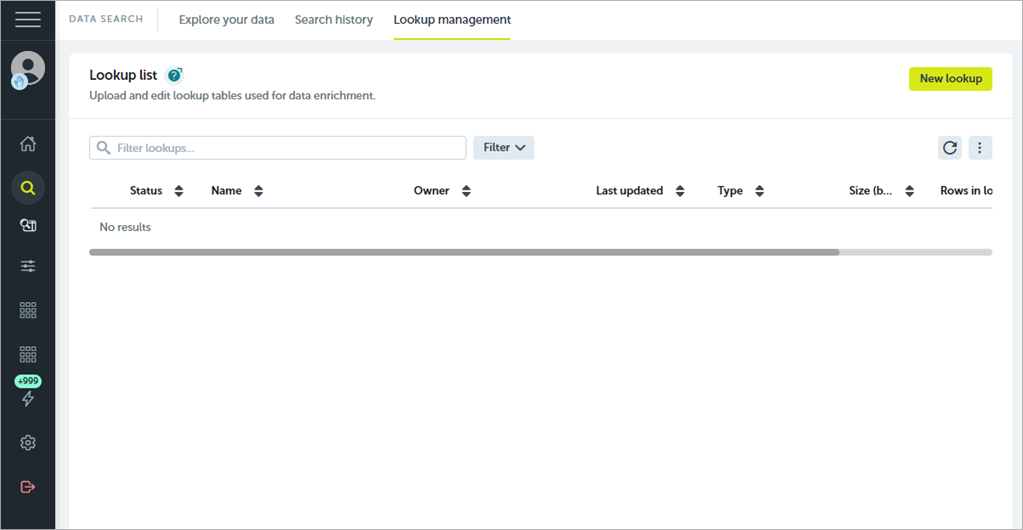
Les tableaux de recherche enrichissent les informations dans les tableaux de données brutes. Ils corrèlent les valeurs du tableau de données avec les valeurs correspondantes dans le tableau de recherche. Par exemple, vous pouvez corréler un tableau de recherche avec des adresses IP et leurs adresses géographiques avec des adresses géographiques pour créer un tableau de données contenant des adresses IP lors d'une requête.
Les tableaux de recherche doivent être de petits fichiers, de quelques Mo par exemple.
Pour plus d'informations, accédez aux dernières informations de Devo docs (lien externe).