S'applique À : WatchGuard Advanced EPDR, WatchGuard EPDR, WatchGuard EDR,WatchGuard EDR Core, WatchGuard EPP
Sur la page Paramètres par Ordinateur, vous créez des profils de paramètres spécifiant la fréquence d'installation des mises à jour des logiciels de protection sur les stations de travail et les serveurs. Vous pouvez également définir les paramètres afin de bloquer l'altération et la désinstallation non autorisées du logiciel.
Les paramètres varient pour WatchGuard Advanced EPDR, EPDR, EDR, EDR Core et EPP. Dans cette documentation, WatchGuard Endpoint Security fait généralement référence à tous les produits. Si l'un des paramètres ne s'affiche pas dans l'UI de gestion d'Endpoint Security, il n'est pas pris en charge par votre produit.
Votre rôle d'opérateur détermine ce que vous pouvez afficher et faire dans WatchGuard Cloud. Votre rôle doit disposer de la permission Configurer "Paramètres par Ordinateur" pour afficher ou configurer cette fonctionnalité. Pour de plus amples informations, accédez à Gérer les Opérateurs et Rôles de WatchGuard Cloud.
Pour configurer un profil de paramètres par ordinateur :
- Dans WatchGuard Cloud, sélectionnez Configurer > Endpoints.
- Sélectionnez Configuration.
- Dans le volet gauche, sélectionnez Paramètres par Ordinateur.
- Sélectionnez le profil de paramètres de sécurité existant à modifier, copiez un profil existant ou, en haut à droite de la page, cliquez sur Ajouter pour créer un nouveau profil.
La page Ajouter des Paramètres ou Modifier la Configuration s'ouvre.
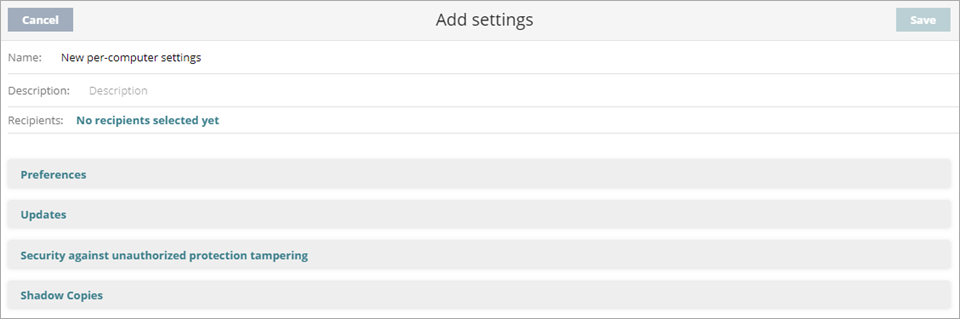
- Dans la zone de texte Nom, saisissez le nom du profil de paramètres.
- (Facultatif) Dans la zone de texte Description, saisissez une brève description du profil de paramètres.
- Configurez ces paramètres si nécessaire :
- Cliquez sur Enregistrer.
Le nouveau profil de paramètres s'affiche dans la liste. - Sélectionnez le profil puis attribuez si nécessaire des destinataires.
Pour de plus amples informations, accédez à Attribuer un Profil de Paramètres.
Configurer les Préférences
Vous pouvez opter pour afficher l'icône WatchGuard  dans la barre d'état système des ordinateurs sur lesquels WatchGuard Endpoint Security est installé.
Pour afficher l'icône WatchGuard dans la barre d'état système :
- Sélectionnez Préférences.
- Activez l'option Afficher l'icône dans la barre d'état système.

Configurer les Mises à Jour
Configurez l'heure et la fréquence des mises à jour du logiciel Endpoint Security.
Les options de mise à jour ne sont pas configurables pour les périphériques Android. Pour de plus amples informations, accédez à Configurer les Paramètres du Périphérique Android.
Dans les paramètres Généraux d'un profil de paramètres de stations de travail et serveurs, vous pouvez configurer les mises à jour automatiques de la base de connaissances. Pour de plus amples informations, accédez à Configurer les Mises à Jour Automatiques de la Base de Connaissances Signatures (Fichier de Signatures).
Pour configurer les mises à jour du logiciel endpoint security :
- Sélectionnez Mises à jour.

- Pour mettre automatiquement à jour le logiciel sur les ordinateurs, activez cette option.
Les mises à jour s'effectuent dès qu'elles sont disponibles, sauf si vous spécifiez un jour et une heure. - Spécifiez l'heure à laquelle le logiciel peut être mis à jour. Nous vous recommandons de planifier les mises à jour lorsqu'elles n'interfèrent pas avec d'autres mises à jour, sauvegardes, etc. Évitez les mises à jour d'Endpoint Security en même temps que les mises à jour Windows. Les mises à jour Windows auront la priorité et pourraient entraîner l'échec de la mise à jour d'Endpoint Security.
- Pour appliquer les mises à jour du logiciel sur les ordinateurs gérés au cours d'une période donnée, spécifiez l'Heure de Début et l'Heure de Fin.
- Pour autoriser les mises à jour du logiciel sur les ordinateurs gérés à tout moment, sélectionnez la case à cocher N'importe Quand.
- Pour spécifier les jours lors desquels les mises à jour logicielles peuvent être appliquées, sélectionnez une option dans la liste Appliquer les Mises à Jour Uniquement aux Jours Suivants :
- N'importe quel Jour — Appliquez les mises à jour lorsqu'elles sont disponibles, n'importe quel jour de la semaine ou du mois.
- Jours de la Semaine — Sélectionnez les jours de la semaine durant lesquels les mises à jour peuvent être appliquées. Vous devez sélectionner au moins un jour. Lorsqu'une mise à jour est disponible, elle s'exécute le premier jour de la semaine correspondant à la sélection.
- Jours du Mois — Dans les champs Jour de Début et Jour de Fin, sélectionnez les jours du mois entre lesquels les mises à jour peuvent être appliquées. Lorsqu'une mise à jour est disponible, elle s'exécute le premier jour du mois correspondant à la sélection.
- Les Jours Suivants — Dans les calendriers De et À, sélectionnez les dates entre lesquelles les mises à jour peuvent être appliquées. Cette mise à jour ne se répète pas.
-
Dans la liste Si un Redémarrage est Nécessaire pour Terminer le Processus de Mise à Jour, sélectionnez une option :
- Ne Pas Redémarrer Automatiquement — Une boîte de dialogue de redémarrage invitant l'utilisateur à redémarrer l'ordinateur s'affiche sur l'ordinateur cible. La boîte de dialogue demeure ouverte jusqu'à ce que l'ordinateur redémarre.
- Redémarrer Automatiquement les Stations de Travail Uniquement — Les ordinateurs redémarrent automatiquement une fois la mise à jour terminée. Les serveurs ne redémarrent pas automatiquement.
- Redémarrer Automatiquement les Serveurs Uniquement — Les serveurs redémarrent automatiquement une fois la mise à jour terminée. Les ordinateurs ne redémarrent pas automatiquement.
- Redémarrer Automatiquement les Stations de Travail et Serveurs — Les ordinateurs et les serveurs redémarrent automatiquement une fois la mise à jour terminée.
L'heure réelle à laquelle le redémarrage commence est de quatre heures après l'option que vous sélectionnez. Si une mise à jour Windows nécessite un redémarrage en même temps que la mise à jour d'Endpoint Security, l'Agent WatchGuard ne redémarrera pas et la mise à niveau échouera.
Configurer la Sécurité Anti-Altération (Ordinateurs Windows et Linux)
Configurez la sécurité anti-altération pour vous assurer que seuls les utilisateurs autorisés puissent désinstaller, désactiver ou désinstaller Endpoint Security. Pour empêcher les utilisateurs non autorisés de désactiver la protection, Endpoint Security vous permet de définir des limites pour la désinstallation et la configuration du logiciel de sécurité sur les ordinateurs Windows et Linux.
Demander le mot de passe pour désinstaller la protection des ordinateurs
Si vous activez cette option, les utilisateurs doivent saisir le mot de passe configuré pour désinstaller la protection Endpoint Security ou l'Agent WatchGuard sur un ordinateur sur lequel ces paramètres sont appliqués. Vous éviterez ainsi les désinstallations non autorisées.
Autoriser l'activation/désactivation temporaire des protections à partir de la console locale des ordinateurs
Si vous activez cette option, les utilisateurs doivent saisir le mot de passe configuré pour accéder au volet d'administration de l'ordinateur protégé. Dans la fenêtre Endpoint Security, les utilisateurs peuvent activer et désactiver temporairement Endpoint Security. À l'issue de la période spécifiée, les modifications sont rétablies et les paramètres spécifiés dans le profil appliqué à l'ordinateur sont appliqués.
Activer la protection anti-altération
La protection anti-altération garantit que seuls les utilisateurs autorisés peuvent désinstaller ou désactiver Endpoint Security. Si vous activez cette option, le mot de passe configuré est exigé pour désactiver la protection anti-altération localement à partir de l'ordinateur protégé.
Pour les comptes Service Provider, si un compte géré copie un profil de paramètres attribué par vous et que le profil dispose d'un QR code ou d'un mot de passe pour désinstaller le logiciel de sécurité ou gérer localement les ordinateurs, l'opérateur du compte géré peut afficher le QR code ou le mot de passe dans le profil copié. Pour éviter ce problème de sécurité, le QR code et le mot de passe existants sont supprimés et un nouveau QR code et un nouveau mot de passe sont automatiquement créés dans le profil copié.
Activer la protection lorsque les ordinateurs Windows démarrent en Mode Sans Échec
Certains types de logiciel malveillant obligent les ordinateurs Windows à redémarrer en Mode Sans Échec avec la mise en réseau activée. Dans ce mode, l'antivirus est automatiquement désactivé et les ordinateurs sont vulnérables. Vous pouvez configurer Endpoint Security pour protéger les ordinateurs lorsqu'ils démarrent en Mode Sans Échec avec la mise en réseau activée, afin que toutes les protections configurées restent actives et fonctionnent normalement.
Activer l'authentification à deux facteurs (2FA)
Basé sur un QR code pour configurer, désactiver ou désinstaller le logiciel de sécurité de l'ordinateur. Pour utiliser l'authentification à deux facteurs, vous devez avoir accès à un smartphone ou à une tablette avec un appareil photo intégré.
Téléchargez l'application AuthPoint gratuite depuis :
- iOS : https://apps.apple.com/app/watchguard-authpoint/id1335115425
- Android : https://play.google.com/store/apps/details?id=com.watchguard.authpoint
Si un ordinateur perd sa licence, car elle a été supprimée manuellement, a expiré ou a été annulée, la Protection anti-altération et la protection contre la désinstallation par mot de passe sont désactivées.
Pour configurer la sécurité anti-altération :
- Sélectionnez Sécurité Contre les Altérations Non Autorisées de la Protection.

Screen shot of Security against unauthorized protection tampering from a Subscriber account
- Pour inviter l'utilisateur de l'ordinateur client à saisir un mot de passe pour désinstaller Endpoint Security, activez l'option Demander le mot de passe pour désinstaller la protection des ordinateurs.
- Pour autoriser les administrateurs à gérer temporairement les paramètres de sécurité de l'ordinateur à partir du logiciel d'endpoint de l'ordinateur, activez l'option Autoriser l'Activation ou la Désactivation Temporaire des Protections à partir de la Console Locale de l'Ordinateur.
- Pour empêcher les utilisateurs et les logiciels malveillants de tenter de désactiver la protection, activez l'option Activer la Protection Anti-Altération.
- Pour protéger les ordinateurs Windows du réseau en Mode Sans Échec contre toute altération, l'option Activer la Protection lorsque les Ordinateurs Windows Démarrent en Mode Sans Échec est activée par défaut. Nous vous recommandons de ne pas désactiver cette option.
En Mode Sans Échec, l'antivirus est automatiquement désactivé. Certains types de logiciel malveillant obligent les ordinateurs Windows à redémarrer en Mode Sans Échec avec la mise en réseau activée. Lorsque cette option est activée, toutes les protections configurées restent actives pour assurer la protection de vos ordinateurs Windows. - Si vous avez activé une option, dans la zone de texte Mot de Passe Obligatoire pour Effectuer Localement des tâches de Gestion Avancées à Partir de vos Ordinateurs, spécifiez le mot de passe que l'utilisateur doit saisir sur l'ordinateur client.. Le mot de passe doit compter entre 6 et 15 caractères.
- Pour exiger une authentification à deux facteurs lorsque l'utilisateur se connecte à l'UI de gestion locale ou lorsqu'il tente de désinstaller le logiciel de protection d'un endpoint, sélectionnez l'option Activer l'Authentification à Deux Facteurs (2FA).
- Générez un QR code. Pour de plus amples informations, accédez à Générer un QR Code pour l'Authentification à Deux Facteurs.
- Cliquez sur Enregistrer.
Générer un QR Code pour l'Authentification à Deux Facteurs
Lorsque vous activez l'authentification à deux facteurs, vous générez un QR code à scanner avec AuthPoint, ou n'importe quelle application d'authentification, pour créer un jeton.
Lorsqu'elle est activée, l'authentification à deux facteurs est requise dans AuthPoint ou une autre application d'authentification pour se connecter à l'UI de Gestion locale ou pour désinstaller le logiciel de protection d'un périphérique.
Vous pouvez scanner un QR code qui peut être partagé sur l'ensemble du compte ou créer un QR code unique pour chaque profil de paramètres par ordinateur.
Générer un QR Code Partagé
Générez un QR code qui est automatiquement partagé avec tous les profils de paramètres par ordinateur du compte. Le QR code est automatiquement généré au niveau du compte et appliqué à tous les profils de paramètres pour lesquels le paramètre Utiliser un QR Code Partagé sur l'Ensemble du Compte est activé.
Pour générer un QR code partagé pour le compte :
- Dans la section Sécurité contre les Altérations Non Autorisées de la Protection, saisissez un mot de passe pour effectuer des tâches de gestion avancées localement à partir de vos ordinateurs.
- Sélectionnez Activer l'Authentification à Deux Facteurs (2FA).
- Sélectionnez Utiliser un QR Code Partagé sur l'Ensemble du Compte. Si vous avez sélectionné un compte Service Provider, sélectionnez Générer un QR Code Partagé.
Tous les profils de paramètres par ordinateur partageront le même QR code. Pour les comptes Service Provider, tous les profils de paramètres par ordinateur attribués aux comptes gérés partageront le même QR code, à l'exception des comptes gérés avec leur propre QR code.
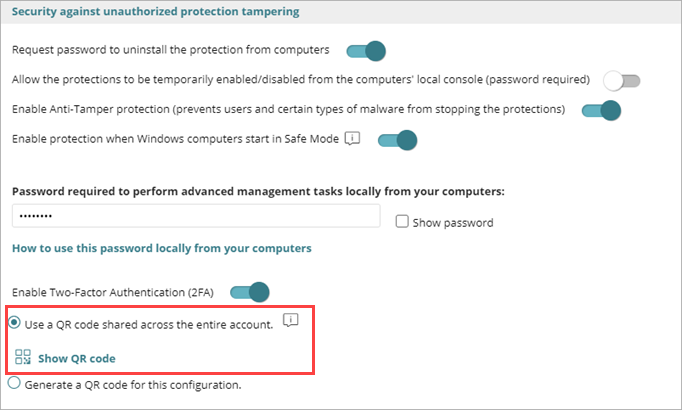
Screen shot of 2FA for Subscriber accounts
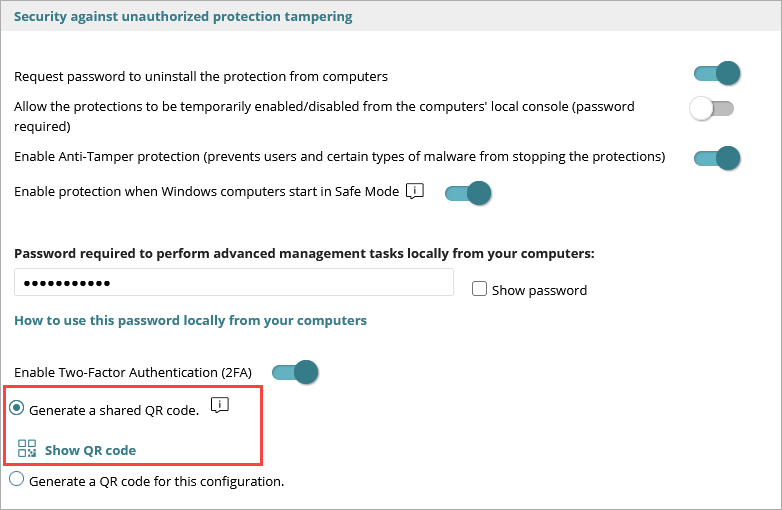
Screen shot of 2FA for Service Provider accounts
- Cliquez sur Afficher le QR Code.
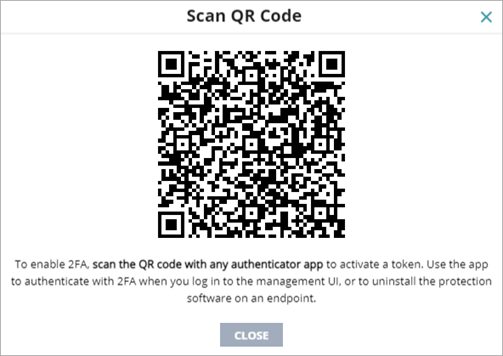
- Scannez le QR code dans l'application AuthPoint (ou une autre application d'authentification) pour activer un jeton.
Assurez-vous que tous les administrateurs disposant du QR code existant utilisent le nouveau QR code pour activer un nouveau jeton. - Cliquez sur Fermer.
- Enregistrez le profil de paramètres de configuration mis à jour.
Le QR code est enregistré dans ce profil de paramètres et s'applique à tous les profils de paramètres par ordinateur attribués à vos ordinateurs.
Générer un QR Code pour un Profil de Paramètres par Ordinateur Unique
Lorsque vous générez un QR code pour un profil de paramètres par ordinateur, où le profil de paramètres est attribué, chaque administrateur a besoin du QR code pour activer un jeton et accéder à l'UI de gestion locale ou désinstaller le logiciel de protection d'un périphérique.
Pour générer un QR code pour ce profil de paramètres par ordinateur :
- Dans la section Sécurité contre les Altérations Non Autorisées de la Protection, saisissez un mot de passe pour effectuer des tâches de gestion avancées localement à partir de vos ordinateurs.
- Sélectionnez Activer l'Authentification à Deux Facteurs (2FA).
- Sélectionnez Générer un QR Code pour cette Configuration.
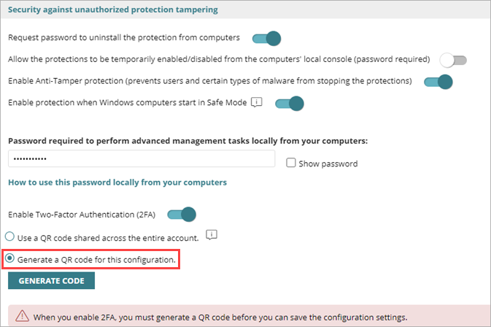
- Cliquez sur Générer le Code.
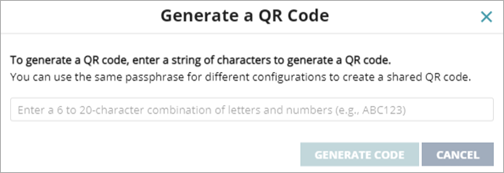
- Saisissez une combinaison de 6 à 20 caractères de lettres et de chiffres pour la clé du QR code.
Cette clé de QR code (mot de passe) est liée au QR code généré. Vous pouvez réutiliser la clé de QR code dans d'autres profils de paramètres par ordinateur pour activer l'authentification à deux facteurs. - Cliquez sur Générer le Code.
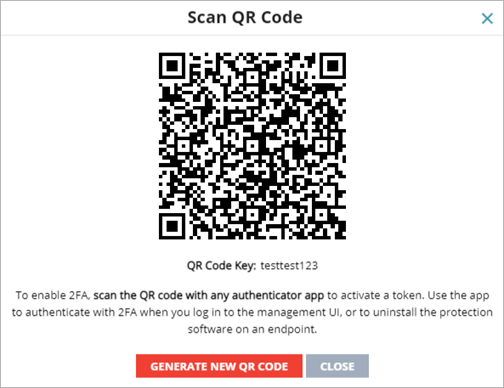
- Scannez le QR code dans l'application d'authentification, telle qu'AuthPoint.
- Cliquez sur Fermer.
- Enregistrez le profil de paramètres de configuration mis à jour.
Les administrateurs peuvent utiliser cette clé de QR code (mot de passe) dans d'autres profils de paramètres de sécurité pour générer le même QR code.
Partager un QR Code Existant avec un Autre Profil
Pour attribuer un QR code existant à un autre profil de paramètres par ordinateur :
- Sélectionnez Configuration > Paramètres Par Ordinateur.
- Sélectionnez le profil de paramètres à partir duquel vous souhaitez copier le QR code.
- Sélectionnez Sécurité Contre les Altérations Non Autorisées de la Protection.
- Dans Générer un QR Code pour cette Configuration, cliquez sur Afficher le QR Code.
Une boîte de dialogue s'ouvre et affiche le QR code et la clé du QR code.
- Copiez la Clé du QR Code.
- Cliquez sur Fermer.
- Sur la page du profil de paramètres, cliquez sur Fermer.
- Sélectionnez le profil de paramètres dans lequel vous souhaitez utiliser le QR code que vous avez copié, ou cliquez sur Ajouter et créez un nouveau profil.
- Sélectionnez Sécurité Contre les Altérations Non Autorisées de la Protection.
- Sélectionnez l'option Activer l'Authentification à Deux Facteurs.
- Sélectionnez Générer un QR Code pour cette Configuration.
- Cliquez sur Générer le Code.
- Dans la zone de texte, collez la clé de QR code que vous avez copiée.
- Cliquez sur Générer le Code.
- Cliquez sur Fermer.
- Cliquez sur Enregistrer.
Copier les Exceptions pour le Profil de Paramètres de Sécurité avec la Protection Anti-Altération Activée
Si vous copiez un profil de paramètres avec un mot de passe ou une authentification à deux facteurs activée :
- Le profil copié n'inclut pas le mot de passe spécifié dans la zone de texte Mot de passe obligatoire pour effectuer localement des tâches de gestion avancées à partir de vos ordinateurs. L'administrateur doit saisir un nouveau mot de passe.
- Si l'administrateur copie un profil de paramètres hérité, WatchGuard Endpoint Security active automatiquement l'option Générer un QR Code pour cette Configuration et génère un nouveau QR code. Il ne copie pas le mot de passe spécifié dans la zone de texte Mot de passe obligatoire pour effectuer localement des tâches de gestion avancées à partir de vos ordinateurs.
Configurer les Clichés Instantanés (Shadow Copies)
Les clichés instantanés sont une technologie intégrée aux ordinateurs Windows permettant de créer un instantané des fichiers informatiques, même lorsqu'ils sont en cours d'utilisation. Depuis WatchGuard Endpoint Security, vous pouvez interagir à distance avec le service de Clichés Instantanés de Windows sur les ordinateurs du réseau. Cette fonctionnalité est disponible sur les endpoints exécutant Windows Vista ou Windows 2003 Server ainsi que les versions ultérieures.
Lorsqu'il est activé dans WatchGuard Endpoint Security, Windows crée un cliché instantané toutes les 24 heures. WatchGuard Endpoint Security conserve jusqu'à 7 copies à un moment quelconque. Vous ne pouvez pas supprimer un cliché instantané créé par le logiciel (WatchGuard Advanced EPDR, EPDR, EDR et EPP). Pour restaurer une sauvegarde, vous devez utiliser l'application Windows Shadow Copies (Clichés Instantanés) sur votre ordinateur.
Pour activer les clichés instantanés pour les endpoints dans WatchGuard Endpoint Security :
- Sélectionnez Shadow Copies.

- Activer l'option Activer les Shadow Copies de Windows pour Créer Quotidiennement une Sauvegarde des Fichiers de l'Ordinateur.
Windows crée des clichés instantanés des fichiers de votre ordinateur. WatchGuard Endpoint Security conserve jusqu'à 7 copies d'un fichier. - Dans la zone de texte Espace Maximum pour les Shadow Copies, saisissez une valeur comprise entre 5 % et 20 %.
Par défaut, la valeur est fixée à 10 %. Nous recommandons une valeur comprise entre 5% et 20%. Les Clichés Instantanés veillent à ce que le volume défini ne soit pas dépassé. Cette valeur a la priorité sur les autres paramètres d'espace établis par l'administrateur réseau.
Copier un Profil de Paramètres
Modifier un Profil de Paramètres