S'applique À : WatchGuard Advanced EPDR, WatchGuard EPDR, WatchGuard EDR,WatchGuard EDR Core, WatchGuard EPP
Après avoir créé un profil de paramètres, vous l'attribuez à un ou plusieurs ordinateurs ou groupes d'ordinateurs. Vous ne pouvez attribuer qu'un seul profil de chaque type. À titre d'exemple, vous ne pouvez attribuer qu'un seul profil de Paramètres par Ordinateur à un ordinateur ou un groupe.
Vous pouvez attribuer des profils de paramètres manuellement (directement) ou automatiquement via l'héritage d'un groupe à des sous-groupes, des ordinateurs et des périphériques. Pour de plus amples informations concernant l'héritage, consultez la section Héritage des Paramètres des Comptes Subscriber.
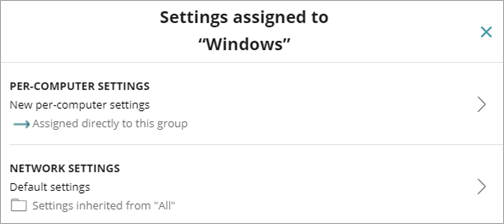
Lorsque vous attribuez un profil de paramètres, WatchGuard Endpoint Security applique immédiatement les paramètres de sécurité à tous les ordinateurs et les périphériques du groupe. Pour retarder l'application des paramètres, vous pouvez désactiver la communication en temps réel entre WatchGuard Cloud et le logiciel d'endpoint. Pour plus d'informations, consultez Désactiver la Communication En Temps Réel.
Attribuer Manuellement des Profils de Paramètres
Après avoir créé un profil de paramètres, il existe différentes manières de l'attribuer manuellement. Consultez la section correspondante ci-dessous.
Pour attribuer des profils de paramètres à des groupes de comptes WatchGuard Cloud, accédez à Gestion Multilocataire — Attribuer des Paramètres d'Endpoint Security aux Comptes Gérés.
Votre rôle d'opérateur détermine ce que vous pouvez afficher et faire dans WatchGuard Cloud. Votre rôle doit disposer de la permission Ajouter, Découvrir et Supprimer des Ordinateurs pour afficher ou configurer cette fonctionnalité. Pour de plus amples informations, accédez à Gérer les Opérateurs et Rôles de WatchGuard Cloud.

L'onglet Configuration de la page de détails de l'ordinateur indique le profil de paramètres appliqué pour chaque type de paramètres. Vous pouvez observer si les paramètres ont été appliqués directement à l'ordinateur ou au périphérique, ou s'ils ont été hérités d'un groupe parent.
Pour attribuer un profil de paramètres à un ordinateur ou un périphérique spécifique :
- Dans WatchGuard Cloud, sélectionnez Configurer > Endpoints.
- Sélectionnez Ordinateurs.
- Dans le volet gauche, sélectionnez le filtre ou le groupe contenant l'ordinateur auquel vous souhaitez attribuer les paramètres.
Vous pouvez également rechercher l'ordinateur auquel vous souhaitez attribuer le profil de paramètres dans la barre de Recherche. - Dans la liste des ordinateurs, sélectionnez l'ordinateur.
La page des détails de l'ordinateur s'ouvre. - Sélectionnez l'onglet Configuration.
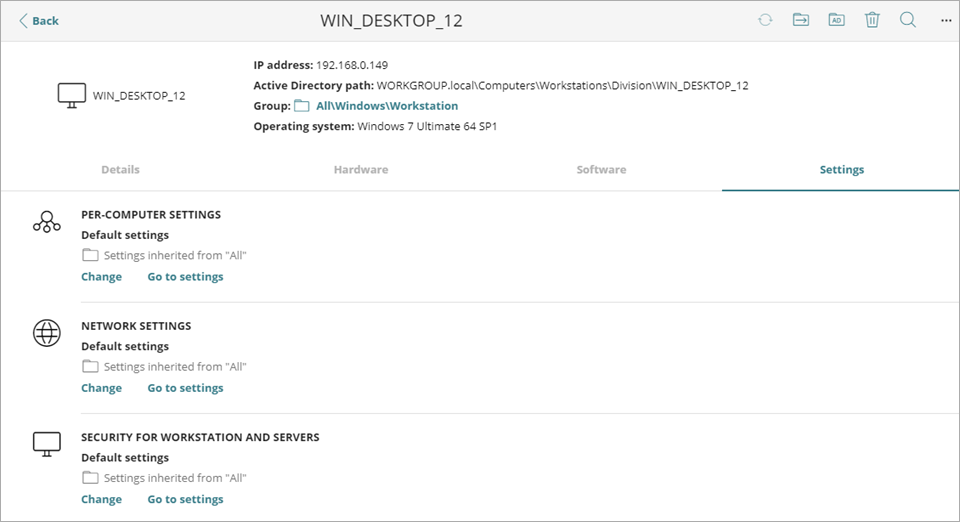
- Pour modifier le profil de paramètres appliqué à l'ordinateur ou au périphérique, cliquez sur Modifier.
- Pour modifier les paramètres configurés dans le profil de paramètres, cliquez sur Accéder aux Paramètres.
Il est impossible de modifier les paramètres par défaut.
Pour attribuer un profil de paramètres à un groupe d'ordinateurs :
- Dans WatchGuard Cloud, sélectionnez Configurer > Endpoints.
- Sélectionnez Ordinateurs.
- Cliquez sur
 en face du groupe puis sélectionnez Configuration.
La boîte de dialogue Configuration Attribuée à s'ouvre.
- En face du type de profil de paramètres que vous souhaitez modifier, cliquez sur
 .
.
La liste des profils disponibles s'ouvre.
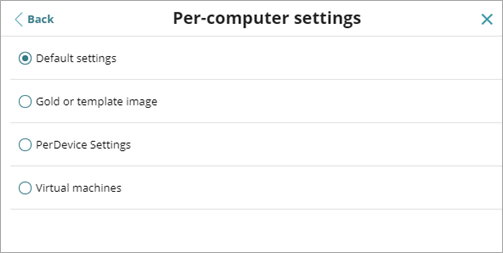
- Sélectionnez le profil que vous souhaitez appliquer.
Le profil sélectionné est appliqué immédiatement à l'ordinateur ou au groupe.
Votre rôle d'opérateur détermine ce que vous pouvez afficher et faire dans WatchGuard Cloud. Votre rôle doit disposer de la permission requise pour afficher ou configurer cette fonctionnalité. Pour de plus amples informations, accédez à Gérer les Opérateurs et Rôles de WatchGuard Cloud.
Pour attribuer un profil de paramètres à un ordinateur spécifique :
- Dans WatchGuard Cloud, sélectionnez Configurer > Endpoints.
- Sélectionnez Configuration.
- Dans le volet gauche, sélectionnez le type de paramètres que vous souhaitez attribuer.
Les types de paramètres comprennent les Paramètres par Ordinateur ou les Paramètres Réseau, les Paramètres des Stations de Travail et Serveurs, les Paramètres du Blocage de Programmes, les Paramètres des Logiciels Autorisés et les Paramètres des Appareils Android. - Sélectionnez un profil de paramètres dans la liste.
- Cliquez sur les destinataires ou, en leur absence, cliquez sur Aucun Destinataire Sélectionné pour le Moment.
La page Destinataires s'ouvre.
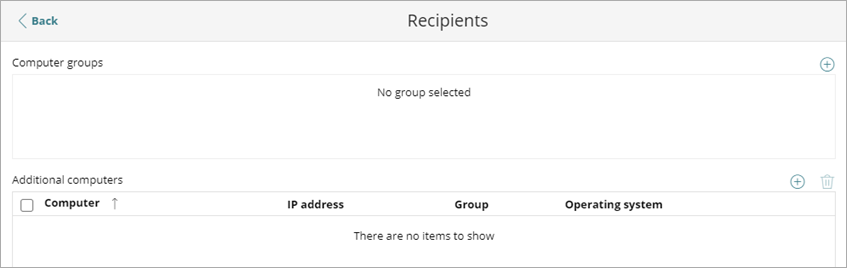
- Pour attribuer le profil de paramètres à un groupe d'ordinateurs :
- En haut à droite du champ Groupes d'Ordinateurs, cliquez sur
 .
.
La boîte de dialogue Ajouter des Groupes s'ouvre. - Sélectionnez les groupes d'ordinateurs auxquels vous souhaitez attribuer le profil de paramètres.
- Cliquez sur Ajouter.
Les ordinateurs sélectionnés s'affichent dans le champ Groupes d'Ordinateurs.
- En haut à droite du champ Groupes d'Ordinateurs, cliquez sur
- Pour attribuer le profil de paramètres à un seul ordinateur ou périphérique :
- En haut à droite du champ Ordinateurs Supplémentaires, cliquez sur .
La boîte de dialogue Ajouter des Ordinateurs s'ouvre. - Sélectionnez les ordinateurs et les périphériques auxquels vous souhaitez attribuer le profil de paramètres.
- Cliquez sur Ajouter.
Les ordinateurs sélectionnés s'affichent dans le champ Ordinateurs Supplémentaires.
- En haut à droite du champ Ordinateurs Supplémentaires, cliquez sur

- Pour supprimer un groupe du profil de paramètres :
- Dans le champ Groupes d'Ordinateurs, sélectionnez le groupe que vous souhaitez supprimer.
- Cliquez sur le × en face du nom du groupe.
- Cliquez sur Supprimer.
Le groupe hérite à nouveau du profil de paramètres de sécurité du groupe parent auquel il appartient.
- Pour supprimer un ordinateur ou un périphérique du profil de paramètres :
- Sélectionnez l'ordinateur que vous souhaitez supprimer.
- En haut à droite du champ Ordinateurs Supplémentaires, cliquez sur
 .
. - Cliquez sur Supprimer.
L'ordinateur hérite à nouveau du profil de paramètres de sécurité du groupe auquel il appartient.
Afficher les Profils de Paramètres Attribués à un Périphérique