S'applique À : AuthPoint Total Identity Security
Le gestionnaire de mots de passe d'AuthPoint est une fonctionnalité ancienne qui n'est disponible que pour les comptes ayant acheté Total Identity Security avant le 1er octobre 2024. Les comptes qui ont acheté AuthPoint Total Identity Security après cette date n'incluent pas le gestionnaire de mots de passe. Pour plus d'informations, accédez à Fin de Disponibilité du Gestionnaire de Mots de Passe d'AuthPoint.
Grâce à la gestion des mots de passe AuthPoint, vous pouvez enregistrer vos informations d'identification dans un coffre de mots de passe personnel disponible dans l'application mobile AuthPoint et l'extension de navigateur AuthPoint. Avec cette fonctionnalité, le seul mot de passe dont vous devrez vous souvenir est celui de votre coffre, et vous pouvez utiliser l'application AuthPoint et l'extension de navigateur pour remplir automatiquement vos informations d'identification lorsque vous vous connectez.
Pour savoir comment configurer et utiliser le gestionnaire de mots de passe AuthPoint, reportez-vous au Guide de Démarrage Rapide de la Gestion des Mots de Passe AuthPoint.
Depuis le gestionnaire de mots de passe, vous pouvez :
- Ouvrir Votre Coffre de Mots de Passe
- Ajouter des Mots de Passe à Votre Coffre
- Importer et Exporter les Mots de Passe Existants vers Votre Coffre
- Générer un Nouveau Mot de Passe
- Partager un Mot de Passe
- Synchroniser Votre Coffre de Mots de Passe
- Évaluer la Sécurité de Vos Mots de Passe
- Gérer les Sites Remplissant Automatiquement les Informations d'Identification
- Gérer les Sessions du Coffre de Mots de Passe
- Réinitialiser le Mot de Passe de Votre Coffre
Lorsque Vous Vous Connectez Pour la Première Fois
La première fois que vous vous connectez au gestionnaire de mots de passe, vous devez créer un mot de passe du coffre pour protéger votre coffre de mots de passe. Le mot de passe du coffre est un mot de passe unique dont vous avez besoin pour vous connecter au gestionnaire de mots de passe depuis l'application mobile et l'extension de navigateur. Le mot de passe du coffre est distinct de votre mot de passe AuthPoint.
Après avoir créé un mot de passe du coffre, vous recevez une clé de récupération que vous pouvez utiliser pour récupérer vos données en cas d'oubli du mot de passe du coffre. Il est impossible de réinitialiser votre mot de passe sans la clé de récupération.
Caution: Nous vous recommandons vivement d'enregistrer votre clé de récupération à un endroit sûr.
Ouvrir Votre Coffre de Mots de Passe
Si vous possédez plusieurs comptes d'utilisateur AuthPoint, chacun d'entre eux possède un coffre de mots de passe distinct. Dans l'application mobile AuthPoint, vous pouvez utiliser uniquement les coffres de mots de passe des comptes d'utilisateur AuthPoint dont un jeton actif se trouve sur le périphérique mobile.
Caution: Si votre compte d'utilisateur AuthPoint est bloqué ou supprimé, vous ne pouvez pas accéder à votre coffre de mots de passe.
Pour accéder à votre coffre dans l'extension du navigateur, vous devez d'abord vous authentifier au portail IdP ou à une ressource SAML. Pour accéder à votre coffre dans l'application mobile, vous devez activer la protection par PIN ou biométrie.
Pour vous connecter à votre coffre de mots de passe dans l'application mobile AuthPoint :
- Ouvrez l'application mobile AuthPoint.
- Tapez sur
 .
. - Sélectionnez votre compte d'utilisateur AuthPoint. Si vous possédez plusieurs comptes d'utilisateur AuthPoint, vous disposez de coffres de mots de passe distincts pour chaque compte.
- Saisissez le mot de passe de votre coffre puis tapez sur Déverrouiller. Si la protection par PIN ou la biométrie est activée dans l'application mobile, saisissez votre PIN ou authentifiez-vous avec un identifiant biométrique tel qu'une empreinte digitale.
AuthPoint vous connecte à votre coffre de mots de passe et la page Mots de Passe s'affiche.
Pour vous connecter à votre coffre de mots de passe dans l'extension de navigateur AuthPoint :
- Authentifiez-vous et connectez-vous au portail IdP ou à une ressource SAML.
- Ouvrez l'extension de navigateur AuthPoint et cliquez sur Se Connecter.
- Saisissez le mot de passe de votre coffre puis cliquez sur Déverrouiller.
AuthPoint vous connecte à votre coffre de mots de passe et la page Mots de Passe s'affiche.
Sur la page Mots de Passe, vous pouvez afficher et gérer les mots de passe dans votre coffre de mots de passe. Votre coffre de mots de passe affiche vos Mots de Passe privés et vos Mots de Passe d'entreprise séparément. Lorsque vous ajoutez un mot de passe, vous choisissez la liste dans lequel il s'affiche.
Cliquez sur un mot de passe pour ouvrir ce site web et vous connecter avec les informations d'identification enregistrées dans votre coffre.
Comment Fonctionne le Remplissage Automatique
Après avoir configuré le Gestionnaire de Mots de Passe d'AuthPoint, lorsque vous accédez à un site Web ou que vous vous connectez à une application dont les informations d'identification sont enregistrées dans votre coffre, AuthPoint remplit automatiquement votre nom d'utilisateur et votre mot de passe.
Dans un Navigateur
Dans les navigateurs Web, tous les champs de connexion contiennent une icône .
Si vos informations d'identification ne se remplissent pas automatiquement ou si vous avez plusieurs comptes pour le site, cliquez sur pour remplir manuellement chaque champ ou pour copier un nom d'utilisateur ou un mot de passe enregistré.
Certains sites Web ne prennent pas en charge le remplissage automatique ou n'identifient pas les champs de connexion. Sur ces sites, vous ne verrez peut-être pas l'icône dans les champs de connexion.
Si l'UI de remplissage automatique d'AuthPoint vous gêne, cliquez sur Mettre AuthPoint en Arrêt Momentané. Cela masque l'UI de remplissage automatique d'AuthPoint et empêche AuthPoint de remplir automatiquement vos informations d'identification pendant 10 minutes.
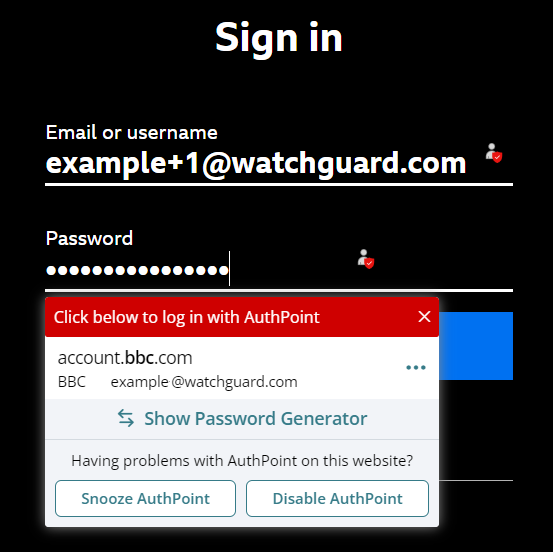
Pour désactiver le Gestionnaire de Mots de Passe d'AuthPoint pour un site Web spécifique, ajoutez un site exclu dans les paramètres de l'extension de navigateur AuthPoint. Pour de plus amples informations, accédez à Paramètres du Gestionnaire de Mots de Passe d'AuthPoint.
Dans l'Application Mobile
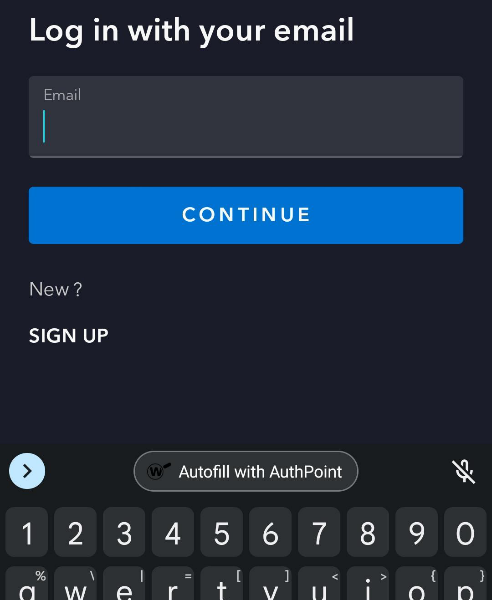
Lorsque vous tapez sur un champ de connexion dans une application mobile, une option de remplissage automatique apparaît au-dessus du clavier. L'apparence est différente sur iOS et Android.
Tapez pour sélectionner les informations d'identification à remplir automatiquement.
Ajouter des Mots de Passe à Votre Coffre
Importer et Exporter les Mots de Passe Existants vers Votre Coffre