Configurer Single Sign-On SAML pour Vos Comptes dans WatchGuard Cloud
Certaines des fonctionnalités décrites dans cette rubrique sont uniquement proposées aux participants du programme Bêta WatchGuard Cloud. Si une fonctionnalité décrite dans cette rubrique n'est pas disponible dans votre version de WatchGuard Cloud, il s'agit d'une fonctionnalité proposée uniquement en version bêta.
Afin de simplifier le processus de connexion des utilisateurs, vous pouvez configurer le single sign-on (SSO) SAML (Security Assertion Markup Language). SAML 2.0 est une norme spécifiant la manière dont un Service Provider (SP) et un Fournisseur d'identité (IdP) échangent les informations relatives à l'identité des utilisateurs.
Après avoir configuré le SSO SAML, les comptes d'utilisateurs WatchGuard peuvent se connecter avec leurs informations d'identification existantes auprès du fournisseur d'identité. Par exemple, si vous spécifiez Azure Active Directory en tant que fournisseur d'identité, les opérateurs peuvent se connecter à WatchGuard Cloud avec leurs informations d'identification Azure Active Directory.
Lorsqu'un utilisateur se connecte à un service WatchGuard, il n'a pas besoin de se réauthentifier à nouveau pour se connecter aux autres services WatchGuard. Par exemple, une fois qu'un utilisateur s'est connecté à WatchGuard Cloud, il n'a pas besoin de s'authentifier à nouveau pour se connecter au site Web de WatchGuard.
Vous devez vous connecter directement aux services WatchGuard. Le SSO SAML pour les comptes WatchGuard ne prend pas en charge la connexion aux fournisseurs d'identité.
Lorsque vous configurez le SSO SAML pour votre compte WatchGuard, les utilisateurs peuvent se connecter avec le SSO ou avec leurs informations d'identification WatchGuard. Nous recommandons aux utilisateurs de se connecter avec le SSO de manière à éviter de se réauthentifier suite à leur première connexion.
Avant de Commencer
Avant de lancer l'assistant de configuration, vous devez disposer des éléments suivants :
- IDP entièrement configuré avec le SSO SAML activé
- URL des métadonnées SAML ou fichier de métadonnées local de votre fournisseur d'identité
- Identifiant d'entité SAML
- URL de Single Sign-On
- URL de Déconnexion Unique
- Certificat X.509
- Coordonnées de votre équipe d'assistance
Configurer le SSO pour Vos Comptes WatchGuard
Pour configurer le single sign-on SAML pour vos comptes WatchGuard, vous utilisez l'assistant Account SSO Configuration Wizard de WatchGuard. Avant d'effectuer ces étapes, vous devez configurer le SSO pour votre fournisseur d'identité. Pour effectuer les étapes de cette procédure, vous avez besoin du fichier de métadonnées de votre fournisseur d'identité.
Si votre fournisseur d'identité exige les métadonnées de WatchGuard, ces informations sont disponibles dans la section supérieure de chaque page de l'assistant SSO Configuration Wizard.
Votre rôle d'opérateur détermine ce que vous pouvez afficher et faire dans WatchGuard Cloud. Votre rôle doit posséder la permission Gérer les Comptes pour afficher ou configurer cette fonctionnalité. Pour de plus amples informations, accédez à Gérer les Opérateurs et Rôles de WatchGuard Cloud.
Pour configurer le SSO pour vos comptes WatchGuard :
- Connectez-vous à WatchGuard Cloud.
- Sélectionnez Administration > SSO.
La page SSO SAML s'ouvre.
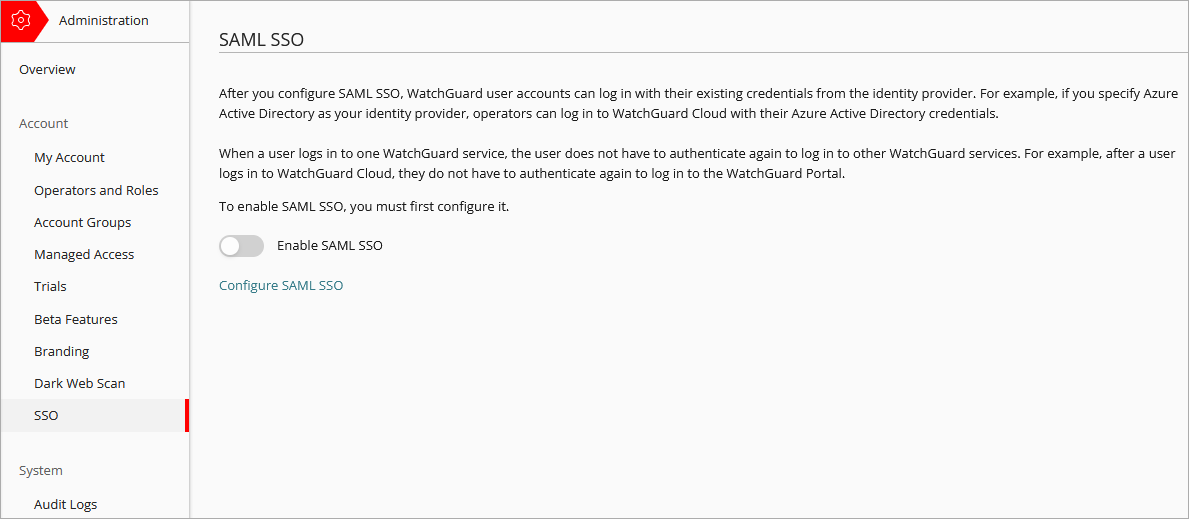
- Cliquez sur Configurer le SSO SAML.
L'assistant Account SSO Configuration Wizard de WatchGuard s'ouvre.
L'URL des Métadonnées SAML du Service Provider WatchGuard figure sur chaque page de l'assistant SSO Configuration Wizard. Fournissez cette URL à l'administrateur de votre fournisseur d'identité.

-
Vous devez fournir les métadonnées SAML de votre Fournisseur d'Identité. Vous pouvez fournir une URL ou charger un fichier local. Nous vous recommandons de fournir une URL pour importer les métadonnées.
-
Pour importer les métadonnées SAML via une URL, saisissez l'URL du fichier de métadonnées de votre fournisseur d'identité dans la zone de texte URL des Métadonnées.
-
Pour charger un fichier de métadonnées local, cliquez sur Sélectionner un Fichier de Métadonnées et sélectionnez le fichier de métadonnées dans vos fichiers locaux.
-
- Cliquez sur Suivant.
La page Configuration SAML s'ouvre.

Certaines informations de configuration SAML par défaut sont automatiquement renseignées lorsque vous importez votre fichier de métadonnées.
- Dans la zone de texte Nom de l'IdP, saisissez un identifiant unique pour votre entreprise. Cette valeur ne peut contenir que des lettres, des chiffres, des points, des traits d'union, des traits de soulignement et des tildes.
Nous vous recommandons d'utiliser le domaine d'e-mail de votre entreprise en tant que nom d'IdP. Par exemple, si l'adresse e-mail de votre entreprise se termine par @mycompany.com, utilisez mycompany.com en tant que nom d'IdP.
- Saisissez l'Identifiant d'Entité SAML. Vous pouvez trouver cette valeur dans le fichier de métadonnées de votre fournisseur d'identité.
- Saisissez l'URL du Service de Single Sign-On. Vous pouvez trouver cette valeur dans le fichier de métadonnées de votre fournisseur d'identité.
- Saisissez votre URL du Service de Déconnexion Unique. Vous pouvez trouver cette valeur dans le fichier de métadonnées de votre fournisseur d'identité.
- Dans la zone de texte Certificat X.509, copiez et collez la valeur du certificat X.509 à partir du fichier de métadonnées de votre fournisseur d'identité ou cliquez sur Sélectionner le Fichier et chargez votre certificat.
Lorsque le fichier de métadonnées que vous chargez sur la page Configuration SAML comprend un certificat, la zone de texte Certificat X.509 est automatiquement renseignée. Assurez-vous que le certificat figurant dans la zone de texte Certificat X.509 est correct.
- Cliquez sur Suivant.
La page Coordonnées s'ouvre.

- (Facultatif) Vous pouvez spécifier un contact technique. En cas de problèmes liés au SSO, WatchGuard emploie les informations fournies pour contacter votre organisation. Saisissez les informations suivantes dans les zones de texte correspondantes de la page Coordonnées :
- Adresse e-mail du contact.
- Prénom du contact.
- Nom du contact.
- Numéro de téléphone du contact. Cette valeur peut contenir uniquement des chiffres.
- Cliquez sur Suivant.
La page Message d'Assistance s'ouvre.

- Dans la zone de texte Message d'Assistance, saisissez un message personnalisé que les utilisateurs verront s'afficher en cas d'erreur. Le message personnalisé indique à vos utilisateurs comment contacter votre équipe d'assistance en cas de problèmes liés au SSO.
- Cliquez sur Suivant.
La page URL de Référence du SSO s'ouvre.

La page URL de Référence du SSO vous fournit plusieurs URL propres à votre entreprise. Il s'agit de liens directs vers la page de connexion SSO de chaque produit. Les URL sont fournies à titre d'information et ne sont pas modifiables.
- Ajoutez les URL de référence à vos signets ou à vos favoris.
- Cliquez sur Enregistrer pour terminer l'assistant Account SSO Configuration Wizard de WatchGuard.
- Cliquez sur Retourner à WatchGuard Cloud.
Après avoir configuré le SSO SAML pour votre compte, la connexion avec le SSO SAML est activée pour chaque opérateur du compte.
Se Connecter avec SSO
Après avoir configuré le SSO SAML, les opérateurs peuvent utiliser les mêmes informations d'identification pour se connecter au WatchGuard Support Center et à WatchGuard Cloud. Pour se connecter avec le SSO, sélectionnez Se connecter avec le SSO sur la page de connexion.
Par exemple :
- Accédez à l'adresse www.watchguard.com et cliquez sur Se Connecter.
La page de connexion s'ouvre.

- Sélectionnez Se connecter avec le SSO.
La page de connexion SSO s'ouvre.

- Saisissez le nom de votre IdP dans la zone de texte. Il s'agit de la valeur que vous avez spécifiée lors de la configuration du SSO de la section précédente.
- Cliquez sur Se Connecter pour accéder à la page de single sign-on de votre organisation.
Contrôler Comment les Opérateurs se Connectent à WatchGuard Cloud
Intégration du SSO du Compte WatchGuard avec AuthPoint
Intégration du SSO du Compte WatchGuard avec Okta
Intégration du SSO du Compte WatchGuard avec Azure Active Directory
Intégration du SSO du Compte WatchGuard avec Duo et AuthPoint
Intégration du SSO du Compte WatchGuard avec Duo et Active Directory