Dans WatchGuard Cloud, vous pouvez configurer des règles de notification pour générer des alertes et envoyer des notifications par e-mail pour les événements de périphérique concernant vos points d'accès sans fil.
Sur la page Règles, vous pouvez consulter toutes les règles créées pour votre compte. Par défaut, il existe plusieurs règles prédéfinies. Vous pouvez modifier le nom, la description et la méthode d'envoi des règles par défaut. Si vous sélectionnez E-mail comme méthode d'envoi, vous pouvez également modifier la fréquence des alertes. Certaines règles système par défaut ne peuvent pas être supprimées.

Types de Notification d'un Point d'Accès
Chaque règle de notification dans WatchGuard Cloud utilise un Type de Notification qui spécifie l'action ou l'événement qui provoque la génération d'une alerte par la règle.
Alarmes du Périphérique
Génère une alerte pour les événements d'alarme reçus des Fireboxes et des points d'accès. La règle Alarmes du Périphérique génère des notifications de périphérique pour de nombreux types de conditions d'alerte pour les périphériques Firebox et les points d'accès. Cela peut augmenter le volume de messages d'e-mail que vous recevez si la méthode d'envoi dans la règle de notification est E-mail.
WatchGuard Cloud inclut des notifications pour ces alarmes de point d'accès :
État du Serveur NTP
Indique l'état de la connexion du point d'accès à un serveur NTP.
- Connecté — Le point d'accès [nom du périphérique] est connecté à un serveur NTP.
- Déconnecté — Le point d'accès [nom du périphérique] ne peut pas se connecter à un serveur NTP.
Mémoire Système Faible
Indique si le point d'accès manque de mémoire.
- Le point d'accès [nom du périphérique] manque de mémoire. Il ne reste que [pourcentage de mémoire libre] % de mémoire.
Détection de Radar DFS
Indique si le point d'accès a changé de canal parce qu'un radar a été détecté sur un canal DFS.
- Le point d'accès [nom du périphérique] a détecté un radar sur le canal [canal précédent] et est passé à [nouveau canal].
Contrôle d'Intégrité Système de Fichier
Indique si les contrôles d'intégrité système de fichier ont détecté un nouveau fichier sur le périphérique.
- Le point d'accès [nom du périphérique] a détecté un nouveau fichier [nom du fichier] avec le hachage [sha1sum] dans le système de fichiers protégé du périphérique. Il peut s'agir d'un nouveau fichier système et aucune menace n'est détectée par le contrôle d'intégrité système.
Contrôle d'Intégrité de l'Architecture du Noyau
Indique si les contrôles d'intégrité de l'architecture du noyau ont détecté un nouveau fichier sur le périphérique.
- Le point d'accès a détecté un fichier {{file}} à {{time}} le {{date}} qui n'a pas de signature valide. Votre AP est peut-être attaqué et le fichier a été empêché de s'exécuter. Nous vous recommandons de contacter l'Assistance WatchGuard.
- Le point d'accès a détecté un fichier temporaire suspect {{file}} à {{time}} le {{date}. Votre AP est peut-être attaqué. Nous vous recommandons de contacter l'Assistance WatchGuard.
- Les contrôles d'intégrité du noyau ont été désactivés. Votre point d'accès est peut-être attaqué. Nous vous recommandons de contacter l'Assistance WatchGuard.
Changement de Pays d'Opération
Indique si le point d'accès a été connecté dans un autre pays d'opération.
- L'emplacement du point d'accès [nom du périphérique] a changé de [pays précédent] à [nouveau pays].
Surveillance de l'Espace de Fréquences
Indique les détections de points d'accès malveillants provenant de la Surveillance de l'Espace de Fréquences.
- [SSID] d'Evil Twin, [adresse MAC] detectée sur [RSSI] dBm par le point d'accès [point d'accès de détection].
- [SSID] du Rogue AP, [adresse MAC] detectée pour [adresse IP], sur [RSSI] dBm par le point d'accès [point d'accès de détection].
- [SSID] du Rogue AP Suspecté, [adresse MAC] detectée pour [adresse IP], sur [RSSI] dBm par le point d'accès [point d'accès de détection].
Périphérique Supprimé
Génère une alerte lorsqu'un Firebox ou un point d'accès est supprimé de votre compte.
Périphérique Enregistré
Génère une alerte lorsqu'un Firebox ou un point d'accès est ajouté à votre compte.
État de la Connexion au Cloud
Génère une alerte lorsqu'un Firebox ou un point d'accès se connecte ou se déconnecte de WatchGuard Cloud.
Ajouter une Règle de Notification pour les Points d'Accès
Votre rôle d'opérateur détermine ce que vous pouvez afficher et faire dans WatchGuard Cloud. Votre rôle doit disposer de la permission Configurer les Règles de Notification pour afficher ou configurer cette fonctionnalité. Pour de plus amples informations, accédez à Gérer les Opérateurs et Rôles de WatchGuard Cloud.
Pour ajouter une nouvelle règle de notification, à partir de WatchGuard Cloud :
- Sélectionnez Administration > Notifications.
- Sélectionnez l'onglet Règles.

- Cliquez sur Ajouter une Règle.
- Sur la page Ajouter une Règle, dans la zone de texte Nom, saisissez le nom de votre règle afin de pouvoir l'identifier.
- Dans la liste déroulante Source de Notification, sélectionnez Périphériques.
- Dans la liste déroulante Type de Notification, sélectionnez l'action ou l'événement qui déclenche la génération d'une alerte par cette règle.
- (Facultatif) Saisissez une description de votre règle.
- Dans la liste déroulante Méthodes d'Envoi, choisissez l'une de ces options :
- Aucun — La règle génère une alerte qui s'affiche sur la page Alertes dans WatchGuard Cloud.
- E-mail — La règle génère une alerte qui s'affiche sur la page Alertes dans WatchGuard Cloud et elle envoie un e-mail de notification aux destinataires spécifiés.
- Si vous sélectionnez E-mail comme méthode d'envoi :
- Dans la liste déroulante Fréquence, configurez le nombre de messages d'e-mail que la règle peut envoyer par jour :
- Pour envoyer un message d'e-mail pour chaque alerte générée par la règle, sélectionnez Envoyer Toutes les Alertes.
- Pour limiter le nombre de messages d'e-mail envoyés chaque jour par la règle, sélectionnez Envoyer au Maximum. Dans la zone de texte Alertes par Jour, saisissez le nombre maximal de messages d'e-mail pouvant être envoyés chaque jour par cette règle. Vous pouvez spécifier une valeur allant jusqu'à 20 000 alertes par jour.
- Dans la zone de texte Objet, saisissez la ligne d'objet de message d'e-mail envoyé par cette règle lorsqu'elle génère une alerte. Vous pouvez saisir 78 caractères au maximum.
- Dans la zone de texte Destinataires, saisissez l'adresse de message d'e-mail de chaque personne à laquelle vous souhaitez envoyer un message d'e-mail lorsque cette règle génère une alerte. Vous pouvez saisir plusieurs adresses e-mail. Appuyez sur Entrée après chaque adresse e-mail ou séparez les adresses e-mail par un espace, une virgule ou un point-virgule.
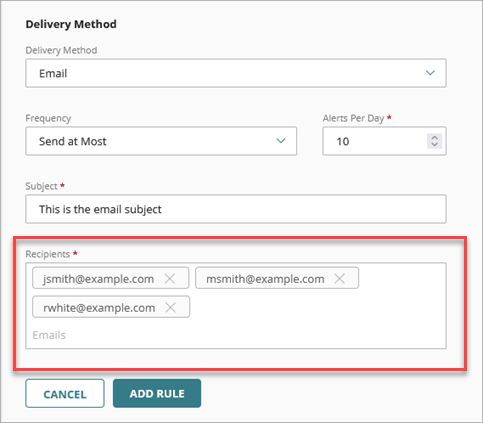
- Dans la liste déroulante Fréquence, configurez le nombre de messages d'e-mail que la règle peut envoyer par jour :
- Cliquez sur Ajouter une Règle.
Pour supprimer une règle de notification, cliquez sur  dans la ligne de la règle que vous voulez supprimer.
Pour de plus amples informations concernant la gestion des alertes, accédez à Gérer les Alertes de WatchGuard Cloud.