S'applique À : Points d'Accès Gérés par WatchGuard Cloud (AP130, AP230W, AP330, AP332CR, AP430CR, AP432)
Lorsque vous activez la sécurité WPA2 ou WPA3 Enterprise sur un SSID, vous pouvez attribuer dynamiquement des Identifiants de VLAN au client sans fil en fonction des informations d'utilisateur fournies par le serveur RADIUS suite à une authentification réussie.
Les VLAN Dynamiques permettent d'assurer une gestion automatique et centralisée des attributions de VLAN afin de simplifier l'administration du réseau et de réduire le risque d'accès non autorisé aux données et aux ressources sensibles par rapport aux attributions de VLAN statiques. Pour de plus amples informations concernant les VLAN avec les réseaux sans fil, accédez à Points d'Accès et VLAN.
Si aucun attribut VLAN n'est renvoyé par le serveur RADIUS pour un utilisateur, vous pouvez définir le VLAN comme non marqué ou utiliser l'Identifiant de VLAN que vous avez configuré pour le SSID.
Exigences des VLAN Dynamiques :
- Les VLAN Dynamiques nécessitent la version de microprogramme de point d'accès v2.2 ou une version ultérieure.
- Vous ne pouvez pas utiliser les VLAN Dynamiques lorsque la NAT est activée sur le SSID.
- Vous ne pouvez pas utiliser les VLAN Dynamiques en même temps que la fonctionnalité Portail Captif ou Application des Règles d'Accès au Réseau sur le SSID.
- Si vous activez le marquage VLAN pour les SSID d'un point d'accès WatchGuard ou si vous activez un VLAN de gestion marqué sur un point d'accès, vous devez également activer les VLAN sur le commutateur réseau, le Firebox ou tout autre périphérique de passerelle auquel le point d'accès est connecté.
Vous pouvez également configurer les paramètres SSID dans un Access Point Site puis appliquer la configuration à plusieurs points d'accès. Pour de plus amples informations, accédez à À Propos des Sites de Point d'Accès.
- Sélectionnez Configurer > Périphériques.
- Sélectionnez le point d'accès que vous souhaitez configurer.
- Sélectionnez Configuration du Périphérique.
La page de configuration du périphérique s'ouvre.
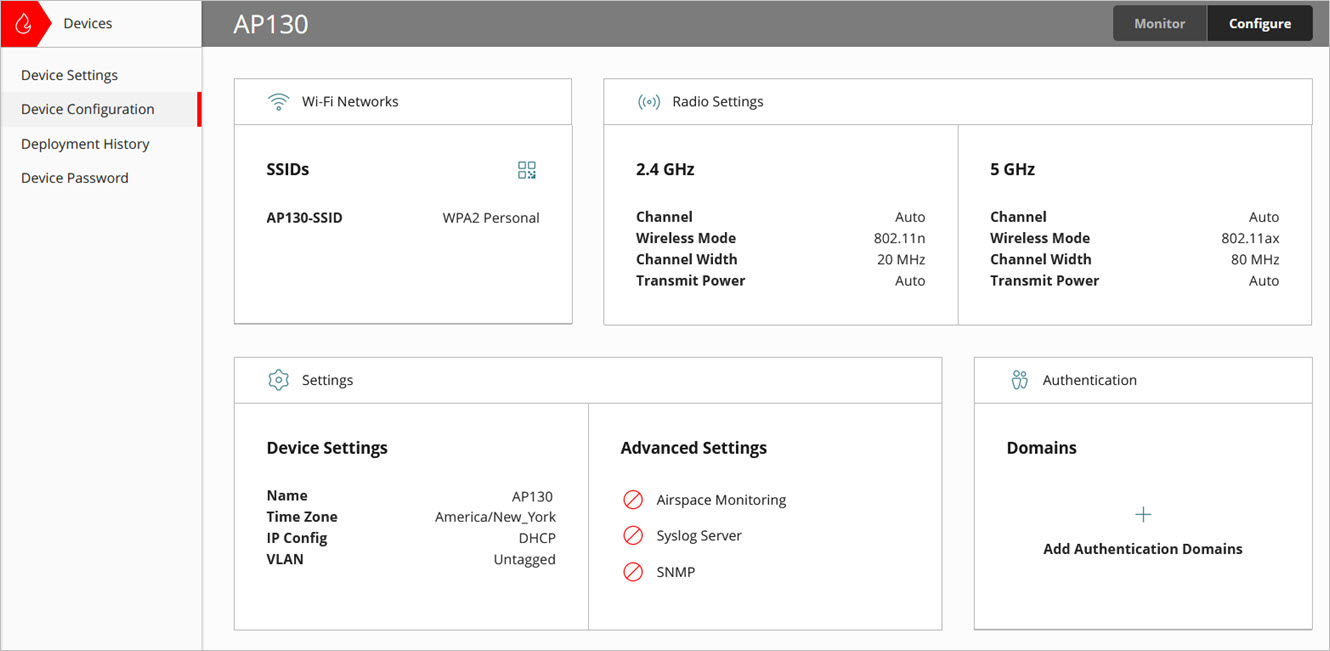
- Dans la mosaïque Réseaux Wi-Fi, cliquez sur SSID.
- Sélectionnez un SSID existant ou ajoutez un nouveau SSID.

- Configurez les paramètres Nom du SSID, Type de SSID (Privé ou Invité) et Radio.
- Dans les paramètres de Sécurité, sélectionnez WPA2 Enterprise ou WPA3 Enterprise puis votre Domaine d'Authentification avec les serveurs RADIUS requis.
- Dans la liste déroulante VLAN, sélectionnez VLAN dynamique attribué par RADIUS.
- Dans la section Clients RADIUS Non Attribués, sélectionnez comment assigner un VLAN si aucun attribut VLAN n'est renvoyé par le serveur RADIUS :
- VLAN Non Marqué — Le client est attribué au VLAN non marqué. Aucun Identifiant de VLAN marqué n'est attribué.
- VLAN attribué par le SSID — Attribue l'Identifiant de VLAN que vous configurez manuellement pour le SSID.
- Cliquez sur Enregistrer.
- Déployez la configuration sur le point d'accès.
Si vous activez le marquage VLAN pour les SSID d'un point d'accès WatchGuard ou si vous activez un VLAN de gestion marqué sur un point d'accès, vous devez également activer les VLAN sur le commutateur réseau, le Firebox ou tout autre périphérique de passerelle auquel le point d'accès est connecté.
Configurer les Paramètres du Périphérique d'un Point d'Accès
Configurer les Paramètres des Radios d'un Point d'Accès
À Propos des Sites de Point d'Accès