S'applique À : Accès à Internet FireCloud
Dans WatchGuard Cloud, vous pouvez configurer des règles de notification de manière à générer des alertes et envoyer des notifications par e-mail pour les événements FireCloud, par exemple lorsque Gateway AntiVirus génère une alerte présentant un niveau de menace spécifique.
Sur la page Règles, vous pouvez consulter toutes les règles créées pour votre compte. Par défaut, il existe plusieurs règles prédéfinies. Vous pouvez modifier le nom, la description et la méthode d'envoi des règles par défaut. Si vous sélectionnez E-mail comme méthode d'envoi, vous pouvez également modifier la fréquence des alertes. Certaines règles système par défaut ne peuvent pas être supprimées.

Types de Notification de FireCloud
Chaque règle de notification dans WatchGuard Cloud utilise un Type de Notification qui spécifie l'action ou l'événement qui provoque la génération d'une alerte par la règle.
Gateway AntiVirus
Génère une alerte pour les niveaux de menace de Gateway AntiVirus spécifiés. Vous pouvez définir une alerte lorsqu'un virus est détecté, lorsqu'une erreur d'analyse se produit, lorsque le contenu dépasse la taille limite d'analyse ou lorsque le contenu est chiffré.
APT Blocker
Génère une alerte pour les niveaux de menace d'APT Blocker spécifiés.
Intrusion Prevention Service
Génère une alerte pour les niveaux de menace d'Intrusion Prevention Service spécifiés.
Zero-day Malware
Génère une alerte pour les niveaux de menace de Malware Inédits spécifiés.
FireCloud Exceptions
Génère une alerte lorsqu'une exception s'applique au trafic utilisateur.
FireCloud WebBlocker
Génère une alerte lorsque WebBlocker bloque une connexion.
Ajouter une Règle de Notification pour FireCloud
Votre rôle d'opérateur détermine ce que vous pouvez afficher et faire dans WatchGuard Cloud. Votre rôle doit disposer de la permission Configurer les Règles de Notification pour afficher ou configurer cette fonctionnalité. Pour de plus amples informations, accédez à Gérer les Opérateurs et Rôles de WatchGuard Cloud.
Pour ajouter une nouvelle règle de notification, à partir de WatchGuard Cloud :
- Sélectionnez Administration > Notifications.
- Sélectionnez l'onglet Règles.

- Cliquez sur Ajouter une Règle.
- Sur la page Ajouter une Règle, dans la zone de texte Nom, saisissez le nom de votre règle afin de pouvoir l'identifier.
- Dans la liste déroulante Source de Notification, sélectionnez FireCloud.
- Dans la liste déroulante Type de Notification, sélectionnez l'action ou l'événement qui déclenche la génération d'une alerte par cette règle.
- (Facultatif) Saisissez une description de votre règle.
-
Sélectionnez les niveaux de menace pour lesquels générer une alerte.
La limite d'analyse pour Gateway AntiVirus est de 10 Mo. Si vous configurez une règle pour générer des alertes lorsque le contenu dépasse la taille limite d'analyse, FireCloud peut générer un nombre élevé d'alertes.
- Dans la liste déroulante Méthodes d'Envoi, choisissez l'une de ces options :
- Aucun — La règle génère une alerte qui s'affiche sur la page Alertes dans WatchGuard Cloud.
- E-mail — La règle génère une alerte qui s'affiche sur la page Alertes dans WatchGuard Cloud et elle envoie un e-mail de notification aux destinataires spécifiés.
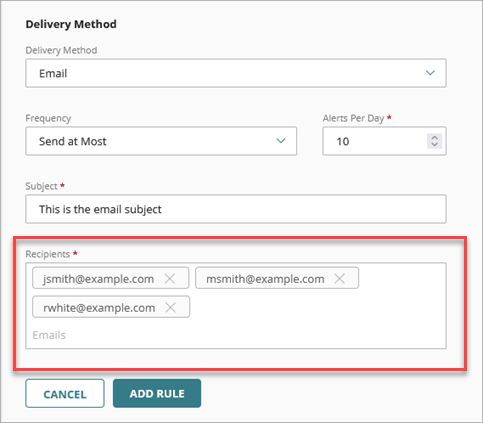
- Si vous sélectionnez E-mail comme méthode d'envoi :
- Dans la liste déroulante Fréquence, configurez le nombre de messages d'e-mail que la règle peut envoyer par jour :
- Pour envoyer un message d'e-mail pour chaque alerte générée par la règle, sélectionnez Envoyer Toutes les Alertes.
- Pour limiter le nombre de messages d'e-mail envoyés chaque jour par la règle, sélectionnez Envoyer au Maximum. Dans la zone de texte Alertes par Jour, saisissez le nombre maximal de messages d'e-mail pouvant être envoyés chaque jour par cette règle. Vous pouvez spécifier une valeur allant jusqu'à 20 000 alertes par jour.
- Dans la zone de texte Objet, saisissez la ligne d'objet de message d'e-mail envoyé par cette règle lorsqu'elle génère une alerte. Vous pouvez saisir 78 caractères au maximum.
- Dans la zone de texte Destinataires, saisissez l'adresse de message d'e-mail de chaque personne à laquelle vous souhaitez envoyer un message d'e-mail lorsque cette règle génère une alerte. Vous pouvez saisir plusieurs adresses e-mail. Appuyez sur Entrée après chaque adresse e-mail ou séparez les adresses e-mail par un espace, une virgule ou un point-virgule.
- Dans la liste déroulante Fréquence, configurez le nombre de messages d'e-mail que la règle peut envoyer par jour :
- Cliquez sur Ajouter une Règle.
Pour supprimer une règle de notification, cliquez sur  dans la ligne de la règle que vous voulez supprimer.
Pour de plus amples informations concernant la gestion des alertes, accédez à Gérer les Alertes de WatchGuard Cloud.