S'applique À : WatchGuard Advanced Reporting Tool
Pour réduire le risque d'attaque et faciliter la gestion et la création de stratégies de protection du système d'exploitation, nous vous recommandons de minimiser le nombre de versions différentes de Microsoft Windows dans votre environnement informatique.
Le tableau Install enregistre toutes les informations générées lors de l'installation des agents d'endpoint sur les ordinateurs clients. Nous pouvons filtrer et affiner le tableau Install pour afficher les versions de Microsoft Windows utilisées, ainsi que la manière de générer une représentation visuelle des données.
Votre rôle d'opérateur détermine ce que vous pouvez afficher et faire dans WatchGuard Cloud. Votre rôle doit disposer de la permission Accéder aux Informations de Sécurité Avancée pour afficher ou configurer cette fonctionnalité. Pour de plus amples informations, accédez à Gérer les Opérateurs et Rôles de WatchGuard Cloud.
Pour afficher les systèmes d'exploitation Microsoft utilisés, à partir de l'UI de gestion de WatchGuard Endpoint Security :
- Dans WatchGuard Cloud, sélectionnez Surveiller > Endpoints.
- Sélectionnez Etat.
- Dans le volet gauche, sélectionnez Advanced Visualization Tool.
Un nouvel onglet du navigateur s'ouvre. - Dans le volet gauche, sélectionnez Data Search.
- Sélectionnez le tableau oem.panda.paps.install pour la période souhaitée.
La fenêtre du tableau de données s'ouvre. Pour plus d'informations sur les champs disponibles dans le tableau, accédez à Champs Disponibles dans le Tableau Install.
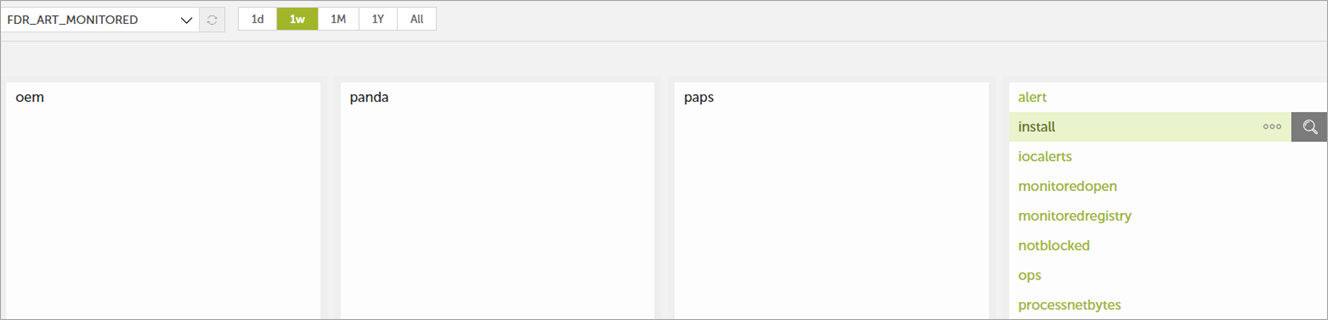
- Filtrez la colonne op par Install et Upgrade.
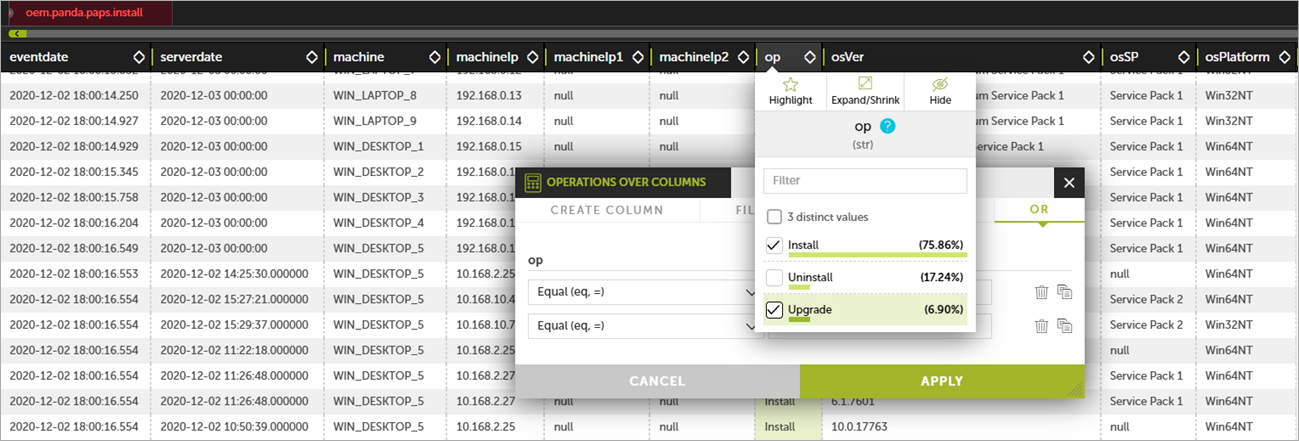
- Filtrez la colonne opPlatform pour les plateformes commençant par Win.
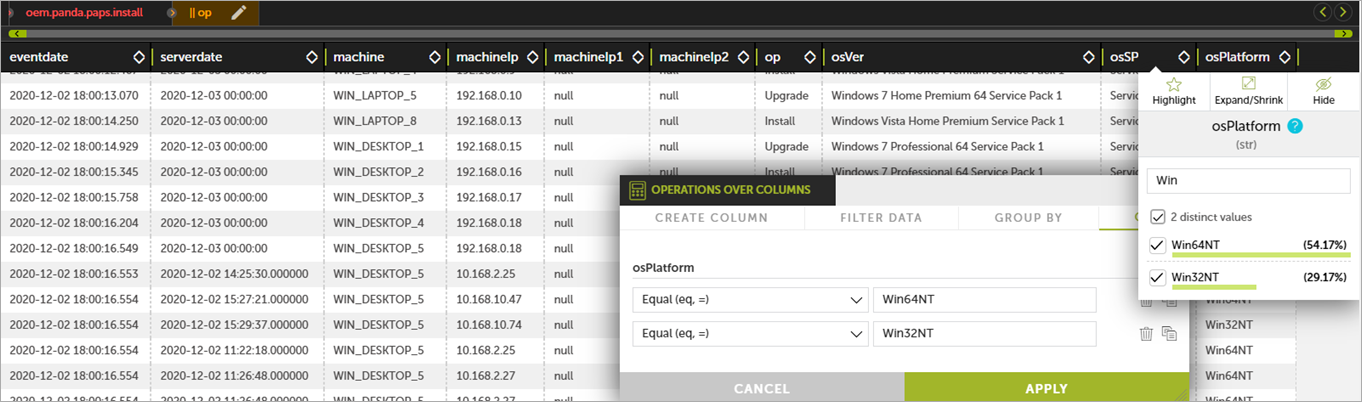
- Cliquez sur Apply Filter.
- Sélectionnez la colonne osVer et cliquez sur Group dans la barre d'outils.
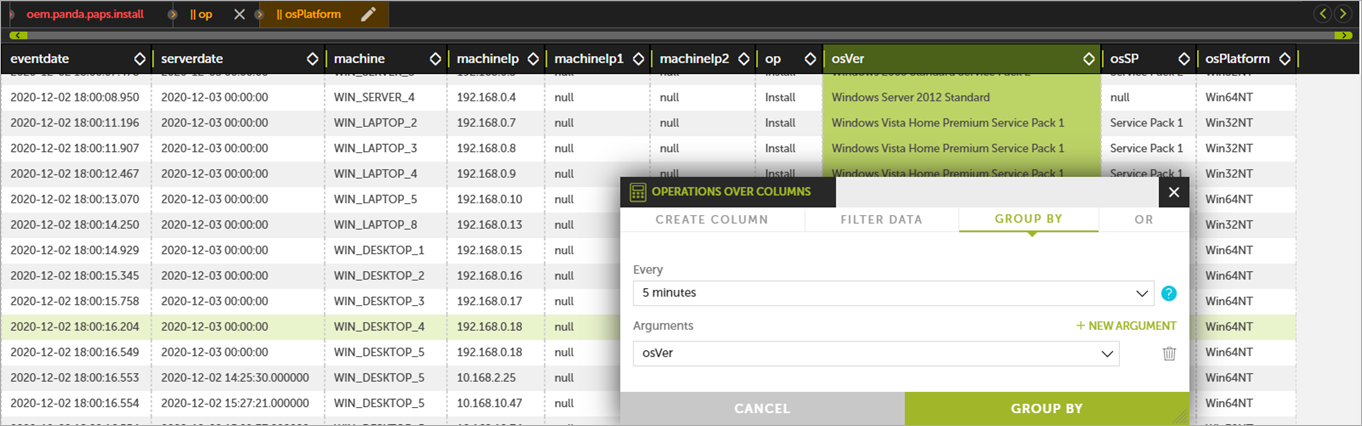
- Cliquez sur New Argument.
- Dans la liste Arguments, sélectionnez osVer.
- Cliquez sur Group By.
- Pour créer un décompte des machines avec chaque version du système d'exploitation, ajoutez une colonne Count :
- Cliquez sur Add Column.
- Sélectionnez Aggregate Function.
- Dans la zone de texte du nom de laColonne, saisissez count.
- Dans la liste Aggregation, sélectionnez Count.
- Cliquez sur Aggregate Function.
- Pour créer un graphique de ces données :
- Sélectionnez Options > Charts > Plots > Histogram.
- Faites glisser les colonnes osVer et Count du tableau de données vers la boîte de dialogue Histogram.
Champs Disponibles dans le Tableau Install
Le tableau Install enregistre toutes les informations générées lors de l'installation des agents d'endpoint sur les ordinateurs clients. Chaque champ peut être utilisé dans une requête pour filtrer le tableau de données.
| Champ | Description | Valeurs |
|---|---|---|
|
eventDate |
Date à laquelle l'événement a été reçu sur le serveur d' Advanced Reporting Tool. |
Date |
|
serverdate |
Date de l'ordinateur de l'utilisateur à laquelle l'événement a été généré. |
Date |
|
machine |
Nom de l'ordinateur client. |
Chaîne |
|
machineIP |
Adresse IP de l'ordinateur client. |
Adresse IP |
|
machineIP1 |
Adresse IP d'une carte réseau supplémentaire si installée. |
Adresse IP |
|
machineIP2 |
Adresse IP d'une carte réseau supplémentaire si installée. |
Adresse IP |
|
op |
Opération effectuée. |
|
|
osVersion |
Version du système d'exploitation. |
Chaîne |
|
osServicePack |
Version du Service Pack. |
Chaîne |
|
osPlatform |
Plateforme du système d'exploitation installé :
|
Énumération |