Utiliser les Scripts d'Installation d'Endpoint Security dans NinjaOne
Après avoir réussi à établir une connexion à WatchGuard Cloud, vous pouvez télécharger les paramètres de script pour vos comptes client WatchGuard. Vous utilisez ces paramètres de script pour exécuter des scripts dans NinjaOne. Avant de pouvoir utiliser les scripts d'installation d'Endpoint Security dans NinjaOne, vous devez :
Après avoir obtenu les paramètres du script et importé les scripts d'Endpoint Security dans NinjaOne, vous pouvez Exécuter des Scripts dans NinjaOne
Obtenir les Paramètres du Script du Client WatchGuard
Vous pouvez obtenir les paramètres du script du Client WatchGuard de ces manières :
- Copier les Paramètres de Ccript Client Individuels
- Télécharger Tous les Paramètres du Script du Client
Copier les Paramètres de Ccript Client Individuels
Vous pouvez copier les paramètres de script d'un client sur la page Client Settings de l'application d'Integration de NinjaOne.
Pour copier les paramètres de script d'un compte client WatchGuard Cloud, à partir de l'application d'Integration de NinjaOne :
- Sélectionnez Client Settings.
- Dans la liste WatchGuard Client, sélectionnez le compte WatchGuard Cloud pour lequel vous souhaitez copier les paramètres de script.
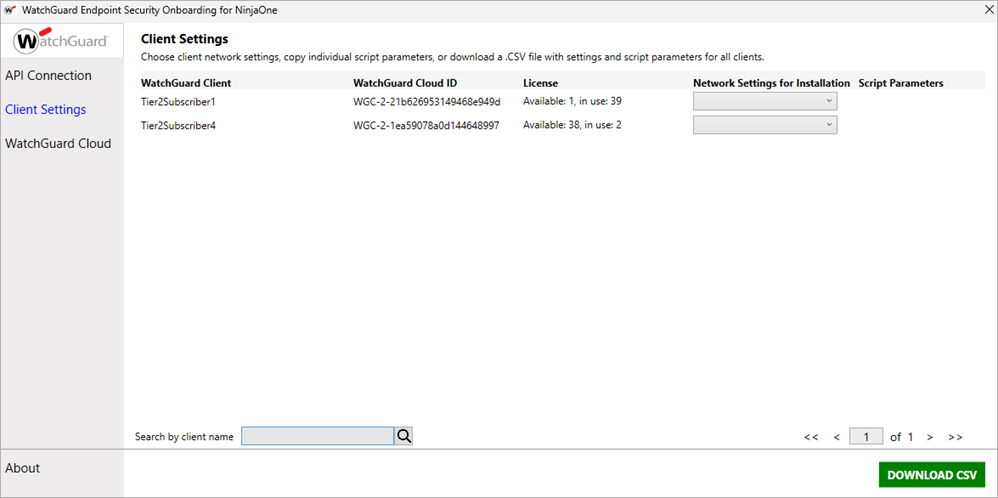
- Dans la liste déroulante Network Settings for Installation, sélectionnez le profil de paramètres réseau Endpoint Security à attribuer à ce client.
Après avoir sélectionné un profil de paramètres réseau pour un client, un bouton Copy apparaît dans la colonne Script Parameters.
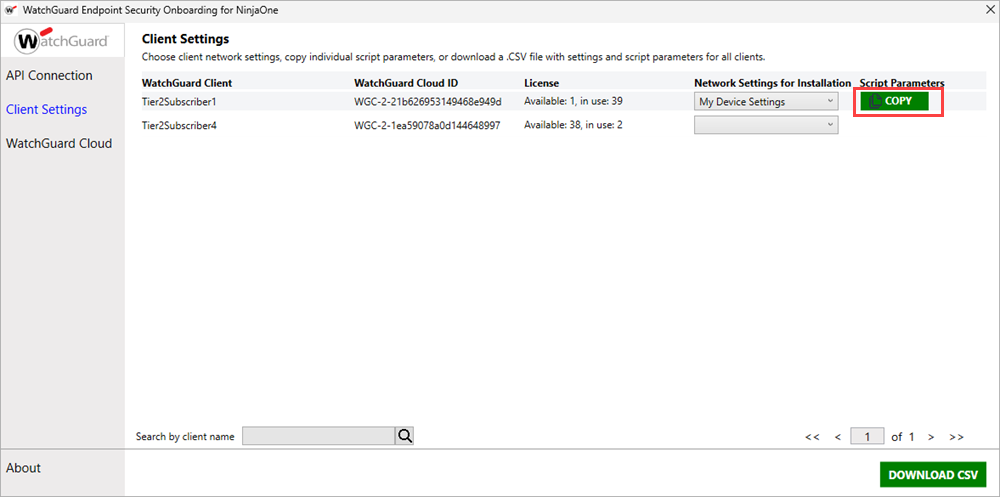
- Dans la colonne Script Parameters, cliquez sur Copy.
Un message de configuration apparaît.
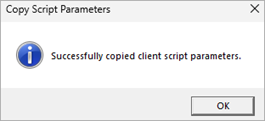
- Cliquez sur OK.
Télécharger Tous les Paramètres du Script du Client
Vous pouvez copier les paramètres de script pour tous vos comptes clients WatchGuard sur la page Client Settings de l'application d'Integration de NinjaOne.
Pour copier les paramètres de script pour tous les comptes clients WatchGuard Cloud, à partir de l'application d'Integration de NinjaOne :
- Sélectionnez Client Settings.
- Sélectionnez un client dans la liste.
- Dans la liste déroulante Network Settings for Installation, sélectionnez le profil de paramètres réseau Endpoint Security à attribuer à ce client. Répétez ces étapes pour chaque client.
Si vous n'attribuez pas de profil de paramètres réseau à un client dans l'application d'Integration de NinjaOne, le profil Default Settings est utilisé dans les paramètres de script du fichier .CSV.
- Cliquez sur Download CSV.
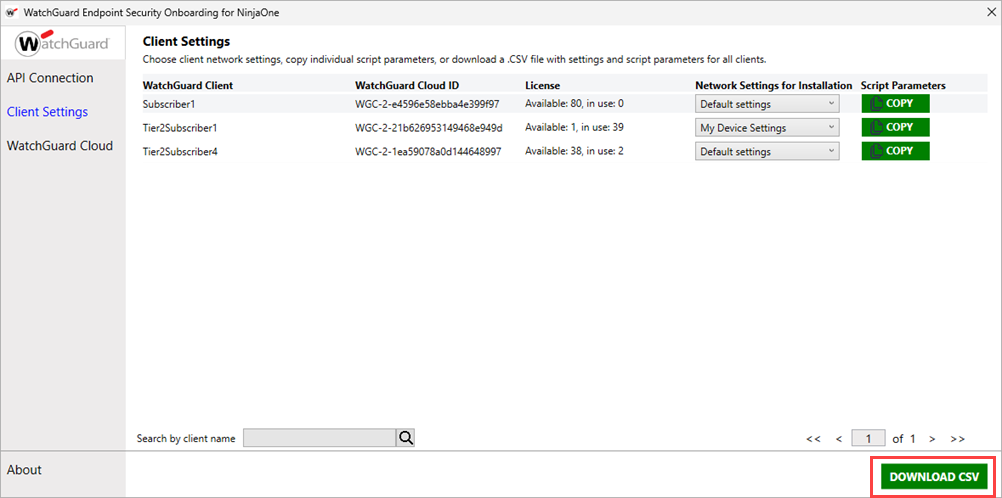
- Enregistrez le fichier WatchGuardClients.CSV sur votre ordinateur.
Un message de configuration apparaît.
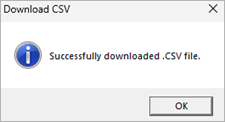
- Cliquez sur OK.
Le fichier WatchGuardClients.CSV contient les paramètres de script pour chaque client, ainsi que le nom du client, l'ID WatchGuard Cloud, les informations de licence et le profil de paramètres réseau attribué au client.

Importer des Scripts dans NinjaOne
Lorsque vous téléchargez l'intégration WatchGuard Endpoint Security pour NinjaOne, le dossier téléchargé inclut les scripts WatchGuard. Utilisez ces scripts d'installation dans NinjaOne pour déployer WatchGuard Endpoint Agent sur vos périphériques clients.
Créer une Catégorie de Script
Avant d'importer des scripts WatchGuard dans NinjaOne, créez une catégorie pour les scripts.
Pour créer une catégorie, depuis NinjaOne :
- Sélectionnez Home > Administration > Library > Automation.
- Sélectionnez l'onglet Categories.
- Cliquez sur Create New Category.

- Dans la zone de texte Nom, saisissez WatchGuard Endpoint Security Installation.
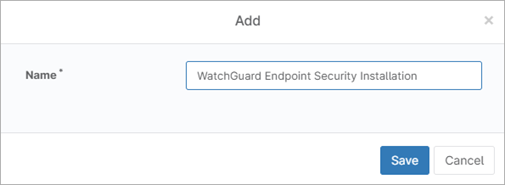
- Cliquez sur Save.
Importer des Scripts
Ce tableau de scripts comprend le nom du script, la description, la catégorie, le nom de fichier, la langue, le système d'exploitation et les informations sur l'architecture de chaque script WatchGuard disponible pour une utilisation dans NinjaOne. Utilisez les données de ce tableau lorsque vous importez des scripts dans NinjaOne.
| Nom du Script | Description | Catégorie | Nom du Fichier | Langue | Système d'Exploitation | Architecture |
|---|---|---|---|---|---|---|
| WatchGuard Endpoint Security Agent - Windows | Installez WatchGuard Endpoint Agent sur les périphériques Windows | Installation de WatchGuard Endpoint Security | WG-Install-Windows.PS1 | PowerShell | Windows | Tout |
| WatchGuard Endpoint Security Agent - Mac | Installez WatchGuard Endpoint Agent sur les périphériques Mac | Installation de WatchGuard Endpoint Security | WG-Install-Mac.SH | ShellScript | macOS | 64 bits |
| WatchGuard Endpoint Security Agent - Linux | Installez WatchGuard Endpoint Agent sur les périphériques Linux | Installation de WatchGuard Endpoint Security | WG-Install-Linux.SH | ShellScript | Linux | Tout |
Pour importer des scripts depuis NinjaOne :
- Sélectionnez Home > Administration > Library > Automation.
- Sélectionnez l'onglet Automations.
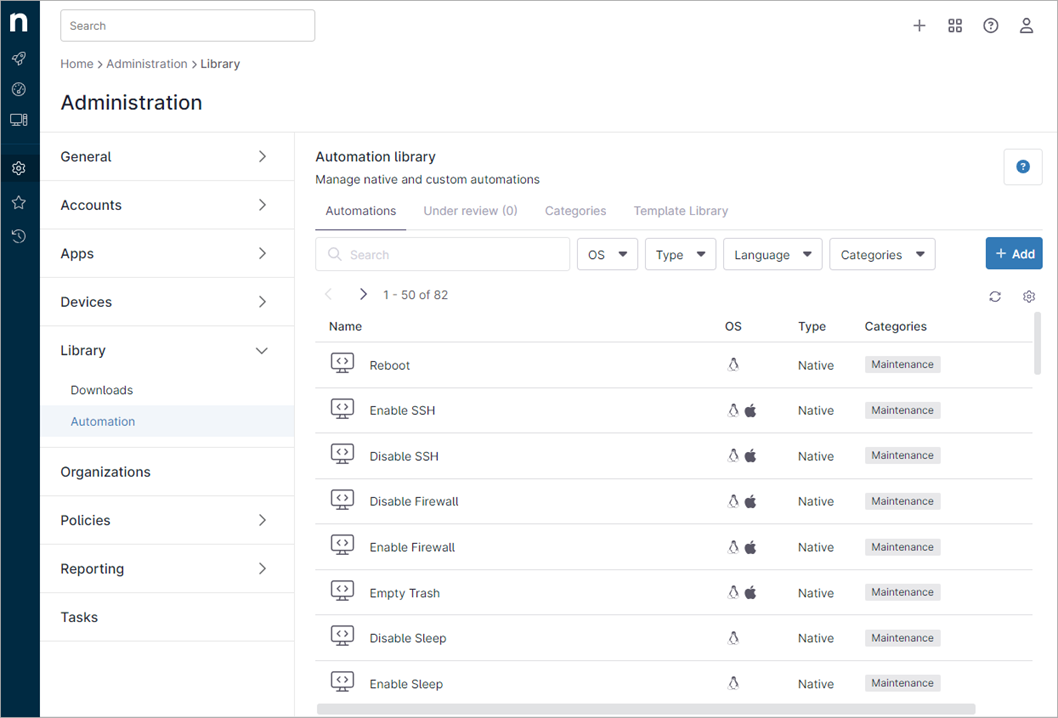
- Cliquez sur Add.
- Dans la liste déroulante, sélectionnez Import From File.
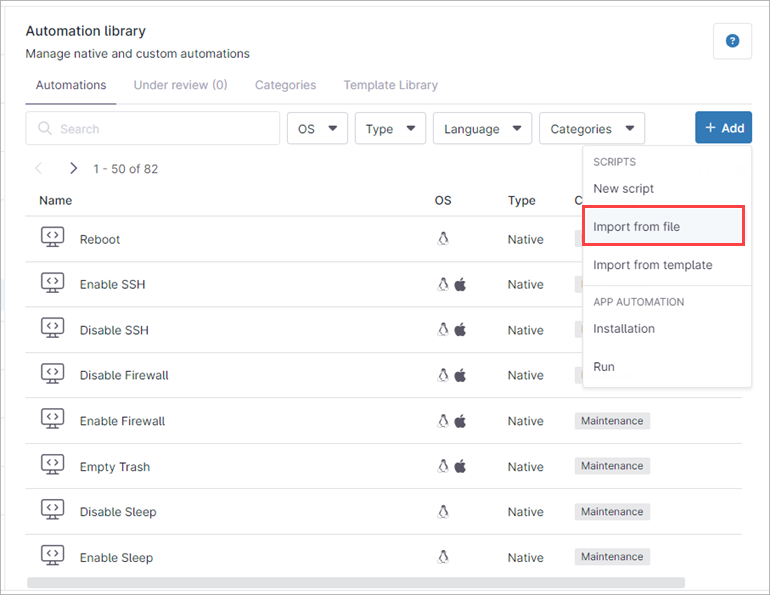
- Sélectionnez le script WG-Install-Windows.ps1 dans le dossier NinjaOne.
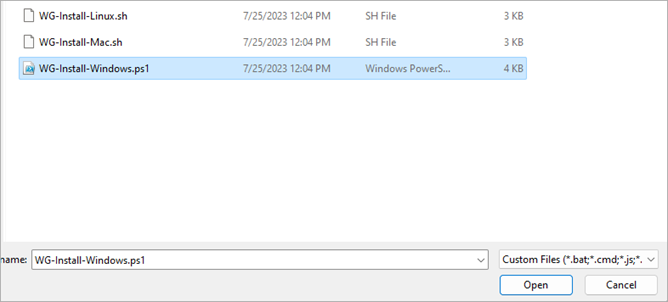
- Cliquez sur Open.
La page Create Script s'ouvre.
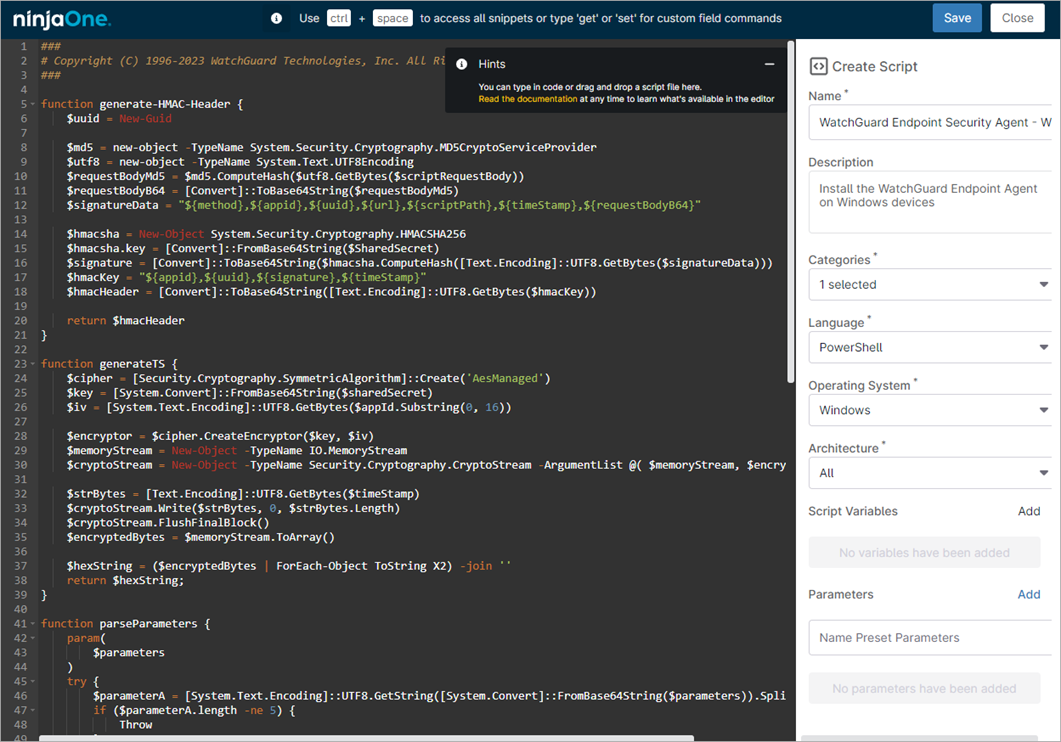
- Dans la zone de texte Name, saisissez WatchGuard Endpoint Security Agent - Windows.
- Dans la zone de texte Description, saisissez Install the WatchGuard Endpoint Agent on Windows devices.
- Dans la liste déroulante Categories, sélectionnez WatchGuard Endpoint Security Installation.
- Dans la liste déroulante Language, sélectionnez PowerShell.
- Dans la liste déroulante Operating System, sélectionnez Windows.
- Dans la liste déroulante Architecture, sélectionnez All.
- Cliquez sur Save.
- Cliquez sur Close pour revenir à l'onglet Automations.
- Répétez cette procédure pour les scripts d'installation macOS et Linux. Utilisez les données de la table de scripts pour saisir les informations requises.
Exécuter des Scripts dans NinjaOne
Pour exécuter les scripts d'installation de WatchGuard Endpoint Security dans NinjaOne, vous devez créer des groupes pour chacun de vos clients qui recherchent des périphériques sans produits Endpoint Security installés, puis créer des tâches pour installer Endpoint Security Agent sur ces périphériques. Vous devez créer des groupes et des tâches distincts pour que Endpoint Security Agent puisse être installé sur les périphériques Windows, Mac et Linux.
Vous avez besoin d'au moins un périphérique Windows, Mac et Linux sur lequel Endpoint Security est installé dans votre inventaire NinjaOne pour configurer des groupes et des tâches.

- Sélectionnez Home > Administration > Devices > Groups.
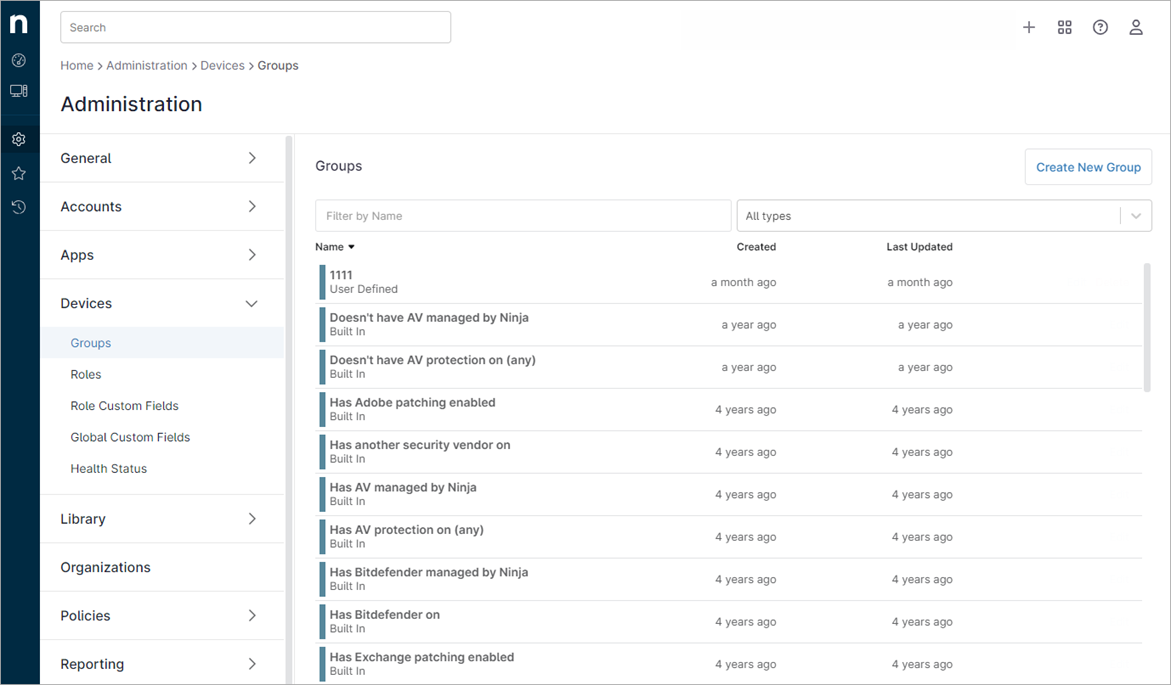
- Cliquez sur Create New Group.
La page Devices d'un nouveau groupe s'ouvre.
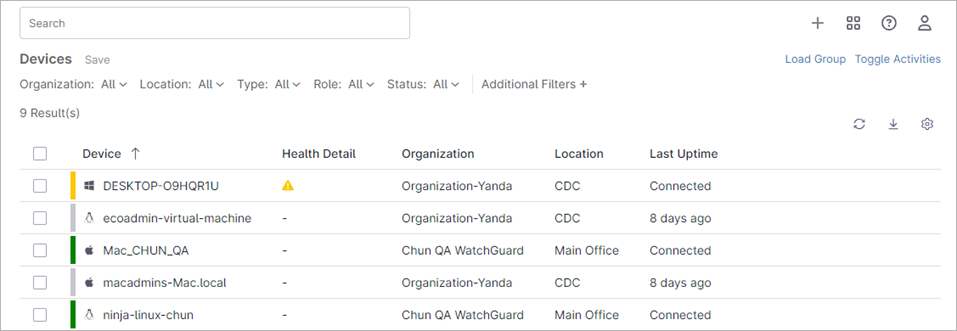
- Dans la liste déroulante Organization, sélectionnez l'entreprise (le client WatchGuard) pour laquelle vous souhaitez créer le groupe.
- Dans la liste déroulante Location, sélectionnez les emplacements pour lesquels vous souhaitez créer le groupe.
- Dans la liste déroulante Type, sélectionnez :
- Windows Desktop
- Windows Laptop
- Windows Server
- Dans la liste déroulante Role, sélectionnez All.
- Dans la liste déroulante Status, sélectionnez All.
- Dans la liste déroulante Additional Filters, sélectionnez Software Inventory.
La section Software Inventory s'ouvre.
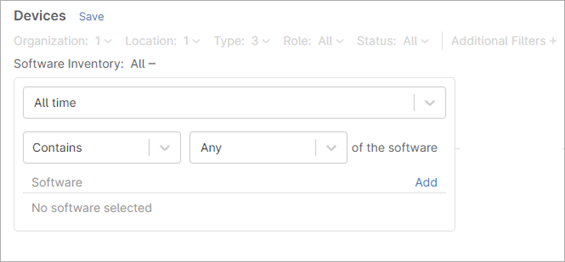
- Dans la liste déroulante Contains, sélectionnez Does Not Contain.
- Dans la liste déroulante All, sélectionnez Any.
- Cliquez sur Add.
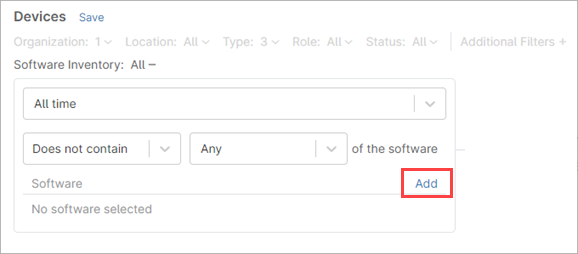
- Dans la zone de texte Search de la boîte de dialogue Software, saisissez WatchGuard Endpoint Agent.
- Cochez la case WatchGuard Endpoint Agent.
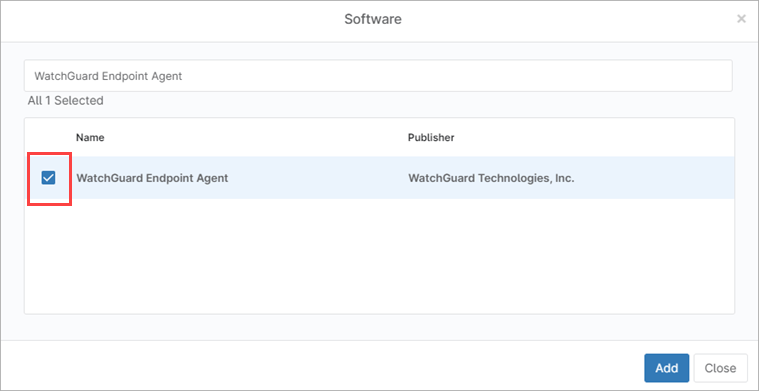
- Cliquez sur Add.
- Cliquez sur Close.
- Sur la page Devices, cliquez sur Save.
La boîte de dialogue Save as Group s'ouvre. - Dans la zone de texte Name, saisissez un nom pour le groupe.
- Dans la zone de texte Description, saisissez une description pour le groupe.
- Cliquez sur Save.

- Sélectionnez Home > Administration > Devices > Groups.
- Cliquez sur Create New Group.
La page Devices d'un nouveau groupe s'ouvre.
- Dans la liste déroulante Organization, sélectionnez l'entreprise (le client WatchGuard) pour laquelle vous souhaitez créer le groupe.
- Dans la liste déroulante Location, sélectionnez les emplacements pour lesquels vous souhaitez créer le groupe.
- Dans la liste déroulante Type, sélectionnez :
- Mac Desktop
- Mac Laptop
- Mac Server
- Dans la liste déroulante Role, sélectionnez All.
- Dans la liste déroulante Status, sélectionnez All.
- Dans la liste déroulante Additional Filters, sélectionnez Software Inventory.
La section Software Inventory s'ouvre.
- Dans la liste déroulante Contains, sélectionnez Does Not Contain.
- Dans la liste déroulante All, sélectionnez Any.
- Cliquez sur Add.
- Dans la zone de texte Search de la boîte de dialogue Software, saisissez Management-Agent.
- Cochez la case Management-Agent.
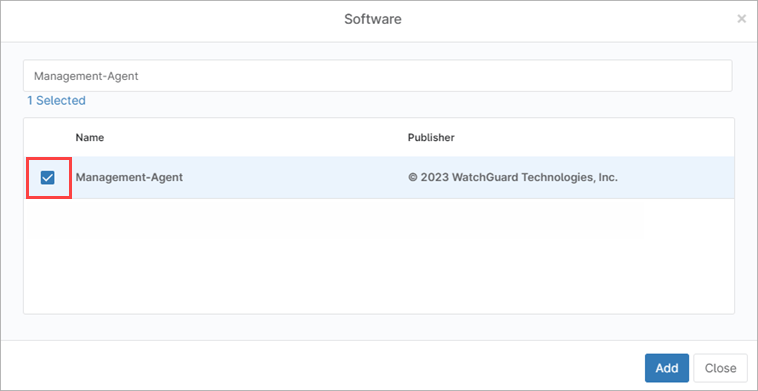
- Cliquez sur Add.
- Cliquez sur Close.
- Sur la page Devices, cliquez sur Save.
La boîte de dialogue Save as Group s'ouvre. - Dans la zone de texte Name, saisissez un nom pour le groupe.
- Dans la zone de texte Description, saisissez une description pour le groupe.
- Cliquez sur Save.

- Sélectionnez Home > Administration > Devices > Groups.
- Cliquez sur Create New Group.
La page Devices d'un nouveau groupe s'ouvre.
- Dans la liste déroulante Organization, sélectionnez l'entreprise (le client WatchGuard) pour laquelle vous souhaitez créer le groupe.
- Dans la liste déroulante Location, sélectionnez les emplacements pour lesquels vous souhaitez créer le groupe.
- Dans la liste déroulante Type, sélectionnez :
- Linux Desktop
- Linux Laptop
- Linux Server
- Dans la liste déroulante Role, sélectionnez All.
- Dans la liste déroulante Status, sélectionnez All.
- Dans la liste déroulante Additional Filters, sélectionnez Software Inventory.
La section Software Inventory s'ouvre.
- Dans la liste déroulante Contains, sélectionnez Does Not Contain.
- Dans la liste déroulante All, sélectionnez Any.
- Cliquez sur Add.
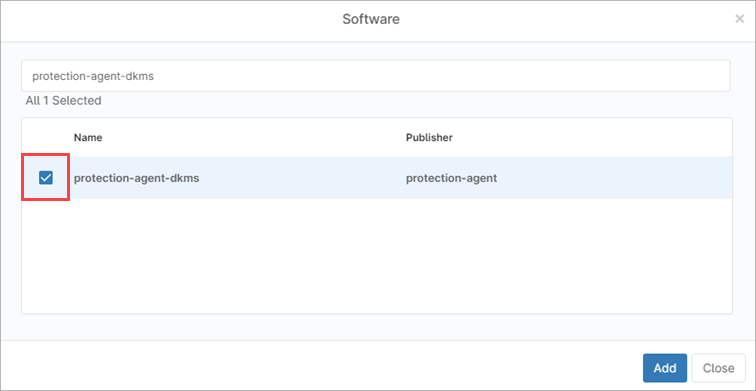
- Dans la zone de texte Search de la boîte de dialogue Software, saisissez protection-agent-dkms.
- Cochez la case protection-agent-dkms.
- Cliquez sur Add.
- Cliquez sur Close.
- Sur la page Devices, cliquez sur Save.
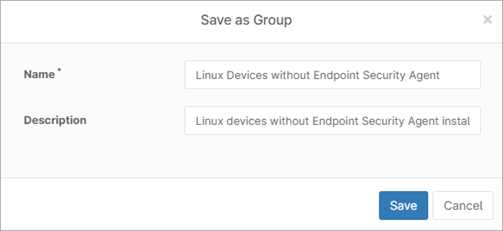
La boîte de dialogue Save as Group s'ouvre. - Dans la zone de texte Name, saisissez un nom pour le groupe.
- Dans la zone de texte Description, saisissez une description pour le groupe.
- Cliquez sur Save.
Créer des Tâches
Créez des tâches dans NinjaOne pour installer l'Agent Endpoint Security sur tous les périphériques d'un groupe correspondant. Vous pouvez planifier des tâches à exécuter sur une base quotidienne, hebdomadaire ou mensuelle. Vous devez créer des tâches distinctes pour installer l'Agent Endpoint Security sur les périphériques Windows, Mac et Linux.
Pour créer des tâches pour installer l'Agent Endpoint Security sur les périphériques clients, vous devez utiliser les paramètres de script que vous avez copiés ou téléchargés pour le client. Pour de plus amples informations, accédez à Obtenir les Paramètres du Script du Client WatchGuard.
Une fois l'Agent Endpoint Security installé sur un périphérique, il n'apparaît plus dans les résultats du filtre de groupe.
Pour créer une tâche pour installer l'Agent Endpoint Security WatchGuard, depuis NinjaOne :
- Sélectionnez Home > Administration > Tasks.
- Cliquez sur New Task.
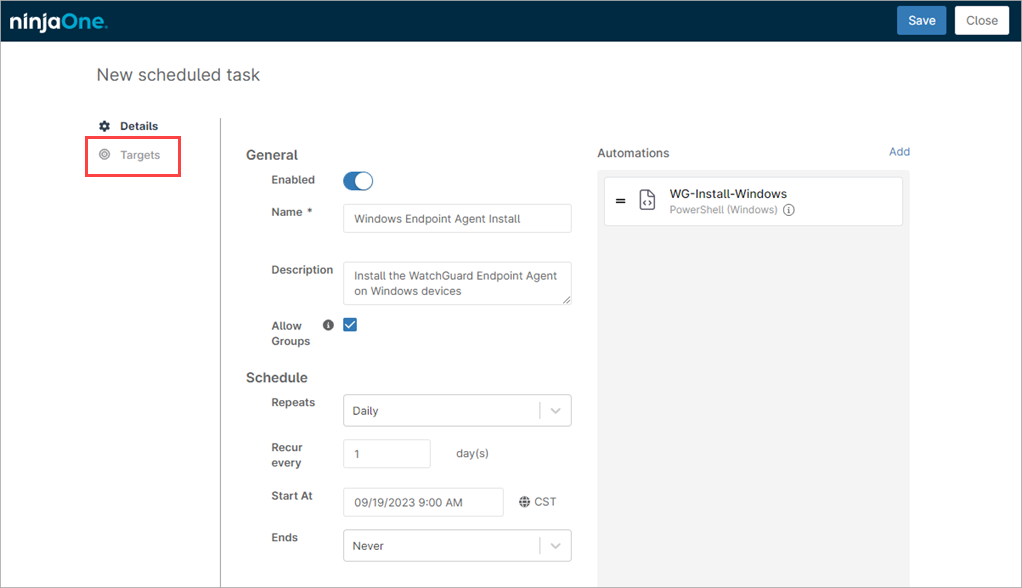
La fenêtre New Scheduled Task s'ouvre.
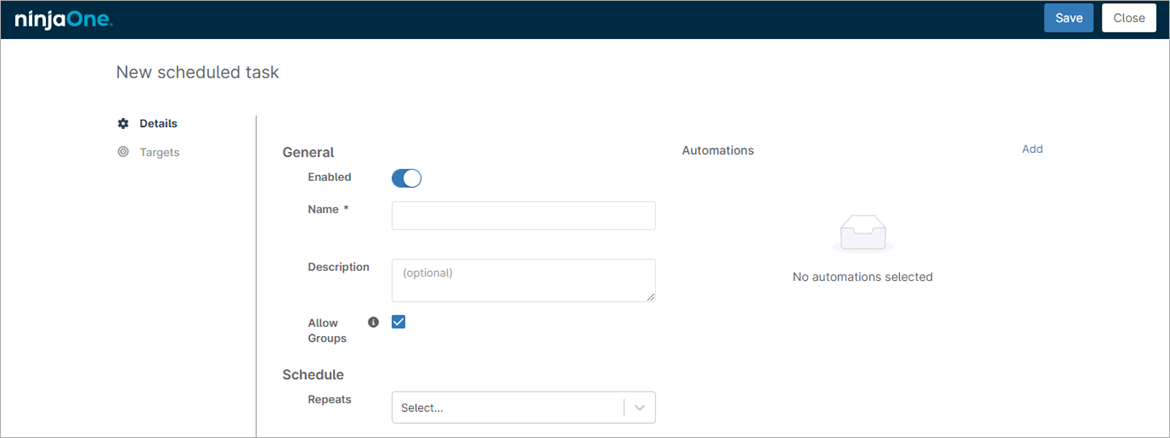
- Activez l'option General Enabled.
- Dans la zone de texte Name , saisissez un nom pour la tâche d'installation. Pour cet exemple, saisissez Install Agent on Windows Devices.
- Dans la zone de texte Description, saisissez une description pour la tâche.
- Cochez la case Allow Groups.
- Dans la liste déroulante Repeats, sélectionnez la fréquence d'exécution de la tâche.
- Dans la section Automations, cliquez sur Add.
La fenêtre Automation Library s'ouvre.
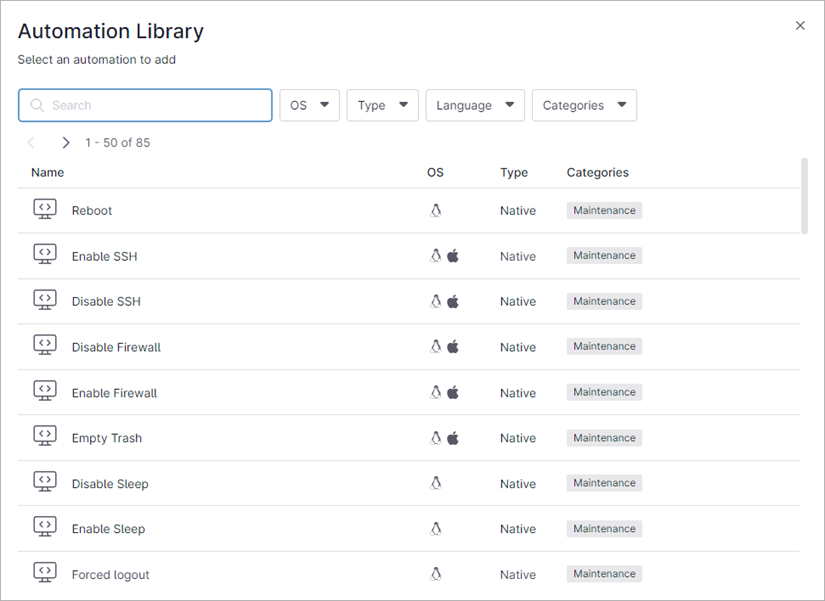
- Dans la liste Automations, sélectionnez un script d'installation de l'Agent Endpoint Security WatchGuard dans la liste. Pour cet exemple, sélectionnez WG-Install-Windows.
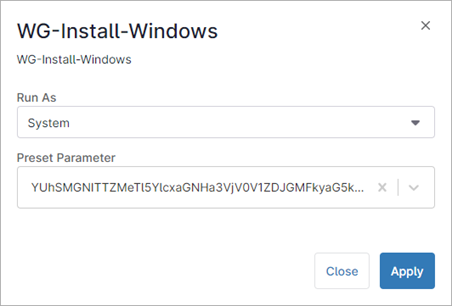
La boîte de dialogue WG-Install_Windows s'ouvre. - Dans la liste déroulante Run As, sélectionnez System.
- Dans la zone de texte Preset Parameter, saisissez les paramètres de script du client pour lequel vous avez créé le groupe. Pour plus d'informations sur les paramètres du script, accédez à Obtenir les Paramètres du Script du Client WatchGuard.
- Cliquez sur Apply.
- Sélectionnez Targets.
- Cliquez sur Add.
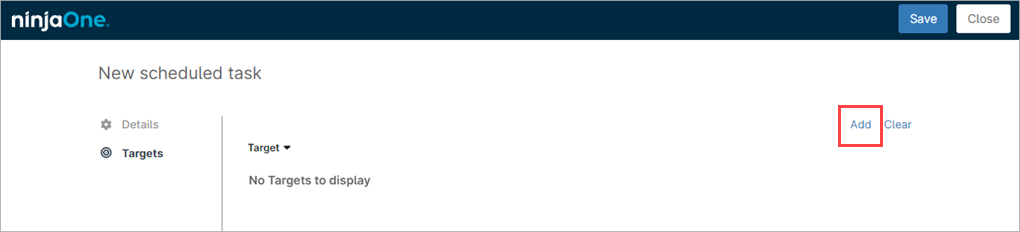
- Dans la liste déroulante Targets, sélectionnez Group.

- Dans la zone de texte Targets, saisissez le nom du groupe Windows que vous avez créé. Pour cet exemple, sélectionnez le groupe que vous avez créé pour les périphériques Windows.
- Cochez la case située à côté du nom du groupe.
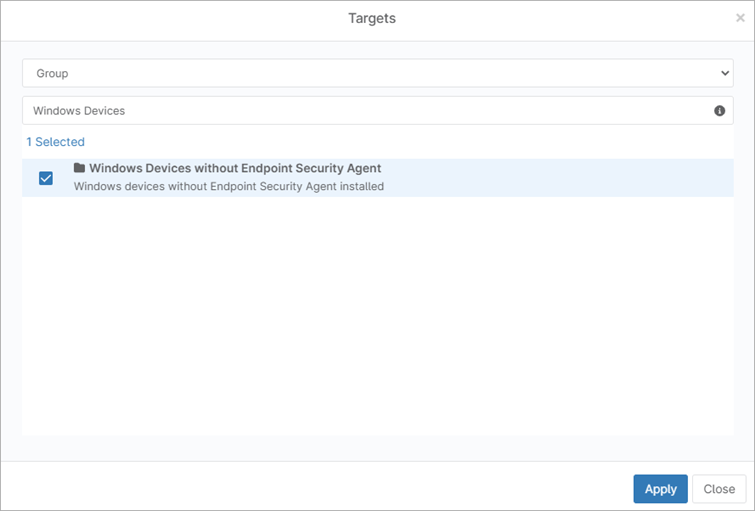
- Cliquez sur Apply.
- Cliquez sur Save. Cliquez sur Close.
- Répétez cette procédure pour créer des tâches d'installation pour les périphériques Mac et Linux.
À Propos de l'Intégration de WatchGuard Endpoint Security avec NinjaOne