Gérer l'Application d'Intégration de NinjaOne
Vous pouvez utiliser l'application d'Intégration de NinjaOne pour effectuer ces actions :
- Test the Connection (Tester la Connexion)
- Actualiser le Jeton
- Supprimer Toutes les Données de Connexion API
Test the Connection (Tester la Connexion)
Vous pouvez utiliser la fonctionnalité Test Connection pour résoudre les problèmes liés à la connexion API. Lorsque vous testez la connexion et que des problèmes de connexion surviennent, un message d'erreur apparaît avec des informations sur la cause.
Nous vous recommandons de tester la connexion avant d'essayer de vous connecter à WatchGuard Cloud.
Pour tester la connexion API, depuis l'application d'Intégration de NinjaOne :
- Sélectionnez Connexion API.
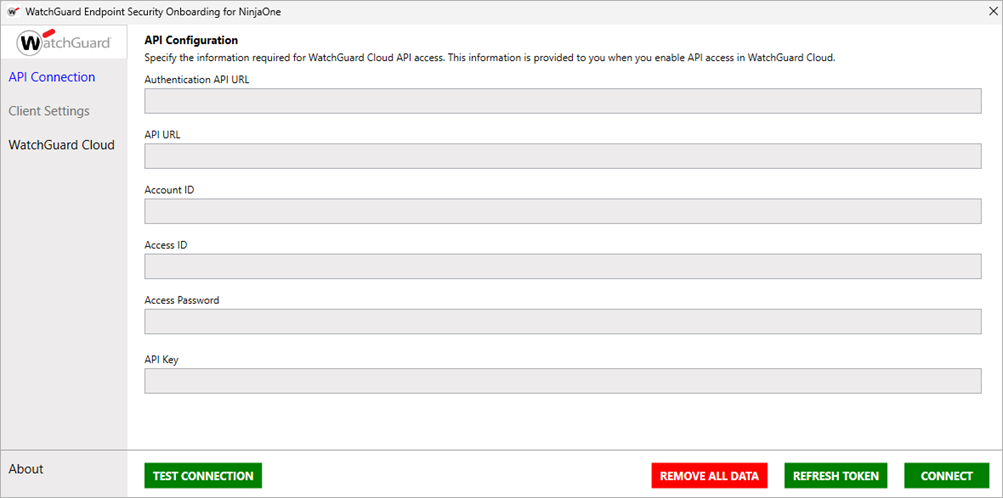
- Saisissez les informations de l'API pour WatchGuard Cloud :
- URL de l'API d'Authentification — Saisissez l'URL de l'API d'Authentification utilisée pour demander un jeton d'authentification. L'URL varie selon la région.
- Région APAC — https://api.jpn.cloud.watchguard.com/oauth/token
- Région EMEA — https://api.deu.cloud.watchguard.com/oauth/token
- Région NA/Americas — https://api.usa.cloud.watchguard.com/oauth/token
- URL de l'API — Saisissez l'URL de base de l'API Endpoint Security.
L'URL varie selon la région.
- Région APAC — https://api.jpn.cloud.watchguard.com/rest/endpoint-security/management
- Région EMEA —https://api.deu.cloud.watchguard.com/rest/endpoint-security/management
- Région NA/Americas — https://api.usa.cloud.watchguard.com/rest/endpoint-security/management
- Identifiant du Compte — Saisissez l'Identifiant du Compte WatchGuard Cloud du compte géré pour lequel vous souhaitez effectuer des requêtes API. Il doit s'agir de l'Identifiant du Compte d'un Service Provider ou d'un compte Subscriber que vous gérez dans WatchGuard Cloud. Pour afficher votre identifiant du compte, sélectionnez Administration > Mon Compte dans WatchGuard Cloud.
- Identifiant d'Accès — Saisissez l'identifiant d'accès pour l'accès à l'API readwrite à WatchGuard Cloud.
- Mot de Passe d'Accès — Saisissez le mot de passe de l'identifiant d'accès readwrite que vous avez spécifié pour l'accès à l'API à WatchGuard Cloud.
Clé API — Saisissez la clé API associée à votre compte WatchGuard Cloud.
- URL de l'API d'Authentification — Saisissez l'URL de l'API d'Authentification utilisée pour demander un jeton d'authentification. L'URL varie selon la région.
Assurez-vous de spécifier l'identifiant d'accès readwrite et le mot de passe pour l'accès à l'API.
- Cliquez sur Test Connection.
Si la connexion réussit, un message de confirmation apparaît.

- Cliquez sur OK.
Actualiser le Jeton
Si vous détectez ou soupçonnez une fuite de sécurité, vous pouvez modifier le jeton API du plug-in.
Pour actualiser le jeton, depuis l'application d'Intégration de NinjaOne :
- Sélectionnez Connexion API.
- Saisissez les informations de l'API pour WatchGuard Cloud :
- URL de l'API d'Authentification — Saisissez l'URL de l'API d'Authentification utilisée pour demander un jeton d'authentification. L'URL varie selon la région.
- Région APAC — https://api.jpn.cloud.watchguard.com/oauth/token
- Région EMEA — https://api.deu.cloud.watchguard.com/oauth/token
- Région NA/Americas — https://api.usa.cloud.watchguard.com/oauth/token
- URL de l'API — Saisissez l'URL de base de l'API Endpoint Security.
L'URL varie selon la région.
- Région APAC — https://api.jpn.cloud.watchguard.com/rest/endpoint-security/management
- Région EMEA —https://api.deu.cloud.watchguard.com/rest/endpoint-security/management
- Région NA/Americas — https://api.usa.cloud.watchguard.com/rest/endpoint-security/management
- Identifiant du Compte — Saisissez l'Identifiant du Compte WatchGuard Cloud du compte géré pour lequel vous souhaitez effectuer des requêtes API. Il doit s'agir de l'Identifiant du Compte d'un Service Provider ou d'un compte Subscriber que vous gérez dans WatchGuard Cloud. Pour afficher votre identifiant du compte, sélectionnez Administration > Mon Compte dans WatchGuard Cloud.
- Identifiant d'Accès — Saisissez l'identifiant d'accès pour l'accès à l'API readwrite à WatchGuard Cloud.
- Mot de Passe d'Accès — Saisissez le mot de passe de l'identifiant d'accès readwrite que vous avez spécifié pour l'accès à l'API à WatchGuard Cloud.
Clé API — Saisissez la clé API associée à votre compte WatchGuard Cloud.
- URL de l'API d'Authentification — Saisissez l'URL de l'API d'Authentification utilisée pour demander un jeton d'authentification. L'URL varie selon la région.
Assurez-vous de spécifier l'identifiant d'accès readwrite et le mot de passe pour l'accès à l'API.
- Cliquez sur Refresh Token.
Un message apparaît pour confirmer que vous souhaitez actualiser le jeton.

- Cliquez sur Yes.
Le jeton utilisé pour s'authentifier auprès de l'API WatchGuard est actualisé.
Supprimer Toutes les Données de Connexion API
Lorsque vous supprimez les données de connexion API, vous supprimez la connexion API à WatchGuard Cloud et supprimez l'accès aux paramètres de votre client WatchGuard.
Pour supprimer la connexion API de WatchGuard Endpoint Security depuis l'application d'intégration de NinjaOne :
- Sélectionnez Connexion API.
- Saisissez les informations de l'API pour WatchGuard Cloud :
- URL de l'API d'Authentification — Saisissez l'URL de l'API d'Authentification utilisée pour demander un jeton d'authentification. L'URL varie selon la région.
- Région APAC — https://api.jpn.cloud.watchguard.com/oauth/token
- Région EMEA — https://api.deu.cloud.watchguard.com/oauth/token
- Région NA/Americas — https://api.usa.cloud.watchguard.com/oauth/token
- URL de l'API — Saisissez l'URL de base de l'API Endpoint Security.
L'URL varie selon la région.
- Région APAC — https://api.jpn.cloud.watchguard.com/rest/endpoint-security/management
- Région EMEA —https://api.deu.cloud.watchguard.com/rest/endpoint-security/management
- Région NA/Americas — https://api.usa.cloud.watchguard.com/rest/endpoint-security/management
- Identifiant du Compte — Saisissez l'Identifiant du Compte WatchGuard Cloud du compte géré pour lequel vous souhaitez effectuer des requêtes API. Il doit s'agir de l'Identifiant du Compte d'un Service Provider ou d'un compte Subscriber que vous gérez dans WatchGuard Cloud. Pour afficher votre identifiant du compte, sélectionnez Administration > Mon Compte dans WatchGuard Cloud.
- Identifiant d'Accès — Saisissez l'identifiant d'accès pour l'accès à l'API readwrite à WatchGuard Cloud.
- Mot de Passe d'Accès — Saisissez le mot de passe de l'identifiant d'accès readwrite que vous avez spécifié pour l'accès à l'API à WatchGuard Cloud.
Clé API — Saisissez la clé API associée à votre compte WatchGuard Cloud.
- URL de l'API d'Authentification — Saisissez l'URL de l'API d'Authentification utilisée pour demander un jeton d'authentification. L'URL varie selon la région.
Assurez-vous de spécifier l'identifiant d'accès readwrite et le mot de passe pour l'accès à l'API.
- Cliquez sur Remove All Data.
Un message apparaît pour confirmer que vous souhaitez supprimer toutes les données de connexion API.

- Cliquez sur Yes.
- Ouvrez NinjaOne et supprimez manuellement les scripts WatchGuard, groupes, recherches et d'autres paramètres.
À Propos de l'Intégration de WatchGuard Endpoint Security avec NinjaOne
Installer l'Application d'Intégration de NinjaOne
Utiliser les Scripts d'Installation d'Endpoint Security dans NinjaOne