Pour installer le plug-in de WatchGuard Endpoint Security pour N-able N-central, WatchGuard fournit une application d'intégration pour se connecter à l'API WatchGuard et mapper les clients entre WatchGuard et N-able N-central. Le processus d'installation comprend ces étapes :
- Avant de Commencer
- Créer des Propriétés Personnalisées dans N-able N-central
- Activer l'Accès à l'API dans WatchGuard Cloud
- Télécharger le Plug-in
- Configurer la Connexion entre WatchGuard Cloud et N-able N-central
- Map Clients (Mapper les Clients)
Avant de Commencer
Avant de télécharger et d'installer le plug-in de WatchGuard Endpoint Security pour N-able N-central, assurez-vous que :
- Vous disposez d'une licence WatchGuard Endpoint Security valide.
- Vous disposez d'un compte N-able N-central avec un rôle Administrator et un groupe d'accès All.
Certains rôles dans N-central peuvent ne pas disposer des autorisations nécessaires pour mettre à jour les propriétés personnalisées. Pour éviter les problèmes de permissions, nous recommandons que l'Organisation de Service (SO) N-able exécute l'application d'intégration du plug-in WatchGuard Endpoint Security.
Créer des Propriétés Personnalisées dans N-able N-central
Vous devez créer plusieurs propriétés personnalisées pour que le plug-in de WatchGuard Endpoint Security s'intègre à N-able N-central. Un administrateur doit créer ces propriétés personnalisées dans N-able N-central au niveau de l'Organisation de Services (Service Organization, SO) :
- WatchGuard Endpoint Security Integration - Service Provider Account ID
- WatchGuard Endpoint Security Integration - Client Account ID
- WatchGuard Endpoint Security Integration - API Key
- WatchGuard Endpoint Security Integration - Deployment Setting ID
- Intégration de WatchGuard Endpoint Security - Installer URL
Les noms des propriétés personnalisées que vous créez dans N-central doivent être exactement les mêmes que les propriétés personnalisées répertoriées ici. Pour éviter les erreurs, nous vous recommandons de copier et coller les noms des propriétés personnalisées.
Pour créer des propriétés personnalisées, depuis N-central :
- Sélectionnez Administration > Properties.
La page Custom Properties s'ouvre.
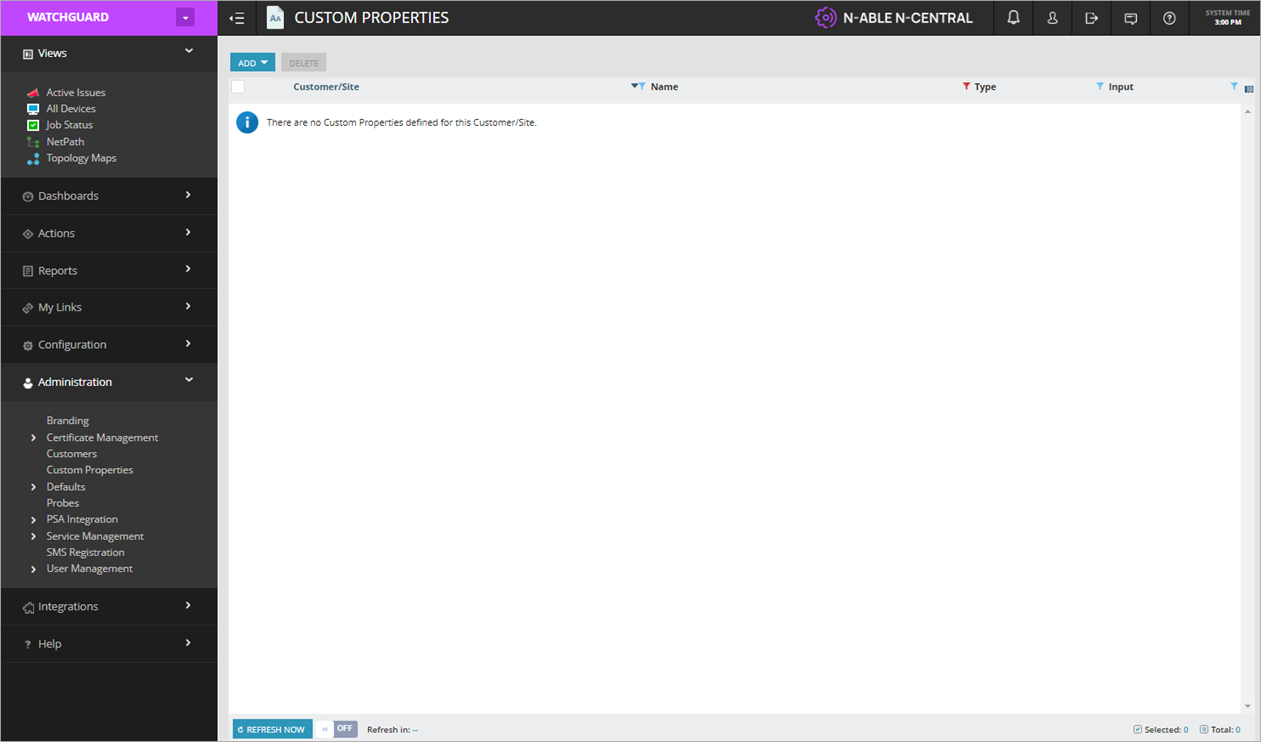
- Dans la liste déroulante Add, sélectionnez By Customers > Text Type.
La page Custom Properties - By Customers s'ouvre.
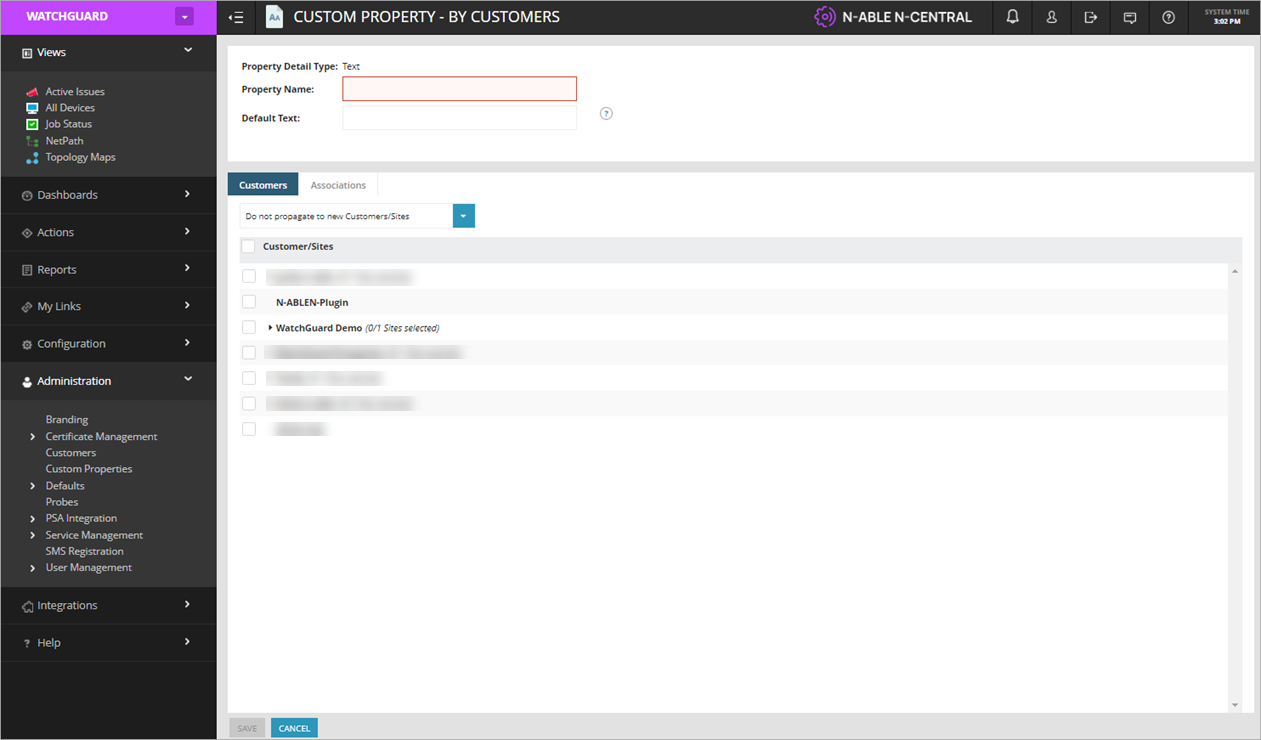
- Dans la zone de texte Property Name, saisissez le nom de la propriété personnalisée à ajouter. Par exemple, saisissez WatchGuard Endpoint Security Integration - Service Provider Account ID.
Le Nom de la Propriété doit être exactement le même que les propriétés personnalisées répertoriées dans ce document. Pour éviter les erreurs, nous vous recommandons de copier et coller le nom de la propriété personnalisée.
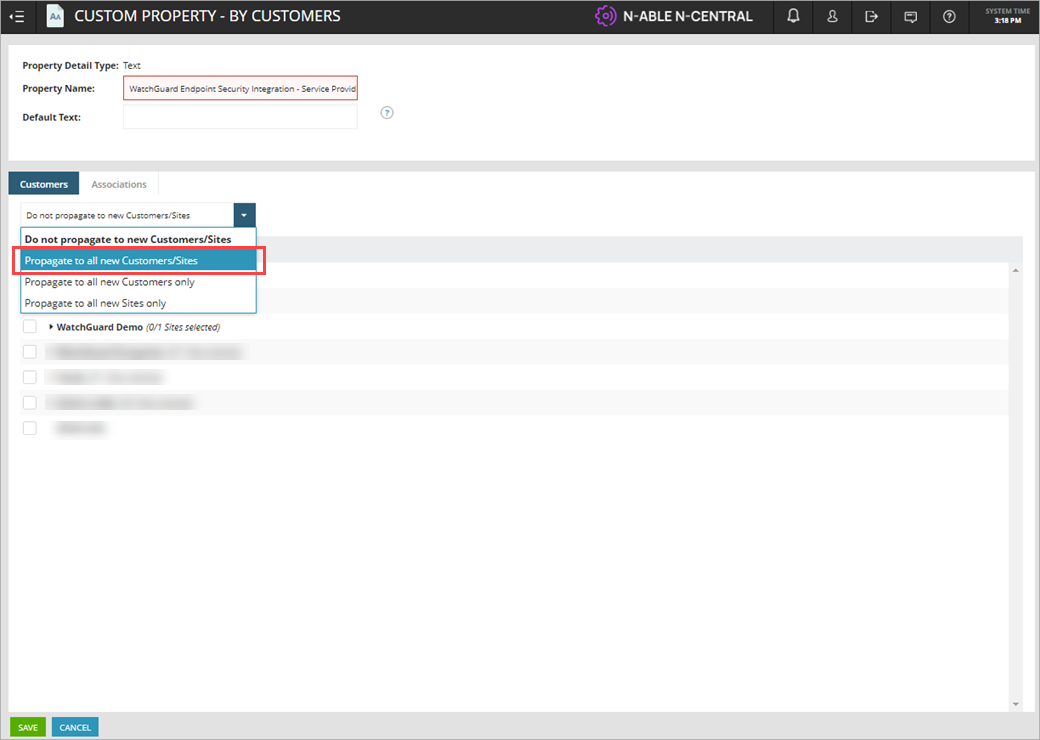
- Dans l'onglet Customers, dans la liste déroulante, sélectionnez Propagate to all new Customers/Sites.
- Dans la liste Customer/Sites, sélectionnez tous les clients existants.
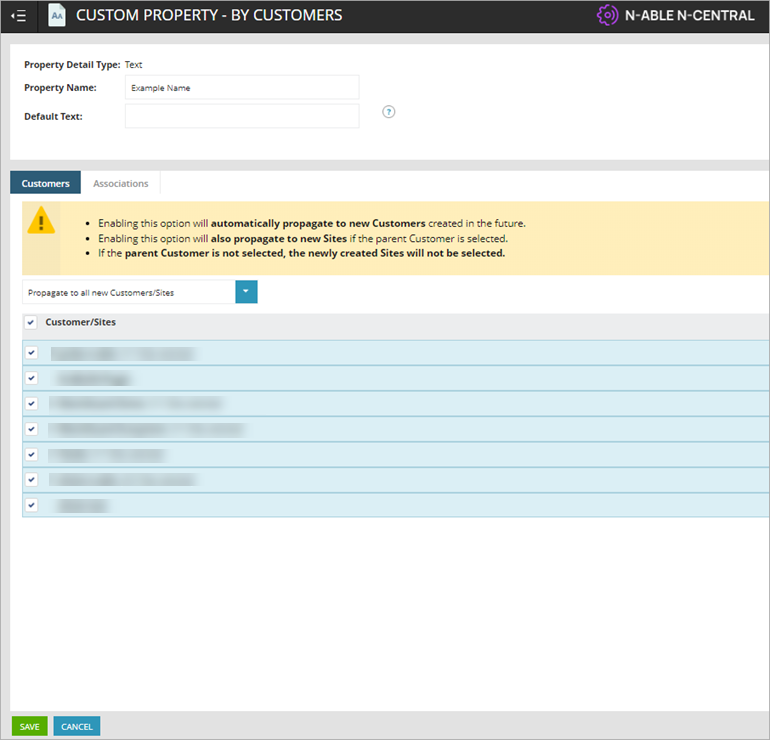
- Cliquez sur Save.
- Répétez cette procédure pour ajouter les autres propriétés personnalisées requises.
Activer l'Accès à l'API dans WatchGuard Cloud
Les API publiques WatchGuard utilisent le cadre d'autorisation Open Authorization (OAuth) 2.0 pour l'authentification basée sur les jetons. Pour utiliser l'API de Gestion d'Endpoint Security, vous devez d'abord activer l'accès à l'API dans votre compte WatchGuard Cloud pour récupérer les paramètres requis pour la configuration de votre plug-in. Pour de plus amples informations, consultez Activer l'Accès à l'API dans WatchGuard Cloud.
Pour activer l'accès à l'API dans WatchGuard Cloud :
- Connectez-vous à WatchGuard Cloud.
Si vous êtes Service Provider, dans le Gestionnaire de Comptes, sélectionnez Mon Compte ou un compte géré. - Sélectionnez Administration > Accès Géré.
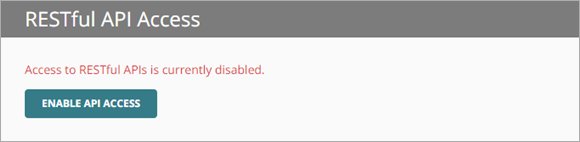
- Cliquez sur Activer l'Accès à l'API.
- Spécifiez les mots de passe readwrite (lecture-écriture) et readonly (lecture seule) à utiliser comme vos informations d'identification d'accès à l'API.
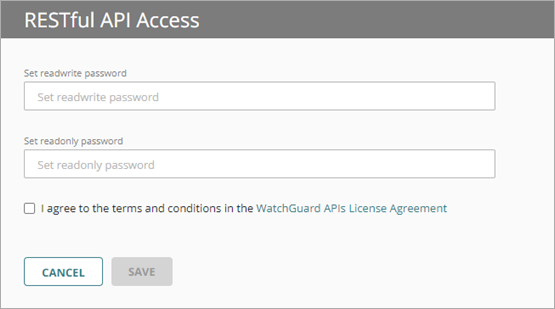
Les mots de passe doivent comporter une majuscule, une minuscule, un chiffre et un caractère spécial. Le mot de passe readwrite et le mot de passe readonly doivent être différents.
Vous devez utiliser l'identifiant d'accès et le mot de passe readwrite pour la configuration du plug-in.
- Cochez la case J'accepte les conditions d'utilisation du Contrat de Licence des API WatchGuard.
- Cliquez sur Enregistrer.
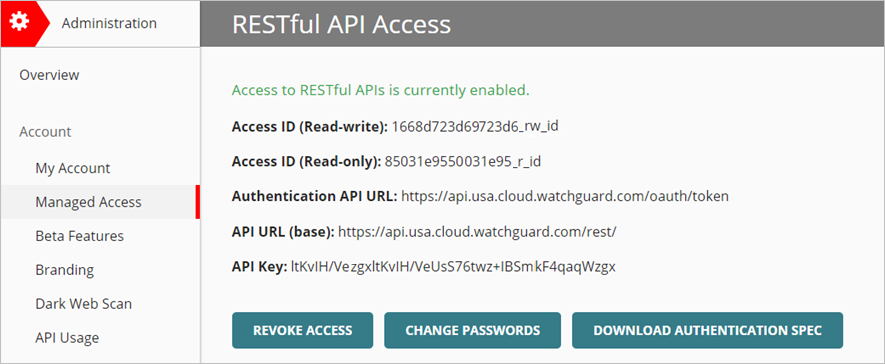
Une fois l'accès à l'API activé, des paramètres apparaissent que vous devez spécifier dans l'application d'intégration du plug-in. Vous pouvez afficher ces paramètres sur la page Administration > Accès Géré dans WatchGuard Cloud.
L'URL de base varie selon la région. Cet exemple montre un serveur basé aux États-Unis.
Télécharger le Plug-in
Pour télécharger l'application d'intégration du plug-in de WatchGuard Endpoint Security pour N-able N-central à partir de la page Téléchargements de Logiciel WatchGuard :
- Allez à la page de Téléchargement des Logiciels.
- Cliquez sur Logiciel d'Endpoint.
- Cliquez sur le lien Plug-in N-able N-central.
- Cliquez sur Plug-in N-able N-central (Latest) pour télécharger le fichier .ZIP Ncentral.
- Enregistrez le fichier .ZIP Ncentral sur votre ordinateur.
- Extrayez le contenu du fichier ZIP Ncentral dans un dossier.
Le dossier Ncentral contient ces fichiers :
- Fichier .EXE WatchGuard Endpoint Security Onboarding for N-able N-central onboarding application
- Fichier .EXE WatchGuard Endpoint Security – Monitor Windows device service template
- Scripts Windows :
- WatchGuard Endpoint Security – Install agent in Windows.amp
- WatchGuard Endpoint Security – Isolate Windows device.amp
- WatchGuard Endpoint Security – Isolate Windows device.amp
- WatchGuard Endpoint Security – Unisolate Windows device.amp
- WatchGuard Endpoint Security – Uninstall agent in Windows.amp
- Scripts macOS :
- WG-Install-Mac.sh (WatchGuard Endpoint Security – Install agent in mac)
- WG-Scan-Mac.sh (WatchGuard Endpoint Security – Scan mac device)
Pour ouvrir l'application d'intégration, dans le dossier Ncentral, double-cliquez sur NableOnboarding.EXE.
L'application d'intégration s'ouvre.
L'application d'intégration se met automatiquement à jour vers la dernière version disponible lors de son ouverture.
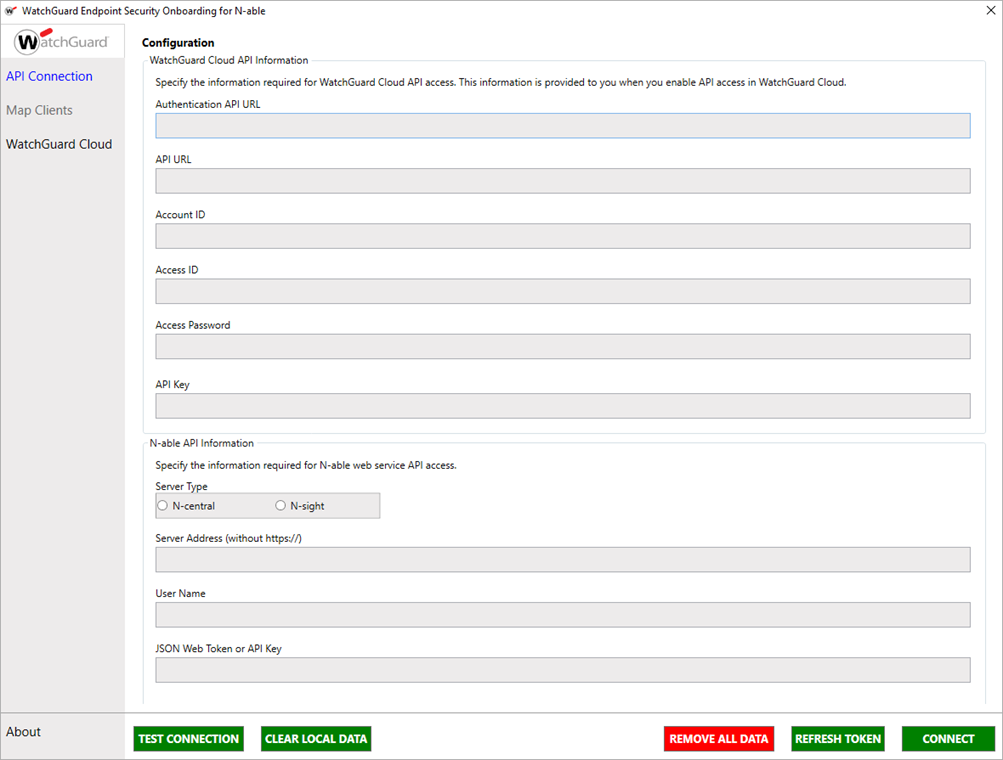
L'application d'intégration propose ces options dans le volet de navigation :
- API Connection — Utilisez cette page pour configurer la connexion entre WatchGuard Cloud et N-able N-central.
- Map Clients — Utilisez cette page pour associer les clients N-able N-central aux comptes WatchGuard Cloud que vous gérez. Vous devez réussir à établir une connexion entre WatchGuard Cloud et N-able N-central avant de pouvoir utiliser cette page.
- WatchGuard Cloud — Cliquez sur ce lien pour ouvrir WatchGuard Cloud dans un navigateur Web.
Configurer la Connexion entre WatchGuard Cloud et N-able N-central
Les informations nécessaires pour établir une connexion entre WatchGuard Cloud et N-able N-central sont visibles sur la page Accès Géré dans WatchGuard Cloud après avoir activé l'accès à l'API. Pour plus d'informations sur l'accès à l'API dans WatchGuard Cloud, consultez Activer l'Accès à l'API.
Lorsque vous saisissez les informations de connexion API dans l'application d'intégration, nous vous recommandons de copier et coller les paramètres API directement depuis la page Accès Géré dans WatchGuard Cloud pour éviter les erreurs.
Pour établir la connexion entre WatchGuard Cloud et N-able N-central, à partir de l'application d'intégration :
- Sélectionnez Connexion API.
- Saisissez les informations de l'API pour WatchGuard Cloud :
- URL de l'API d'Authentification — Saisissez l'URL pour authentifier l'accès de l'API à WatchGuard Cloud. L'URL varie selon la région.
- Région APAC — https://api.jpn.cloud.watchguard.com/oauth/token
- Région EMEA — https://api.deu.cloud.watchguard.com/oauth/token
- Région NA/Americas — https://api.usa.cloud.watchguard.com/oauth/token
- URL de l'API — Saisissez l'URL de base de l'API Endpoint Security.
L'URL varie selon la région.
- Région APAC — https://api.jpn.cloud.watchguard.com/rest/endpoint-security/management
- Région EMEA —https://api.deu.cloud.watchguard.com/rest/endpoint-security/management
- Région NA/Americas — https://api.usa.cloud.watchguard.com/rest/endpoint-security/management
- Identifiant du Compte — Saisissez l'Identifiant du Compte WatchGuard Cloud du compte géré pour lequel vous souhaitez effectuer des requêtes API.
- Identifiant d'Accès — Saisissez l'Identifiant d'Accès pour l'accès de l'API Read-write à WatchGuard Cloud.
- Mot de Passe d'Accès — Saisissez le mot de passe de l'Identifiant d'Accès Read-write que vous avez spécifié pour l'accès de l'API à WatchGuard Cloud.
- Clé API — Saisissez la clé API associée à votre compte WatchGuard Cloud.
- URL de l'API d'Authentification — Saisissez l'URL pour authentifier l'accès de l'API à WatchGuard Cloud. L'URL varie selon la région.
- Saisissez les informations API pour N-able :
- Type de Serveur — Sélectionnez N-central.
- Adresse du Serveur N-able (sans https://) — Saisissez l'URL, sans https://, pour l'adresse du serveur N-able.
- Nom d'Utilisateur — Saisissez le nom d'utilisateur pour l'accès de l'API à N-able N-central.
- Jeton Web JSON ou Clé API — Saisissez le jeton Web JSON pour l'accès de l'API à N-able N-central.
Les plug-ins N-able N-central et N-able N-sight utilisent la même application d'intégration. Utilisez un jeton Web JSON pour vous connecter au plug-in N-central et une clé API pour vous connecter au plug-in N-sight.
Pour plus d'informations sur la manière de générer un jeton Web JSON pour N-able N-central, consultez le Guide de l'Utilisateur de N-central.
- Cliquez sur Connect.
Si la connexion réussit, vous voyez un message de confirmation.
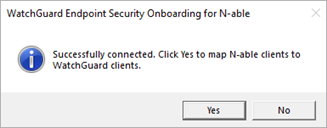
- Cliquez sur Yes.
Map Clients (Mapper les Clients)
Après avoir réussi à établir une connexion entre WatchGuard Cloud et N-able, vous devez mapper vos clients N-able N-central aux comptes que vous gérez dans WatchGuard Cloud.
Pour associer des clients N-able à des comptes WatchGuard Cloud, depuis l'application d'intégration :
- Sélectionnez Map Clients.
- Sélectionnez un client N-able dans la liste.
- Dans la liste déroulante WatchGuard Client, sélectionnez le compte WatchGuard Cloud que vous souhaitez associer au client N-able. Les colonnes WatchGuard Cloud ID et Licence se remplissent automatiquement lorsque vous sélectionnez un compte WatchGuard Cloud.
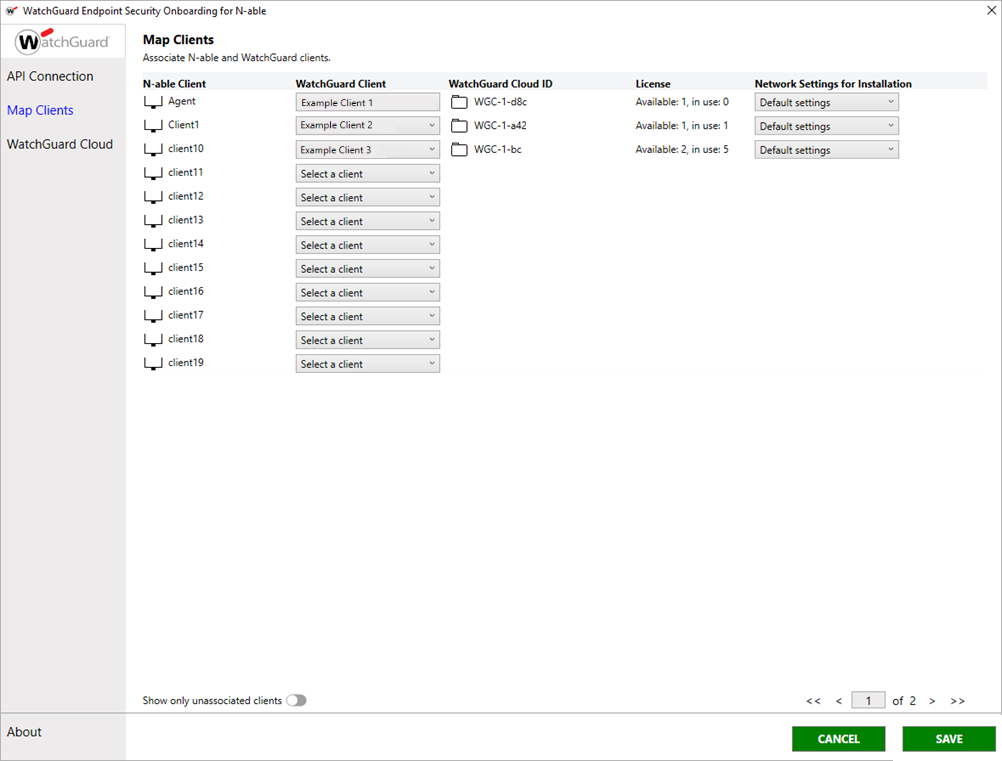
- Dans la liste déroulante Network Settings for Installation, sélectionnez le profil de paramètres réseau Endpoint Security à attribuer à ce client.
- Cliquez sur Save.
Un message de configuration apparaît.
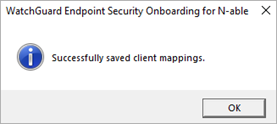
- Cliquez sur OK.
- Répétez ces étapes pour tous les clients que vous souhaitez mapper. Lorsque vous avez terminé, fermez l'application d'intégration.
À Propos du Plug-in de WatchGuard Endpoint Security pour N-able N-central
Configurer le Plug-in de WatchGuard Endpoint Security pour N-able
Gérer le Plug-in de WatchGuard Endpoint Security pour N-able N-central