S'applique À : WatchGuard EDR
Le tableau de bord Sécurité de WatchGuard EDR offre une synthèse de l'état de sécurité du réseau au cours d'une période donnée. Différentes mosaïques indiquent les informations importantes et offrent des liens permettant d'obtenir davantage de détails.
La page Etat comprend des tableaux de bord et des listes similaires à ceux proposés par WatchGuard EPDR, mais ils ne nécessitent pas de tableau de bord Accès Web. WatchGuard EDR n'intègre pas d'antivirus.
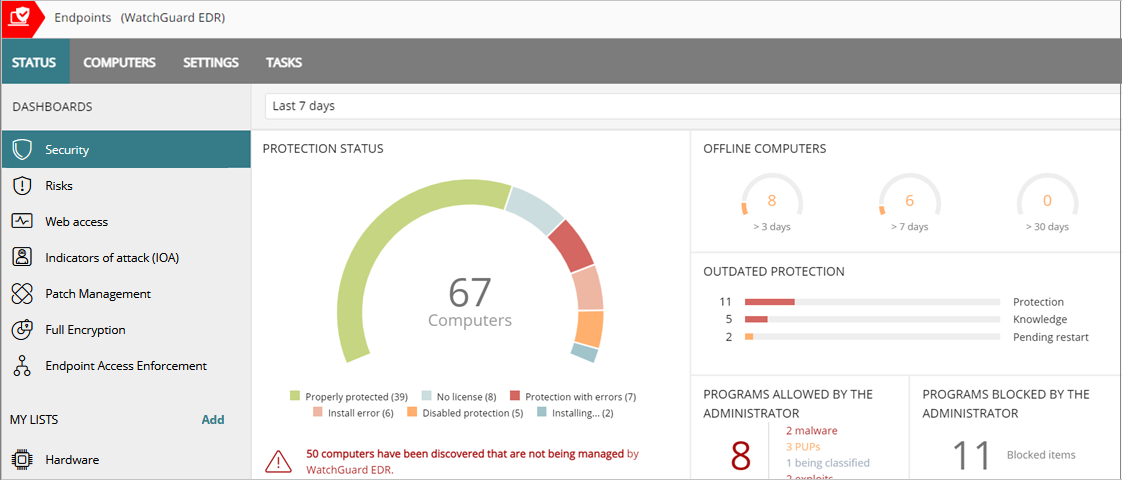
Sélecteur de Période
Le tableau de bord affiche les informations de la période que vous sélectionnez dans la liste déroulante située en haut de la page Etat.

Vous pouvez choisir ces périodes :
- Dernières 24 heures
- 7 derniers jours
- Dernier mois
- Dernière année
Certaines mosaïques n'affichent pas les informations relatives à l'année précédente. Si les informations de l'année dernière ne sont pas disponibles pour une mosaïque spécifique, une notification apparaît.
Le tableau de bord Sécurité comprend les mosaïques suivantes :
- Etat de la Protection
- Ordinateurs Hors Ligne
- Protection Obsolète
- Eléments Détectés Autorisés par l'Administrateur
- Programmes Bloqués par l'Administrateur
- Classification de Tous les Programmes Exécutés et Analysés
- Activité des Logiciels Malveillants, Activité des PPI et Activité des Exploitations
- Activité d'Attaque Réseau
- Programmes Actuellement Bloqués pour Classification
Cliquez sur une mosaïque pour afficher les informations détaillées.
Icônes d'État
Les icônes des colonnes Protection Avancée, Antivirus, Protection Mise à Jour et Base de Connaissances indiquent leur état :
-
 — Installation
 -
 — Démarré
 -
 — Désactivé
 -
 — Erreur
 -
 — Aucune Licence
 -
 — Non Disponible
 -
 — En Attente de Redémarrage
Etat de la Protection
La mosaïque Etat de la Protection indique les éléments suivants :
- Ordinateurs sur lesquels WatchGuard EDR fonctionne correctement
- Ordinateurs présentant des erreurs ou des problèmes d'installation ou de fonctionnement du produit
- Ordinateurs avec le mode audit activé
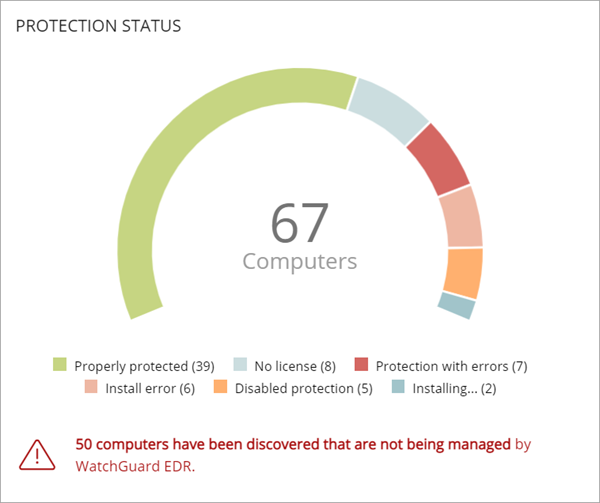
Le nombre total d'ordinateurs et de périphériques au centre de la mosaïque inclut les périphériques iOS. La mosaïque ne contient aucune autre information sur les périphériques iOS. Ces périphériques ne disposent pas de protection avancée ni d'antivirus. Pour de plus amples informations, accédez à Configurer les Paramètres du Périphérique iOS.
Cliquez sur la mosaïque pour ouvrir la liste Etat de la Protection de l'Ordinateur.
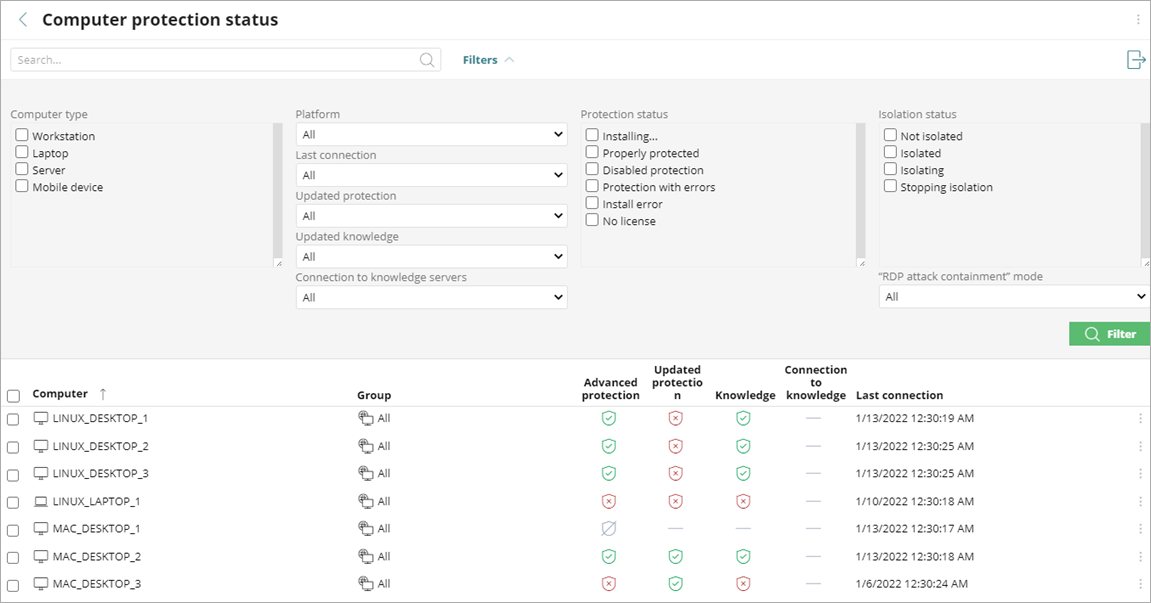
Toutes les colonnes ne sont pas disponibles pour chaque type de périphérique.
Pour filtrer la liste Etat de la Protection de l'Ordinateur :
- Cliquez sur Filtres.
- Sélectionnez le Type d'Ordinateur.
- Spécifiez les paramètres de plate-forme, de connexion et de protection.
- Sélectionnez Etat de la Protection.
- Sélectionnez Etat d'Isolation.
- Cliquez sur Filtrer.
WatchGuard EDR ne prend pas en charge les périphériques Android.
Ordinateurs Hors Ligne
La mosaïque Ordinateurs Hors Ligne indique le nombre d'ordinateurs qui ne se sont pas connectés au cloud depuis un certain nombre de jours.
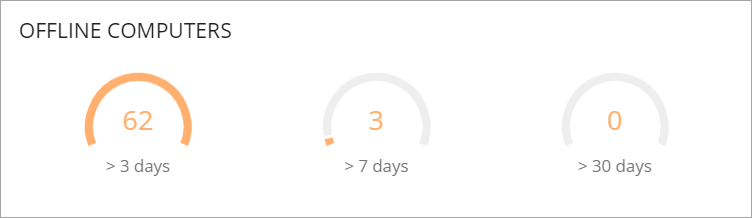
Cliquez sur la mosaïque pour examiner les détails des ordinateurs sensibles aux problèmes de sécurité nécessitant une attention particulière.
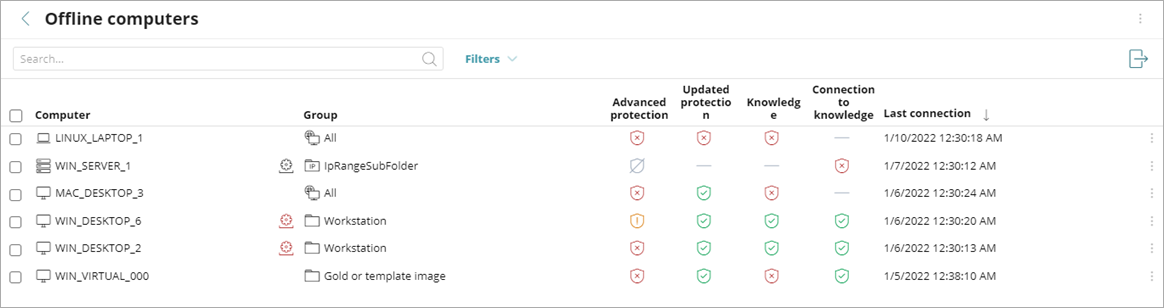
Pour plus d'informations sur les icônes utilisées dans cette liste, accédez à Icônes.
Protection Obsolète
La mosaïque Protection Obsolète indique le nombre d'ordinateurs dont le fichier de signatures date de plus de trois jours par rapport au dernier fichier publié. La mosaïque indique également le nombre d'ordinateurs dont le moteur antivirus date de plus de sept jours par rapport au dernier moteur publié.
- Protection — L'ordinateur dispose d'une version du moteur antivirus plus ancienne que la dernière version publiée.
- Base de Connaissances — L'ordinateur n'a pas mis à jour son fichier de signatures depuis au moins trois jours.
- En Attente de Redémarrage — L'ordinateur nécessite un redémarrage pour terminer la mise à jour.
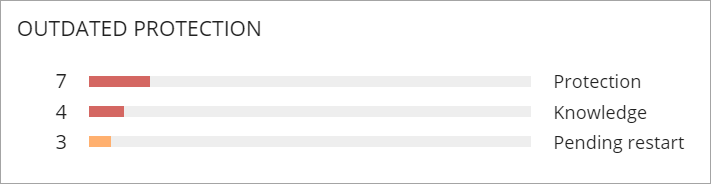
Cliquez sur la barre de progression de la mosaïque pour examiner la liste des ordinateurs associés à chaque état :
- Ordinateurs avec protection obsolète
- Ordinateurs avec base de connaissances obsolète
- Ordinateurs en attente de redémarrage
Eléments Détectés Autorisés par l'Administrateur
Ces mosaïques indiquent le nombre d'éléments autorisés par l'administrateur dont WatchGuard EDR a initialement bloqué l'exécution. Ces programmes ont été classifiés comme menaces (Logiciel Malveillant, PPI ou exploit) ou fichiers inconnus en cours de classification.
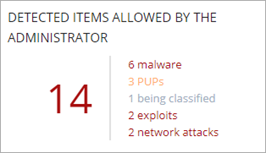
Cliquez sur la mosaïque pour afficher des informations spécifiques dans une liste.
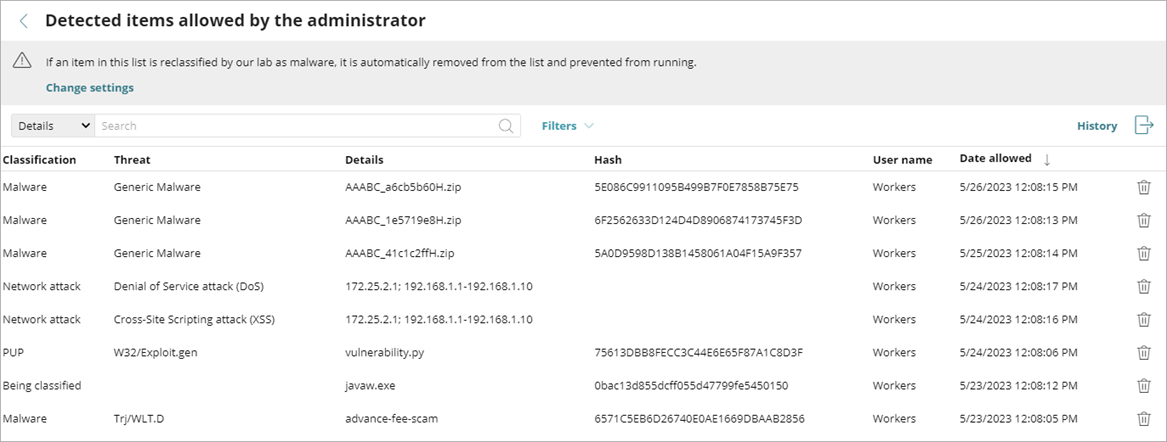
Pour consulter tous les événements liés aux menaces et aux fichiers inconnus en cours de classification dont l'administrateur a autorisé l'exécution, cliquez sur Historique.
Programmes Bloqués par l'Administrateur
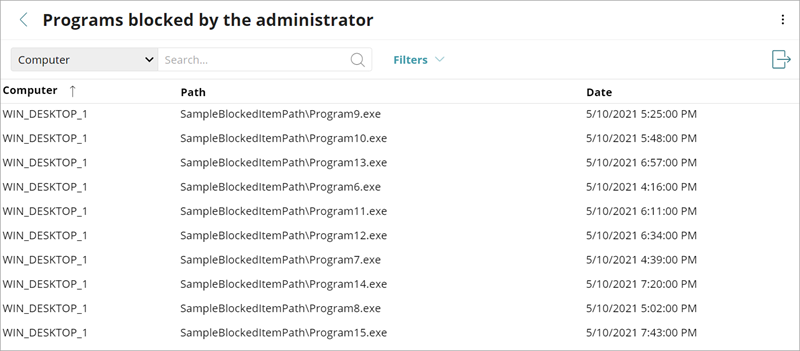
La mosaïque Programmes Bloqués par l'Administrateur indique le nombre de programmes bloqués par l'administrateur sur les ordinateurs du réseau.
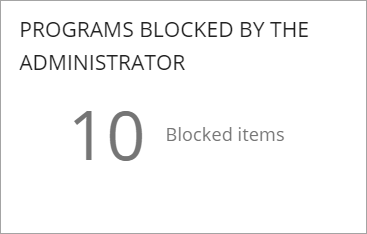
Cliquez sur la mosaïque pour afficher des informations spécifiques dans une liste.
Classification de Tous les Programmes Exécutés et Analysés
Cette mosaïque indique les processus et programmes exécutés dans votre entreprise au cours de la période sélectionnée ainsi que leur classification (par exemple les programmes approuvés ou les logiciels malveillants).
Les données de cette mosaïque correspondent à l'ensemble du réseau informatique, sans se limiter aux ordinateurs sur lesquels l'administrateur possède des permissions.
Les programmes en cours de classification s'affichent dans la mosaïque suite à leur classification :

Classification des Programmes
- Programmes de Confiance — Programmes exécutés au cours de la période sélectionnée que WatchGuard EDR a classifiés comme approuvés.
- Logiciel Malveillant — Programmes ayant tenté de s'exécuter au cours de la période sélectionnée et que WatchGuard EDR a classifiés comme logiciels malveillants, menaces inédites ou attaques ciblées.
- Exploitations — Attaques d'exploitation ayant compromis ou tentés de compromettre des programmes de confiance sur des ordinateurs.
- PPI (Programmes Potentiellement Indésirables) — Programmes ayant tenté de s'exécuter au cours de la période sélectionnée, que WatchGuard EDR a classifiés comme PPI.
Activité des Logiciels Malveillants, Activité des PPI et Activité des Exploitations
Ces mosaïques indiquent les incidents détectés dans les processus exécutés par les stations de travail et serveurs du réseau ainsi que dans leurs systèmes de fichiers. Les incidents sont signalés par les analyses en temps réel et les tâches d'analyse à la demande.
WatchGuard EDR génère un incident dans les mosaïques Logiciel Malveillant et PPI pour chaque paire d'ordinateurs ou de menaces détectée sur le réseau. Si un incident se produit plusieurs fois en cinq minutes, seul le premier incident est enregistré. Un même incident peut être enregistré au maximum deux fois toutes les 24 heures.
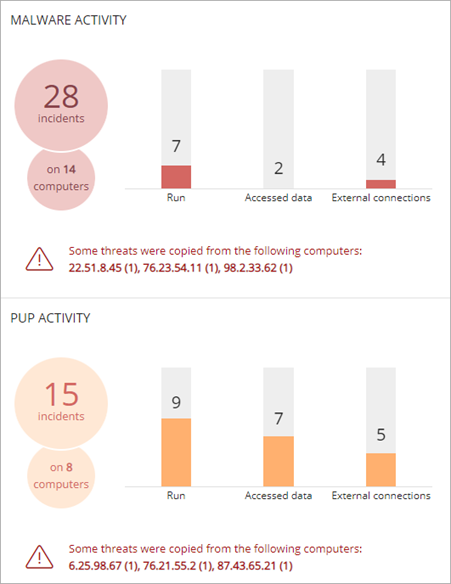
- Exécuter affiche le nombre de logiciels malveillants exécutés avec succès sur le réseau.
- Ont Accédé à des Données indiquent le nombre de fois où la menace a accédé aux informations d'utilisateur sur le disque dur de l'ordinateur.
- Les Connexions Externes indiquent le nombre de connexions à d'autres ordinateurs.
-
Les menaces copiées depuis les ordinateurs du réseau affichent l'adresse IP de l'ordinateur à l'origine de l'infection, ainsi que le nombre de fois que cette adresse IP a été à l'origine d'une détection (entre parenthèses). Pour ouvrir la liste correspondante, cliquez sur l'adresse IP.
- Pour ouvrir les listes Activité des Logiciels Malveillants ou Activité des PPI afin d'afficher une liste des ordinateurs concernés et des incidents de logiciels malveillants ou de PPI, cliquez sur la mosaïque.
Activité des Exploitations
La mosaïque Activité des Exploitations indique le nombre d'attaques d'exploitation de vulnérabilité ayant ciblé les ordinateurs Windows du réseau, y compris les détections de pilotes vulnérables. WatchGuard EDR signale un incident dans la mosaïque Activité des Exploitations pour chaque ordinateur ou paire d'attaques d'exploit détectée sur le réseau. Si une attaque se répète plusieurs fois, 10 incidents au maximum sont signalés toutes les 24 heures pour chaque paire ordinateur-exploit détectée.
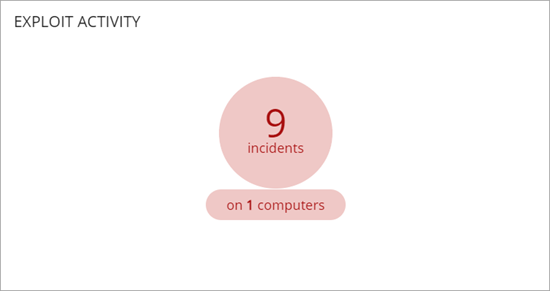
Cliquez sur la mosaïque pour ouvrir la liste Activité des Exploitations afin d'afficher une liste des ordinateurs concernés et des incidents d'exploitation.
Activité d'Attaque Réseau
La mosaïque Activité d'Attaque Réseau indique le nombre de tentatives d'attaque réseau contre des ordinateurs Windows sur le réseau. WatchGuard EDR crée un seul incident par heure pour chaque groupe d'attaques du même type et avec la même adresse IP source.
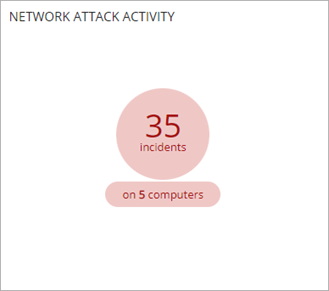
Cliquez sur la mosaïque pour ouvrir la liste Activité d'Attaque Réseau afin d'afficher une liste des ordinateurs concernés et des incidents d'attaque réseau.
Programmes Actuellement Bloqués pour Classification
La mosaïque Programmes Actuellement Bloqués pour Classification indique le nombre de programmes actuellement bloqués par WatchGuard EDR.
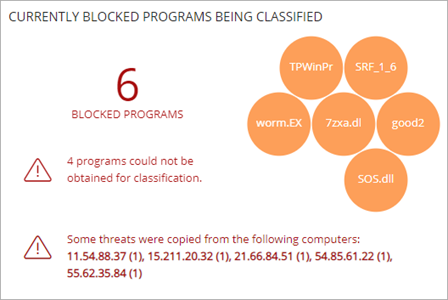
Les applications bloquées ont l'une de ces couleurs :
- Orange — Applications présentant une probabilité moyenne d'être des logiciels malveillants.
- Orange Foncé — Applications présentant une forte probabilité d'être des logiciels malveillants.
- Rouge — Applications présentant une très forte probabilité d'être des logiciels malveillants.
Les menaces copiées depuis les ordinateurs du réseau affichent l'adresse IP de l'ordinateur à l'origine de l'infection, ainsi que le nombre de fois que cette adresse IP a été à l'origine d'une détection (entre parenthèses). Pour ouvrir la liste correspondante, cliquez sur l'adresse IP.
Cliquez sur la mosaïque pour examiner la liste des fichiers que WatchGuard EDR a jugé risqués avant leur classification. Pour supprimer un programme de la liste, dans le menu d'options  d'un ordinateur, sélectionnez Supprimer de la liste.
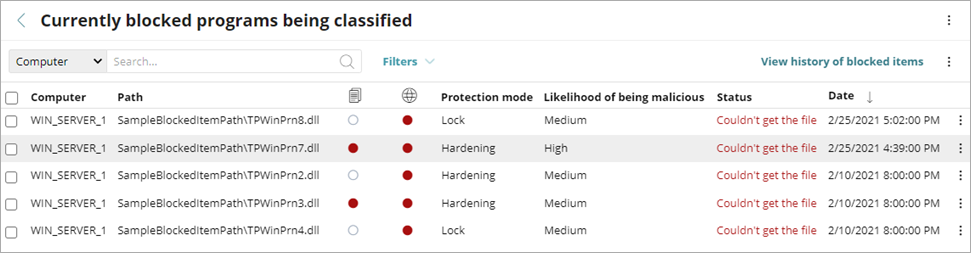
WatchGuard Endpoint Security continue de considérer ces éléments supprimés comme inconnus. S'ils tentent de s'exécuter à nouveau, ils réapparaîtront dans la liste Programmes Actuellement Bloqués pour Classification.
À Propos de Mes Listes dans Watchguard Endpoint Security
Liste Ordinateurs Non Gérés Découverts
Protection contre les Attaques Réseau — Types d'Attaques Détectées (Ordinateurs Windows)