S'applique À : WatchGuard Advanced EPDR, WatchGuard EPDR, WatchGuard EDR,WatchGuard EDR Core, WatchGuard EPP
La section Mes Listes de la page Etat fournit des liens rapides vers des listes détaillées filtrées en fonctions d'informations spécifiques. La plupart des mosaïques du tableau de bord ont une liste associée, ce qui vous permet d'afficher rapidement les informations graphiquement dans la mosaïque, puis d'obtenir plus de détails et d'effectuer des actions sur les périphériques de la liste. Pour de plus amples informations, accédez à Gérer les Lignes d'une Liste.
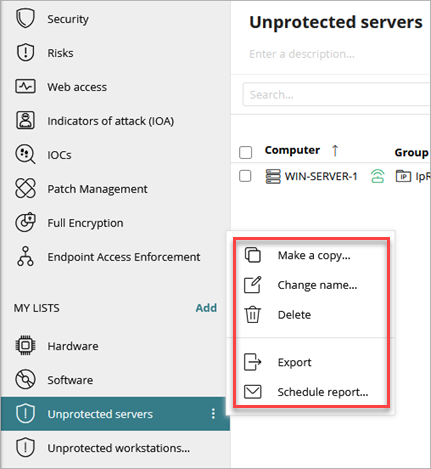
Certaines listes prédéfinies s'affichent par défaut dans le volet gauche. Cliquez sur  en face de la liste pour ouvrir le menu d'options. Dans le menu d'options, vous pouvez effectuer une copie de la liste, la renommer, la supprimer, l'exporter sous forme de fichier CSV ou planifier et envoyer par e-mail le rapport des résultats de la liste.
Différentes zones de fonctionnalités peuvent inclure plus de détails dans le fichier exporté que d'autres fonctionnalités.
Votre rôle d'opérateur détermine ce que vous pouvez afficher et faire dans WatchGuard Cloud. Votre rôle doit disposer de la permission Ajouter des Filtres, des Listes et des Rapports Planifiés pour afficher ou configurer cette fonctionnalité. Pour de plus amples informations, accédez à Gérer les Opérateurs et Rôles de WatchGuard Cloud.
Ajouter une Liste
Pour y accéder rapidement, ajoutez de nouvelles listes dans le volet gauche.
Les listes disponibles que vous pouvez ajouter sont différentes pour WatchGuard Advanced EPDR, EPDR, EDR, EDR Core et EPP.
Pour ajouter une liste à Mes Listes :
- Dans WatchGuard Cloud, sélectionnez Surveiller > Endpoints.
- Sélectionnez Etat.
- Dans la section Mes listes, cliquez sur Ajouter.
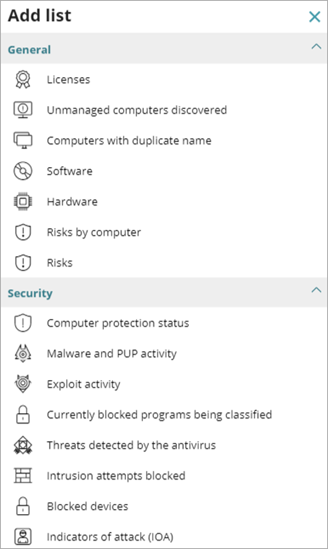
- Sélectionnez une liste prédéfinie.
Les listes prédéfinies disponibles diffèrent en fonction de chaque produit WatchGuard Endpoint Security.
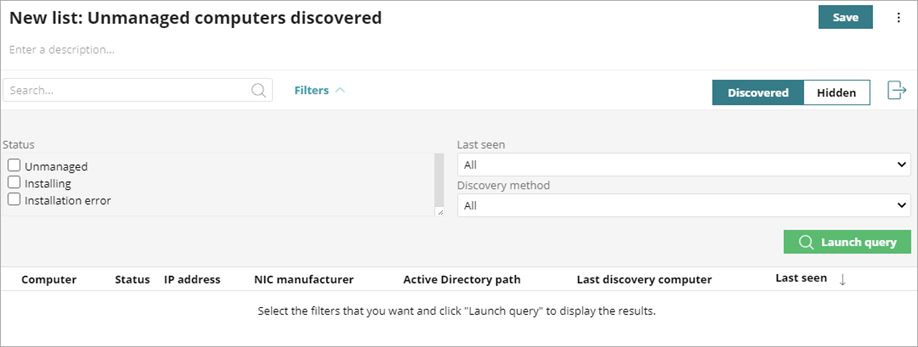
- Saisissez si nécessaire un nouveau Nom pour la liste.
- Saisissez si nécessaire une description.
- Modifiez si nécessaire les filtres de la liste.
- Pour afficher les résultats du filtre, cliquez sur Lancer la Requête.
Les résultats s'affichent dans le tableau en bas de page. - Pour exporter les résultats sous forme de fichier CSV, cliquez sur
 .
. - Pour planifier un rapport portant sur la liste sélectionnée, cliquez sur
 .
. - Cliquez sur Enregistrer.
La nouvelle liste s'affiche dans la section Mes Listes.
Copier ou Supprimer une Liste
Pour copier ou supprimer une liste :
- Sélectionnez Etat.
- Dans la section Mes Listes, sélectionnez la liste que vous souhaitez supprimer ou copier.
- En haut à droite, cliquez sur puis sélectionnez Copier ou Supprimer.
Si vous supprimez la liste prédéfinie, il est impossible de la restaurer.
Gérer les Lignes d'une Liste
Vous pouvez cliquer sur une ligne dans une liste pour ouvrir la page des détails de l'ordinateur. La page des détails de l'ordinateur fournit des informations spécifiques sur l'ordinateur. Pour de plus amples informations, accédez à Infos Ordinateur.
Vous pouvez effectuer des actions sur un seul ordinateur de la liste ou sur plusieurs ordinateurs sélectionnés.
Pour sélectionner un ordinateur, cochez la case en regard du nom de l'ordinateur. Sur la même ligne, cliquez sur et sélectionnez une option dans le menu (par exemple, Déplacer vers, Supprimer, Analyser maintenant ou Planifier l'Analyse). Le menu disponible dépend du système d'exploitation, du produit Endpoint Security et des modules installés.
Pour effectuer des actions sur plusieurs ordinateurs, cochez la case à côté du nom de l'ordinateur de plusieurs périphériques ou, pour sélectionner tous les périphériques de la liste, cochez la case à côté de l'en-tête de la colonne Ordinateur.
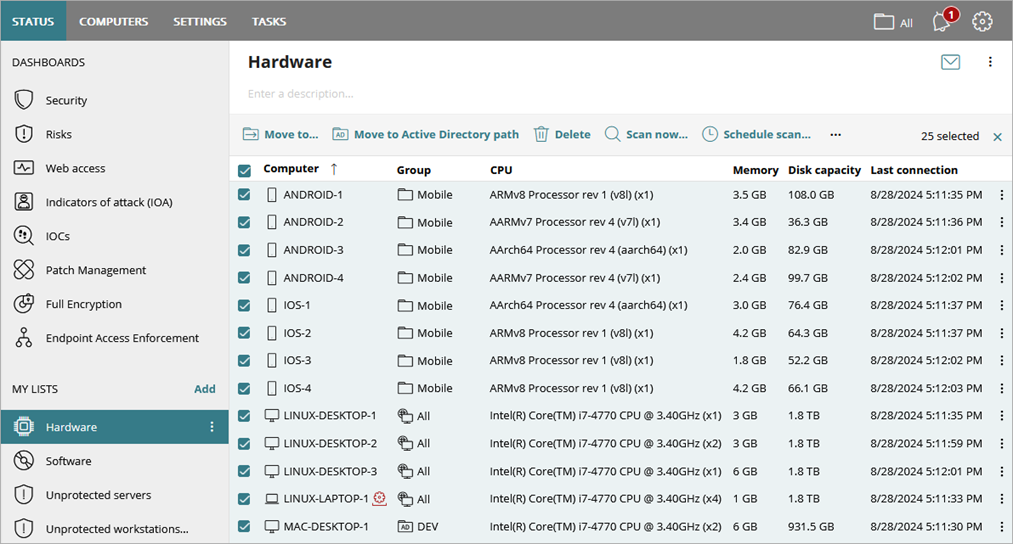
Selon la liste et le système d'exploitation des périphériques sélectionnés, certaines de ces actions peuvent être disponibles :
- Déplacer vers
- Déplacer vers le chemin Active Directory
- Supprimer
- Analyser maintenant
- Planifier l'analyse
- Redémarrer
- Isoler les ordinateurs
- Arrêter l'isolation de l'ordinateur
- Mettre fin au mode "confinement des attaques RDP"
- Attribuer la licence
- Planifier l'installation de correctif
- Réinstaller la protection
- Réinstaller l'agent