S'applique À : WatchGuard Advanced EPDR, WatchGuard EPDR, WatchGuard EDR,WatchGuard EDR Core, WatchGuard EPP
Les paramètres varient pour WatchGuard Advanced EPDR, EPDR, EDR, EDR Core et EPP. Dans cette documentation, WatchGuard Endpoint Security fait généralement référence à tous les produits. Si l'un des paramètres ne s'affiche pas dans l'UI de gestion d'Endpoint Security, il n'est pas pris en charge par votre produit.
Dans les Paramètres Généraux d'un profil de paramètres de stations de travail et serveurs, vous pouvez exclure des fichiers et des chemins d'accès des analyses. Les exclusions peuvent également être utilisées lorsque vous rencontrez des problèmes de compatibilité ou de performances et que vous souhaitez dépanner le problème. Les exclusions désactivent l'antivirus et la protection avancée pour les fichiers et les chemins d'accès de fichiers spécifiés. Nous vous recommandons d'exclure des fichiers et des chemins d'accès uniquement pour résoudre les problèmes de performances.
Pour exécuter un programme non classé, tel qu'un programme peu courant avec peu d'utilisateurs, vous n'avez pas besoin d'ajouter une exclusion. Pour débloquer un programme non classifié, ajoutez-le à la liste des Logiciels Autorisés. Pour de plus amples informations, accédez à Configurer les Paramètres des Logiciels Autorisés (Ordinateurs Windows).
Ajouter des Exclusions aux Paramètres Service Provider
Par défaut, vous ne pouvez pas modifier ou supprimer les paramètres des stations de travail et serveurs attribués par votre Service Provider. Si le Service Provider a configuré les exclusions d'analyse pour qu'elles soient modifiables, le profil de paramètres affiche l'étiquette Exclusions Modifiables. Vous pouvez ajouter des exclusions mais vous ne pouvez pas supprimer ou modifier la liste des exclusions définies par le Service Provider.
Si votre Service Provider modifie l'état des paramètres de modifiable à non modifiable, les exclusions que vous avez ajoutées ne s'appliquent plus. Seules les exclusions du Service Provider s'appliquent. Si le Service Provider modifie à nouveau la configuration pour la rendre modifiable, les exclusions que vous avez ajoutées précédemment sont restaurées et appliquées.
Configurer les Exclusions d'Analyse
Endpoint Security ne bloque pas, ne supprime pas et ne désinfecte pas les éléments exclus lorsqu'il recherche des logiciels malveillants. Nous vous recommandons d'exclure des fichiers et des chemins d'accès uniquement pour résoudre les problèmes de performances.
Votre rôle d'opérateur détermine ce que vous pouvez afficher et faire dans WatchGuard Cloud. Votre rôle doit disposer de la permission Configurer la Sécurité pour les Stations de Travail et les Serveurs pour afficher ou configurer cette fonctionnalité. Pour de plus amples informations, accédez à Gérer les Opérateurs et Rôles de WatchGuard Cloud.
Pour configurer les exclusions d'analyse :
- Dans WatchGuard Cloud, sélectionnez Configurer > Endpoints.
- Sélectionnez Configuration.
- Dans le volet gauche, sélectionnez Stations de Travail et Serveurs.
- Sélectionnez le profil de paramètres de sécurité existant à modifier, copiez un profil existant ou, en haut à droite de la page, cliquez sur Ajouter pour créer un nouveau profil.
La page Ajouter des Paramètres ou Modifier la Configuration s'ouvre. - Saisissez si nécessaire le Nom et la Description du profil.
- Sélectionnez Général.
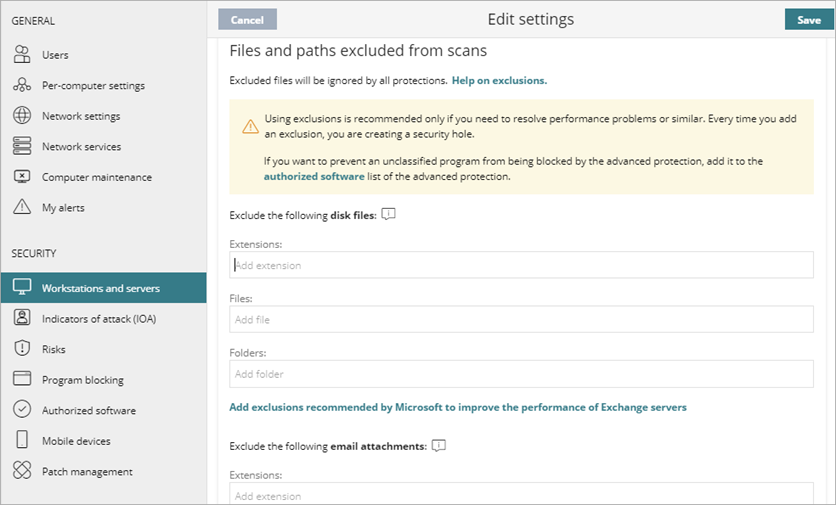
- Pour exclure tous les fichiers possédant des extensions spécifiques, dans la section Fichiers et chemins exclus des analyses, dans la zone de texte Extensions, saisissez les extensions de fichiers en les séparant par des virgules.
Par exemple exe, com. - Pour exclure un fichier spécifique, dans la zone de texte Fichiers, saisissez le nom du fichier et le chemin d'accès à exclure.
Par exemple : C:\windows\system32\nomdufichier.dll. Séparez les entrées multiples par des virgules. Vous pouvez utiliser les caractères génériques ? et *.- Si vous ne spécifiez pas le chemin d'accès à un fichier, le fichier est exclu des analyses dans tous les dossiers où il se trouve. Si vous spécifiez le chemin, le fichier est exclu des analyses uniquement dans ce dossier. Vous ne pouvez pas utiliser de caractères génériques lorsque vous spécifiez le chemin d'accès complet à un fichier.
- Pour exclure des dossiers de l'analyse antivirus, vous pouvez utiliser des variables système.
- Pour exclure des dossiers du module de protection avancée, vous pouvez utiliser des variables système et utilisateur. Les variables utilisateur telles que %appdata% dépendent de l'utilisateur et le chemin vers lequel elles pointent varie en fonction de l'utilisateur connecté à Windows. Les variables système telles que %windir% sont globales et identiques pour chaque compte utilisateur sur l'ordinateur Windows, quel que soit l'utilisateur connecté au système.
- Pour exclure tous les fichiers d'un emplacement spécifique, dans la zone de texte Dossiers, saisissez le chemin d'accès du dossier.
Par exemple, C:\windows\system32,\\192.168.21.23\test, and %ProgramFiles%\Test. Vous ne pouvez pas exclure des dossiers à l'aide de variables créées par l'utilisateur. - Pour exclure les pièces jointes d'un e-mail possédant des extensions de fichier spécifiques, dans la zone de texte Extensions, saisissez les extensions de fichier d'une pièce jointe en les séparant par des virgules.
Par exemple : exe. - Cliquez sur Enregistrer.
- Sélectionnez le profil puis attribuez si nécessaire des destinataires.
Pour de plus amples informations, accédez à Attribuer un Profil de Paramètres.
Créer des Exclusions dans WatchGuard Endpoint Security
Configurer le Type de Risque — Gérer l'Impact d'une Exclusion
Gérer les Profils de Paramètres
Copier un Profil de Paramètres
Modifier un Profil de Paramètres
Attribuer un Profil de Paramètres
Configurer les Paramètres de Sécurité pour les Stations de Travail et Serveurs