S'applique À : WatchGuard Advanced EPDR, WatchGuard EPDR, WatchGuard EPP
Dans les paramètres Généraux d'un profil de paramètres de stations de travail et serveurs, vous pouvez configurer les alertes locales à afficher ou à masquer pour les ordinateurs Windows, Mac et Linux.
Votre rôle d'opérateur détermine ce que vous pouvez afficher et faire dans WatchGuard Cloud. Votre rôle doit disposer de la permission Configurer la Sécurité pour les Stations de Travail et les Serveurs pour afficher ou configurer cette fonctionnalité. Pour de plus amples informations, accédez à Gérer les Opérateurs et Rôles de WatchGuard Cloud.
Pour configurer les alertes locales :
- Dans WatchGuard Cloud, sélectionnez Configurer > Endpoints.
- Sélectionnez Configuration.
- Dans le volet gauche, sélectionnez Stations de Travail et Serveurs.
- Sélectionnez le profil de paramètres de sécurité existant à modifier, copiez un profil existant ou, en haut à droite de la page, cliquez sur Ajouter pour créer un nouveau profil.
La page Ajouter des Paramètres ou Modifier la Configuration s'ouvre. - Saisissez si nécessaire un Nom et une Description pour le profil de paramètres.
- Sélectionnez Général.
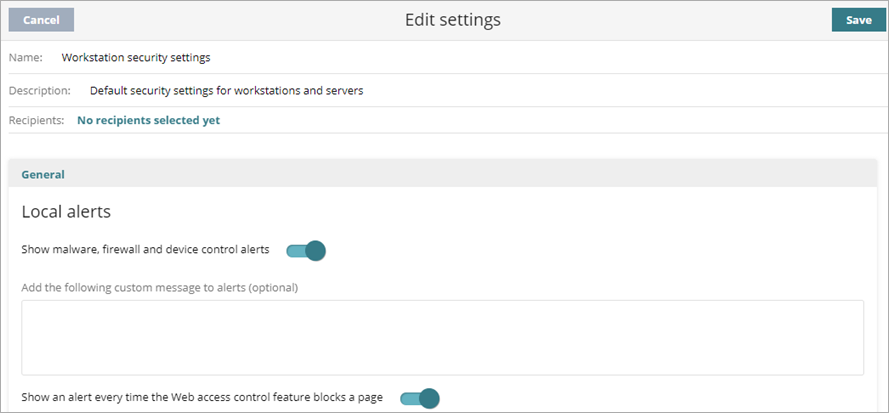
- Pour Afficher les alertes de logiciels malveillants, firewall et contrôle des appareils sur les ordinateurs et les périphériques protégés, activez cette option. (Cette fonctionnalité est disponible pour les ordinateurs dotés d'un système d'exploitation Windows, macOS ou Linux.)
- (Facultatif) Dans la zone de texte, saisissez un message personnalisé à inclure dans l'alerte.
- Pour Afficher une alerte chaque fois que la fonctionnalité de contrôle d'accès au Web bloque une page, activez cette option. (Cette fonctionnalité est disponible pour les ordinateurs dotés d'un système d'exploitation Windows, macOS ou Linux.)
Une fenêtre contextuelle s'ouvre sur le station de travail ou le serveur chaque fois qu'Endpoint Security bloque une page Web. - Cliquez sur Enregistrer.
- Sélectionnez le profil puis attribuez si nécessaire des destinataires.
Pour de plus amples informations, accédez à Attribuer un Profil de Paramètres.
Gérer les Profils de Paramètres
Copier un Profil de Paramètres
Modifier un Profil de Paramètres
Attribuer un Profil de Paramètres
Configurer les Paramètres de Sécurité pour les Stations de Travail et Serveurs