S'applique À : WatchGuard Advanced EPDR, WatchGuard EPDR, WatchGuard EDR,WatchGuard EDR Core, WatchGuard EPP
Pour obtenir les mises à jour les plus récentes et vous assurer que votre réseau bénéficie de la meilleure protection, migrez tous les endpoints de votre réseau vers la dernière version du logiciel de protection. Cela devrait inclure vos serveurs, vos environnements avec des images Gold et vos systèmes virtuels.
Chaque environnement étant unique, nous vous recommandons de planifier un processus de mise à niveau contrôlé afin de réduire le risque de problèmes potentiels.
Processus Contrôlé de Mise à Niveau de la Protection
Vous devez configurer votre solution pour déployer progressivement une mise à niveau de protection dans votre organisation. Il est important de planifier la mise à niveau et de se rappeler qu'une mise à niveau de version peut inclure des mises à jour de ces composants :
- UI de Gestion — La mise à niveau s'effectue sur le serveur WatchGuard. Les modifications apportées à l'UI de gestion apparaissent une fois la mise à niveau terminée.
- Agent — La mise à niveau s'effectue en arrière-plan. Le redémarrage du endpoint n'est pas nécessaire.
- Logiciel de Protection — La mise à niveau peut installer ou désinstaller les pilotes qui nécessitent le redémarrage du endpoint.
Une mise à niveau contrôlée de la protection limite la portée du processus de mise à niveau à un petit nombre d'endpoints et de groupes que vous spécifiez. Une fois la mise à niveau limitée terminée, vous pouvez vérifier qu'elle fonctionne comme prévu avant de poursuivre un déploiement progressif vers d'autres endpoints et groupes.
Nous vous recommandons de planifier et de déployer progressivement la mise à niveau sur votre réseau.
Caution: WatchGuard Endpoint Security s'exécute en arrière-plan du système d'exploitation et lorsque vous mettez à niveau la protection, des pilotes peuvent être nécessaires pour l'installation ou la désinstallation. Lorsque cela se produit, l'ordinateur peut avoir besoin de redémarrer. La mise à niveau de la protection et le redémarrage peuvent interagir avec les tâches d'arrêt planifiées au même moment sur l'ordinateur (par exemple, les tâches déclenchées par les mises à jour de la base de connaissances Microsoft). Il est important d'effacer les tâches d'arrêt en attente avant l'opération de mise à niveau. Redémarrez l'ordinateur affecté avant le début de l'opération de mise à niveau.
Dans l'UI de gestion, vous pouvez exporter une liste de tous les ordinateurs gérés vers un fichier CSV. Utilisez cette liste pour examiner les versions des logiciels de protection et de l'Agent WatchGuard pour les ordinateurs de votre réseau. Pour exporter une liste des détails de l'ordinateur vers un fichier CSV, sur la page Ordinateurs, cliquez sur  et sélectionnez Exporter.
Votre rôle d'opérateur détermine ce que vous pouvez afficher et faire dans WatchGuard Cloud. Votre rôle doit disposer de la permission Configurer "Paramètres par Ordinateur" pour afficher ou configurer cette fonctionnalité. Pour de plus amples informations, accédez à Gérer les Opérateurs et Rôles de WatchGuard Cloud.
Pour déployer une mise à niveau de protection de manière contrôlée :
- Dans l'UI de gestion d'Endpoint Security, désactivez l'option de mise à jour automatique dans tous les profils de paramètres.
- Sélectionnez Configuration > Paramètres Par Ordinateur.
- Sélectionnez le profil pour lequel vous souhaitez désactiver les mises à jour.
- Sélectionnez Mises à jour.
- Désactivez l'option Mettre automatiquement à jour WatchGuard EDR sur les ordinateurs.
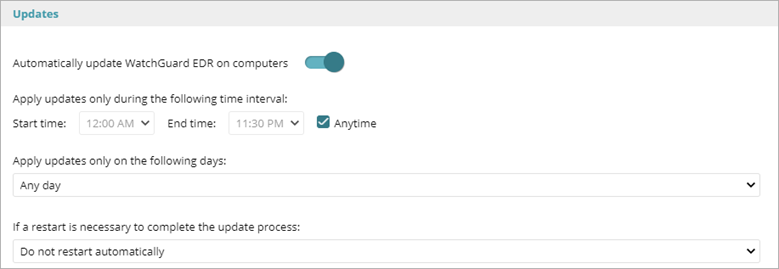
- Créez un nouveau profil de paramètres pour un groupe de destinataires comprenant des ordinateurs et des périphériques représentatifs de votre environnement. Pour de plus amples informations concernant la création d'un profil de paramètres, accédez à Gérer les Profils de Paramètres.
Par exemple, le groupe peut inclure des endpoints standards, des endpoints qui exécutent des applications métier clés, des endpoints avec des paramètres spécifiques à l'équipe de gestion, des serveurs sur lesquels des applications personnalisées clés sont installées, etc. - POUR LES SERVEURS ET LES ENDPOINTS QUI NE SONT PAS REDÉMARRÉS FRÉQUEMMENT : Pour minimiser l'impact de la mise à niveau de la protection sur les tâches d'arrêt planifiées, redémarrez le serveur au début de la fenêtre de maintenance avant le démarrage de la mise à niveau de la protection Endpoint Security.
- Activez l'option Mettre automatiquement à jour WatchGuard EDR sur les ordinateurs pour le groupe.
- Spécifiez quand vous souhaitez que les mises à jour soient appliquées.
Nous vous recommandons de planifier les mises à jour lorsqu'elles n'interfèrent pas avec d'autres mises à jour, sauvegardes, etc. Évitez les mises à jour d'Endpoint Security en même temps que les mises à jour Windows. Les mises à jour Windows auront la priorité et pourraient entraîner l'échec de la mise à jour d'Endpoint Security. - Si un redémarrage est nécessaire pour terminer le processus de mise à jour, spécifiez quand vous souhaitez que le redémarrage commence.
L'heure réelle à laquelle le redémarrage commence est quatre heures après l'heure que vous spécifiez ici. Si une mise à jour Windows nécessite un redémarrage en même temps que la mise à jour d'Endpoint Security, l'Agent WatchGuard ne redémarrera pas et la mise à niveau échouera. - Pour vous assurer que la mise à niveau a réussi, surveillez les endpoints pendant un certain temps (par exemple, une ou deux semaines) et vérifiez que toutes les applications fonctionnent comme prévu.
Dans la plupart des cas, une mise à niveau nécessite un redémarrage du système. - Continuez à déployer la mise à niveau sur votre réseau par étapes.
Vous pouvez terminer le processus en plusieurs phases, en fonction de la configuration de votre réseau (nombre d'endpoints, de serveurs et d'autres facteurs).
Configurer les Paramètres par Ordinateur
Gérer les Profils de Paramètres
Planification de Mise à Niveau de WatchGuard Endpoint Security (externe)