S'applique À : WatchGuard Advanced EPDR, WatchGuard EPDR, WatchGuard EDR, WatchGuard EPP
Si vous ne souhaitez pas que WatchGuard Endpoint Security analyse certains fichiers et dossiers, vous pouvez analyser des exclusions.
Les exclusions désactivent l'antivirus et la protection avancée pour les fichiers et les chemins d'accès de fichiers spécifiés. Nous vous recommandons d'exclure des fichiers et des chemins d'accès uniquement pour résoudre les problèmes de performances.
Exclusions de Dossiers
Avant d'appliquer des exclusions, veillez à respecter les règles suivantes.
- Les exclusions contiennent le chemin complet et prennent en charge les sous-dossiers et fichiers dans le chemin spécifié
- Les exclusions ne contiennent pas de lecteurs mappés
- Les exclusions d'emplacements réseau contiennent leur chemin UNC complet
- Les caractères génériques (astérisques et points d'interrogation) ne sont pas recommandés
- Valide uniquement pour les exclusions de la Protection Avancée et de la Protection Antivirus.
- Utilisez un astérisque par nom de fichier et un point d'interrogation par caractère (Windows uniquement)
- Les variables d'environnement utilisateur telles que %appdata% ne sont prises en charge que dans les exclusions de la Protection Avancée
Les variables utilisateur dépendent de l'utilisateur et le chemin vers lequel elles pointent varie en fonction de l'utilisateur connecté à Windows. Les variables système telles que %windir% sont globales et identiques pour chaque compte utilisateur sur l'ordinateur Windows, quel que soit l'utilisateur connecté au système.
Exemples d'exclusions correctes :
- Windows
C:\windows\system32
\\192.168.21.23\test
%ProgramFiles%\Test
- Linux
/var/log
/opt/
(les exclusions s'appliquent également aux sous-répertoires)
Exemples d'exclusions de dossiers incorrectes :
- Windows
Z:\ (z étant un lecteur mappé)
C:\temp*\
C:\?indows
- Linux
/var/*
/?ar/
Exclusions de Fichiers
Avant d'appliquer des exclusions, veillez à respecter les règles suivantes.
- Les exclusions contiennent le chemin complet et prennent en charge les sous-dossiers et les fichiers dans le chemin spécifié, sauf lors de l'utilisation d'astérisques
- Les exclusions ne contiennent pas de lecteurs mappés
- Les exclusions aux emplacements réseau prennent en charge le chemin UNC complet
- Utilisation des caractères génériques (astérisques et points d'interrogation) :
- Valide pour les exclusions de la Protection Avancée et de la Protection Antivirus
- Utilisez un astérisque par nom de fichier et un point d'interrogation par caractère (Windows uniquement)
- Les chemins de fichiers avec des astérisques ne sont pas pris en charge
Exemples d'exclusions de fichiers correctes :
- file*.exe
- C:\data\filename.exe
Exemples d'exclusions de fichiers incorrectes :
- C:/data/file*.exe
Créer des Exclusions
Cet exemple exclut les fichiers d'un serveur Windows unique. La procédure d'exclusion de fichiers est identique pour un station de travail et un groupe d'ordinateurs. Cliquez avec le bouton droit sur la station de travail ou le groupe approprié dans l'UI de gestion.
Votre rôle d'opérateur détermine ce que vous pouvez afficher et faire dans WatchGuard Cloud. Votre rôle doit disposer de la permission Configurer la Sécurité pour les Stations de Travail et les Serveurs pour afficher ou configurer cette fonctionnalité. Pour de plus amples informations, accédez à Gérer les Opérateurs et Rôles de WatchGuard Cloud.
Pour exclure des éléments d'une analyse :
- Dans WatchGuard Cloud, sélectionnez Configurer > Endpoints.
- Sélectionnez Configuration.
- Sélectionnez la section Stations de Travail et Serveurs et sélectionnez le profil.
- Sur la page Modifier la Configuration, sélectionnez Général.
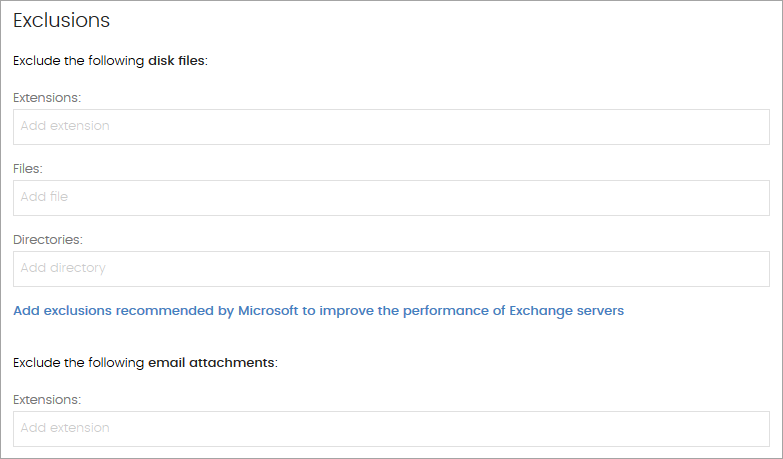
- Dans la section Exclusions, saisissez des exclusions telles que des :
- Répertoires
- Fichiers
- Extensions
- Après avoir saisi toutes les exclusions, enregistrez les modifications.
Ces modifications seront appliquées lors de la prochaine mise à jour du fichier de signatures.
Pour connaître les dossiers à exclure des analyses antivirus dans les applications ASP.NET, accédez à l'article de Microsoft suivant : Dossiers à exclure des analyses antivirus dans les applications ASP.NET.
Exclusions dans les Produits Tiers
Si vous envisagez d'utiliser WatchGuard Endpoint Security avec un logiciel antivirus tiers, vous devez ajouter des exclusions à la fois dans le produit tiers et dans votre produit WatchGuard Endpoint Security pour vous assurer qu'elles ne se chevauchent pas ou ne créent pas de fausses détections.
Vous devez exclure ces répertoires dans votre logiciel de détection antivirus :
%programfiles%\Panda Security
%programfiles(x86)%\Panda Security
%allusersprofile%\Panda Security
Configurer le Type de Risque — Gérer l'Impact d'une Exclusion