Aplica A: Puntos de Acceso administrados en WatchGuard Cloud (AP130, AP230W, AP330, AP332CR, AP430CR, AP432)
Puede ver los detalles de estos puntos de acceso desde la página Ajustes de Dispositivo:
- Estado de la conexión
- Estado del firmware
- Información y estadísticas del dispositivo
- Detalles de la licencia
- Detalles de la radio
Su rol de operador determina lo que puede ver y hacer en WatchGuard Cloud. Su rol debe tener el permiso Dispositivos para ver o configurar esta función. Para más información, vaya a Administrar Operadores y Roles de WatchGuard Cloud.
Para ver la página Ajustes de Dispositivo para un punto de acceso:
- Seleccione Configurar > Dispositivos.
- Si selecciona una carpeta o una cuenta Subscriber, en la página Ajustes del Dispositivo, seleccione la pestaña Punto de Acceso.
La tabla de cada pestaña muestra una lista de puntos de acceso en la carpeta o cuenta seleccionada.
- Para filtrar la tabla para que muestre Standard Wi-Fi Management, USP Wi-Fi Management, Dispositivos Desconectados o Dispositivos Conectados, haga clic en un widget.
- Para agregar un dispositivo a su cuenta, haga clic en Agregar Dispositivo.
- Haga clic en un nombre de SSID para mostrar las direcciones MAC de BSSID para cada radio del punto de acceso.
- Para pausar la actualización automática de los datos mostrados, haga clic en
 . Para reiniciar la actualización automática, haga clic en
  .
. - Haga clic en
 para descargar una lista CSV de sus puntos de acceso.
 - Para filtrar la lista de dispositivos, haga clic en
 . Puede filtrar la lista por Estado de la Nube, Tipo de Licencia, Modelo y Versión.
 - Para buscar un dispositivo, ingrese el nombre o el número de serie en el cuadro de búsqueda y presione Enter.

Puede ver estos detalles para cada punto de acceso:
- Nombre — Para un dispositivo que nunca se conectó a WatchGuard Cloud, este es el nombre asignado al dispositivo cuando se registró en el sitio web de WatchGuard. Una vez que el dispositivo se haya conectado, este será el nombre que configuró para el dispositivo.
- Modelo — El número de modelo del punto de acceso.
- Descripción — Una descripción del punto de acceso para ayudarlo a identificar el dispositivo en WatchGuard Cloud.
- SSID — La transmisión del SSID por el punto de acceso. Haga clic en el nombre de SSID para mostrar las direcciones MAC de BSSID de cada radio del punto de acceso.
- Última Conexión — Los últimos datos y la hora en que el punto de acceso se conectó a WatchGuard Cloud.
- Número de Serie — El número de serie del punto de acceso.
- Dirección MAC — La dirección MAC del punto de acceso.
- Dirección IP Pública — La dirección IP pública de la conexión de WatchGuard Cloud.
- Dirección IP Local — La dirección IP privada local del punto de acceso.
- Versión — La versión de firmware actualmente instalada en el punto de acceso. Para un punto de acceso que nunca se ha conectado a WatchGuard Cloud, esta es la versión de firmware con la que se fabricó el dispositivo. Después de que el punto de acceso se haya conectado a WatchGuard Cloud, esta es la versión de firmware instalada actualmente en el dispositivo.
- Canal de 2.4 GHz — El canal actual de 2.4 GHz y ancho de canal utilizado por el punto de acceso.
- Potencia de Transmisión de 2.4 GHz — La potencia de transmisión actual de la radio de 2.4 GHz en dBm.
- Canal de 5 GHz — El canal actual de 5 GHz y ancho de canal utilizado por el punto de acceso.
- Potencia de Transmisión de 5 GHz — La potencia de transmisión actual de la radio de 5 GHz en dBm.
La potencia de transmisión de radio es una estimación aproximada, y no incluye la ganancia de la antena. La potencia de transmisión real depende de factores como el modo inalámbrico, el canal inalámbrico, el ancho de canal, la tasa de datos, la potencia máxima permitida por la región regulatoria y cualquier ganancia de antena. La potencia de transmisión se prueba y certifica para cada modelo de punto de acceso para garantizar su conformidad con los estándares regionales. Le recomendamos que utilice herramientas de medición externas para medir con precisión la fuerza de señal de sus puntos de acceso desde diferentes áreas de su implementación.
- Fecha de Vencimiento de la Licencia — La fecha de vencimiento de la licencia del punto de acceso.
- Retención de Datos de Registro — La cantidad de días de retención de los datos del registro para el punto de acceso.
- Carpeta — La ubicación de la carpeta del punto de acceso.
- Seleccione un dispositivo.
Se abre la página Ajustes de Dispositivo para el punto de acceso seleccionado.
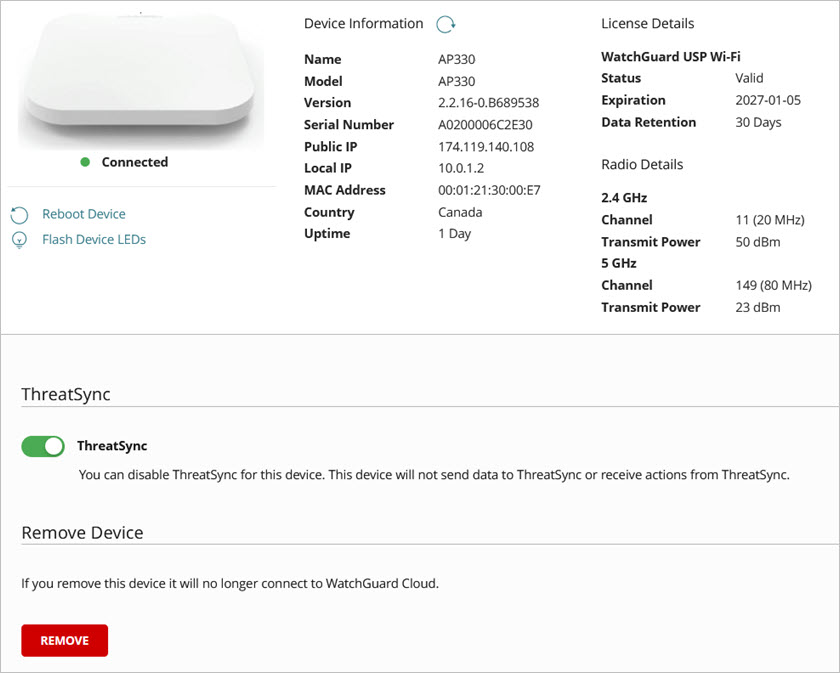
La página Ajustes de Dispositivo incluye estos datos:
Estado de la Conexión
El estado de la conexión aparece debajo de la imagen del dispositivo. El estado de la conexión indica si el dispositivo está conectado a su cuenta de WatchGuard Cloud. Puede ser uno de estos valores:
 Nunca Conectado — El dispositivo nunca se conectó a WatchGuard Cloud.
 Conectado — El dispositivo está conectado a WatchGuard Cloud.
 No Conectado — El dispositivo no está conectado a WatchGuard Cloud.
 Inactivo — El dispositivo está inactivo. Para más información, vaya a Dispositivos Inactivos y Retención de Datos.
Acciones del Dispositivo
- Reiniciar Dispositivo — Para reiniciar el punto de acceso, haga clic en Reiniciar Dispositivo. También puede reiniciar el dispositivo desde la página Monitorizar > Dispositivos > Resumen de Dispositivo cuando selecciona el punto de acceso. Para más información, vaya a Reiniciar un Punto de Acceso.
- Hacer Parpadear los LED del Dispositivo — Puede hacer parpadear los LED de alimentación de un punto de acceso específico para ayudar con la identificación. Esto es útil si ha deshabilitado los LED en el punto de acceso por motivos de seguridad para ocultar el uso de la actividad inalámbrica en el dispositivo. Los LED parpadearán en azul durante 60 segundos. Para más información, vaya a Hacer Parpadear los LED en un Punto de Acceso.
- Actualización de Firmware — Si hay disponible una versión de firmware del punto de acceso más reciente que la versión que se ejecuta en su dispositivo, haga clic en el enlace Actualizar Firmware a [version] para actualizar el firmware del punto de acceso. Puede actualizar el firmware inmediatamente o programar la actualización para una fecha y hora específicas. Para más información, vaya a Actualizar el Firmware del Punto de Acceso.
Información del Dispositivo
- Nombre — Para un dispositivo que nunca se conectó a WatchGuard Cloud, este es el nombre asignado al dispositivo cuando se registró en el sitio web de WatchGuard. Una vez que el dispositivo se haya conectado, este será el nombre que configuró para el dispositivo.
- Modelo — El número de modelo del punto de acceso.
- Descripción — Una descripción del punto de acceso para ayudarlo a identificar el dispositivo en WatchGuard Cloud. Por ejemplo, puede describir la ubicación o la función del dispositivo, como "Laboratorio de ingeniería de la 5ª planta". Para actualizar la descripción, vaya a Configurar los Ajustes de Dispositivo del Punto de Acceso.
- Versión — La versión de firmware actualmente instalada en el punto de acceso. Para un punto de acceso que nunca se ha conectado a WatchGuard Cloud, esta es la versión de firmware con la que se fabricó el dispositivo. Después de que el punto de acceso se haya conectado a WatchGuard Cloud, esta es la versión de firmware instalada actualmente en el dispositivo.
- Número de Serie — El número de serie del punto de acceso.
- IP Pública — La dirección IP pública de la conexión de WatchGuard Cloud.
- IP Local — La dirección IP privada local del punto de acceso.
- País — El país de operación del dispositivo. La región en la que opera el dispositivo afecta a los canales y la potencia de transmisión disponibles para el punto de acceso.
- Tiempo de Funcionamiento — El número de días desde la última vez que se reinició el dispositivo. Esta información está disponible solo después de que el dispositivo se haya conectado a WatchGuard Cloud. Si el dispositivo no está conectado, este número refleja el tiempo de funcionamiento de la última vez que el dispositivo se conectó a WatchGuard Cloud. Es posible que tenga que actualizar la página para ver el tiempo de funcionamiento actualizado si recientemente reinició o actualizó el punto de acceso.
Detalles de la Licencia
Para más información sobre licencias de puntos de acceso, vaya a Acerca de las Licencias de Puntos de Acceso de Wi-Fi in WatchGuard Cloud.
- Tipo de Licencia — Indica el tipo de licencia del punto de acceso.
- WatchGuard Standard Wi-Fi
- WatchGuard USP (Unified Security Platform, Plataforma de Seguridad Unificada) Wi-Fi
- Estado — Indica el estado de la licencia del punto de acceso. El estado de la licencia puede ser Válida o Vencido.
- Vencimiento — La fecha de vencimiento de la licencia del punto de acceso.
- Retención de datos — Indica cuánto tiempo WatchGuard Cloud retiene los datos sobre el punto de acceso.
Detalles de la Radio
Detalles de cada radio del dispositivo seleccionado. Los detalles de la radio no aparecen si no hay un SSID configurado en la radio.
- Canal — El canal operativo actual y el ancho de canal.
- Potencia de transmisión — La potencia de transmisión actual de la radio.
La potencia de radio es una estimación aproximada, y no incluye la ganancia de la antena. La potencia de transmisión real depende de factores como el modo inalámbrico, el canal inalámbrico, el ancho de canal, la tasa de datos, la potencia máxima permitida por la región regulatoria y cualquier ganancia de antena. La potencia de transmisión se prueba y certifica para cada modelo de punto de acceso para garantizar su conformidad con los estándares regionales. Le recomendamos que utilice herramientas de medición externas para medir con precisión la fuerza de señal de sus puntos de acceso desde diferentes áreas de su implementación.
Conectar Dispositivo
Si un punto de acceso ya está registrado y administrado con WatchGuard Cloud, pero perdió la conexión (muestra el estado No Conectado y no se conectó en 10 minutos), haga clic en Conectar para conectar manualmente su dispositivo.
Este problema también puede ocurrir si el punto de acceso fue previamente registrado y administrado en WatchGuard Cloud, pero se restableció a los ajustes predeterminados de fábrica.
El dispositivo puede tardar varios minutos en volver a conectarse a WatchGuard Cloud después de hacer clic en el botón Conectar.
ThreatSync
Cuando habilita ThreatSync para una cuenta, se habilita automáticamente en los dispositivos asignados a la cuenta. Estos dispositivos envían datos automáticamente a ThreatSync.
También puede habilitar o deshabilitar ThreatSync para un punto de acceso específico a nivel de dispositivo.
Los puntos de acceso requieren una licencia de USP Wi-Fi Management y deben tener habilitado la Monitorización del Espacio Aéreo para integrarse con ThreatSync.
Para más información, vaya a Para configurar los ajustes de dispositivo de ThreatSync:.
Eliminar Dispositivo
Puede eliminar un dispositivo de WatchGuard Cloud. Esto anula el registro del dispositivo de su cuenta de WatchGuard Cloud y elimina los datos almacenados para el dispositivo en WatchGuard Cloud.
Haga clic en Eliminar para eliminar el dispositivo de WatchGuard Cloud.
Comenzar — Agregar un Dispositivo a WatchGuard Cloud
Administrar la Configuración del Dispositivo de un Punto de Acceso