Aplica A: Puntos de Acceso administrados en WatchGuard Cloud (AP130, AP230W, AP330, AP332CR, AP430CR, AP432)
Es importante mantener actualizado el firmware de su punto de acceso para admitir nuevas funciones y mejoras de seguridad, además de resolver problemas anteriores. Si hay una versión de firmware más reciente disponible que la versión que se ejecuta en su dispositivo, aparecerá un enlace para actualizar su dispositivo en la página Resumen de Dispositivo.
Para ver las nuevas funciones, mejoras y problemas resueltos para cada versión del firmware del punto de acceso, vaya a las notas de versión de WatchGuard Cloud.
Si no puede actualizar el firmware porque el dispositivo no está conectado a WatchGuard Cloud, puede descargar el firmware desde software.watchguard.com y usar la Web UI Local o la CLI (interfaz de línea de comandos) del punto de acceso para actualizar el firmware directamente en el dispositivo.
Acerca de las Comprobaciones de Integridad del Sistema
A partir de la actualización de firmware v2.1, el punto de acceso utiliza una firma criptográfica para verificar la integridad del dispositivo cada vez que se inicia el punto de acceso. Las comprobaciones de integridad garantizan que los archivos del sistema sean válidos y no estén dañados. Después de actualizar a una versión de firmware del punto de acceso que incluya comprobaciones de integridad del sistema, no se puede degradar a una versión de firmware que no esté firmada por WatchGuard. Para más información, vaya a Comprobaciones de Integridad del Sistema de Punto de Acceso.
Caution: Si actualmente ejecuta una de estas versiones de firmware del punto de acceso v2.2.22-0.B691305 (cualquier modelo de punto de acceso) o v2.3.16.0-B693199 (AP230W con firmware instalado de fábrica), le recomendamos encarecidamente que actualice al firmware del punto de acceso a v2.4.7 o superior que utilice el software de integridad del sistema más reciente.
Actualizar el Firmware
Para actualizar el firmware del punto de acceso:
- Seleccione Configurar > Dispositivos.
- Seleccione el punto de acceso que desea actualizar.
También puede seleccionar una carpeta que contenga varios puntos de acceso.
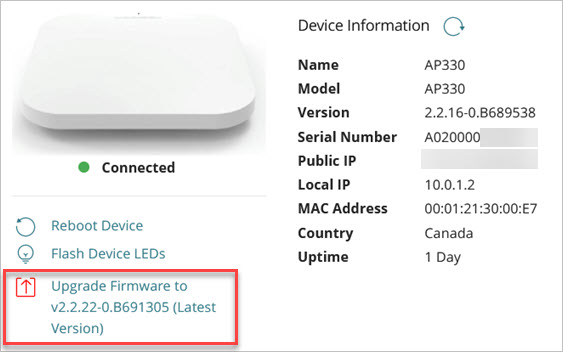
- Haga clic en Actualizar Firmware a [version].
Si no ve este enlace, su punto de acceso ya tiene instalada la última versión del firmware. - En la lista desplegable Versión de Firmware, seleccione la versión de firmware a la que desea actualizar.
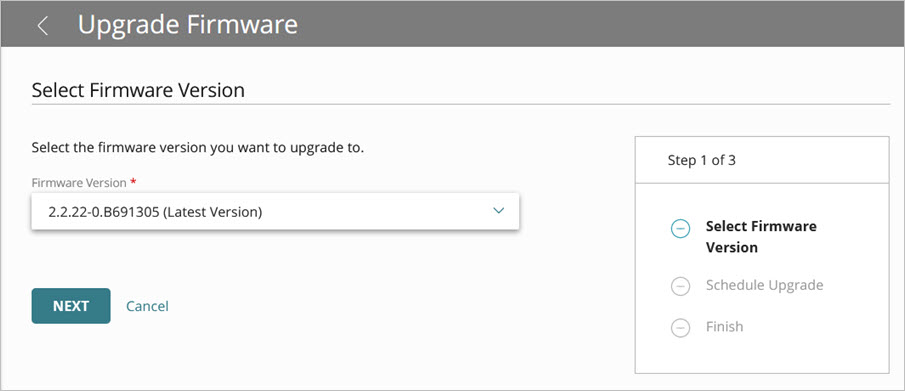
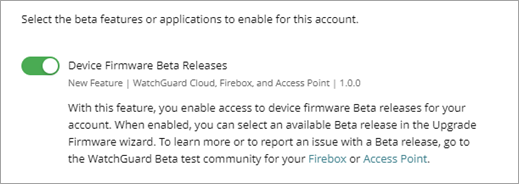
Esta lista incluye las versiones beta cuando habilita el interruptor Versiones Beta de Firmware del Dispositivo. Para obtener información sobre cómo habilitar las versiones beta de firmware, vaya a Acerca de las Versiones Beta de Firmware.
- Haga clic en Siguiente.
Se abre la página Programar Actualización.
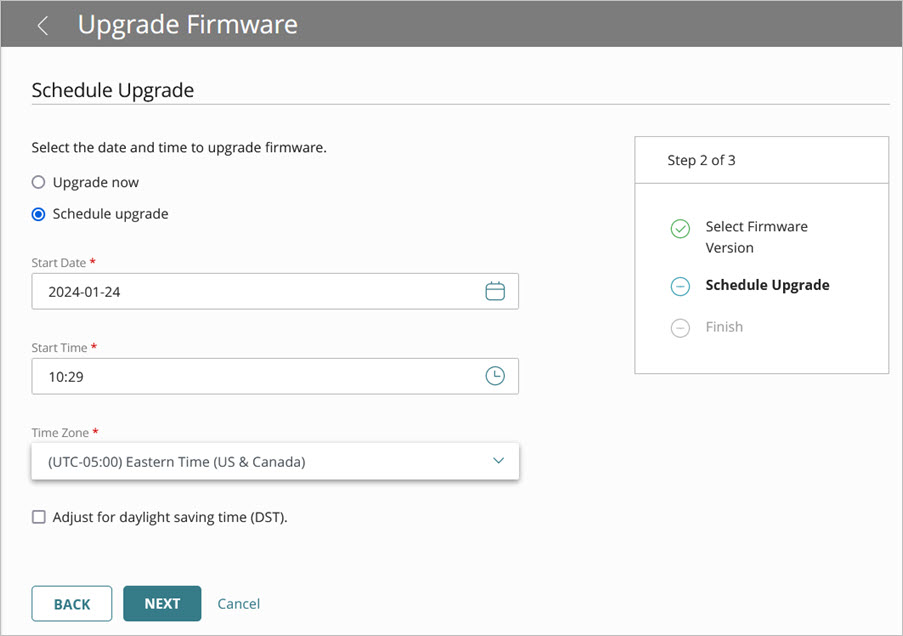
- Seleccione cuándo actualizar el firmware:
- Para actualizar los dispositivos seleccionados en este momento, seleccione Actualizar ahora. Esta opción está disponible solo si todos los dispositivos seleccionados están conectados a WatchGuard Cloud.
- Para programar la actualización para un momento posterior, seleccione Programar actualización. Especifique la Fecha de Inicio, Hora de Inicio y Zona Horaria para la actualización.
- Marque la casilla de selección Ajustar para el horario de verano a fin de ajustar automáticamente la hora durante el horario de verano.
- Haga clic en Siguiente.
- Confirme los detalles de la actualización. Haga clic en Guardar.
La zona horaria predeterminada para una actualización programada se basa en la zona horaria del navegador web. Asegúrese de que la hora de actualización seleccionada y la zona horaria correspondan a la hora local en que desea actualizar cada dispositivo seleccionado.
Cuando actualice el firmware del punto de acceso, el punto de acceso se reiniciará después de que se complete la actualización. Cualquier cliente inalámbrico conectado se desconectará temporalmente hasta que el dispositivo se reinicie.
Para obtener más información sobre cómo actualizar sus dispositivos, vaya a Actualizar Firmware en WatchGuard Cloud.
Acerca de las Versiones Beta de Firmware
La lista de firmware puede incluir versiones beta. Las versiones beta proporcionan acceso anticipado a nuevas funciones, mejoras y problemas resueltos antes de que se publiquen para su disponibilidad general.
Para incluir una versión beta de firmware como posible selección de actualización:
- Seleccione la cuenta en la que desea habilitar las versiones beta de firmware.
- Seleccione Administración > Funciones Beta.
Se abre la página Funciones Beta. - Habilite el interruptor Versiones Beta de Firmware del Dispositivo. Para obtener más información sobre cómo habilitar las versiones beta, vaya a Habilitar las Funciones y Aplicaciones Beta.
- Vuelva a la ventana Actualizaciones de Firmware.