Aplica A: Acceso a Internet FireCloud
Para compartir los ajustes de configuración de los servicios y políticas de seguridad de FireCloud, los Service Providers pueden agregar una plantilla de FireCloud. Para aplicar los ajustes de la plantilla a varias cuentas, suscriba las cuentas a la plantilla.
Para obtener una descripción general de las plantillas de FireCloud, vaya a Acerca de las Plantillas de FireCloud.
Agregar una Plantilla de FireCloud
Para agregar una plantilla de FireCloud, en WatchGuard Cloud:
- Seleccione Configurar > Configuraciones Compartidas > Plantillas de FireCloud.
Se abre la página Plantillas de FireCloud.
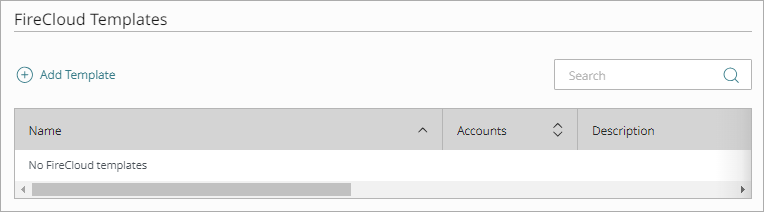
- Haga clic en Agregar Plantilla.
Se abre la página Agregar Plantilla.
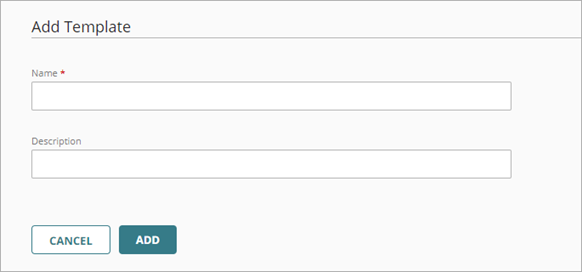
- En el cuadro de texto Nombre, escriba un nombre para identificar esta plantilla.
- En el cuadro de texto Descripción, ingrese una descripción para esta plantilla.
La descripción puede ser una declaración general sobre el propósito de esta plantilla. - Haga clic en Guardar.
Se agrega la plantilla y se abre la página de ajustes de configuración de la plantilla de FireCloud. La pestaña Detalles de Configuración muestra los ajustes de FireCloud que puede configurar en la plantilla.
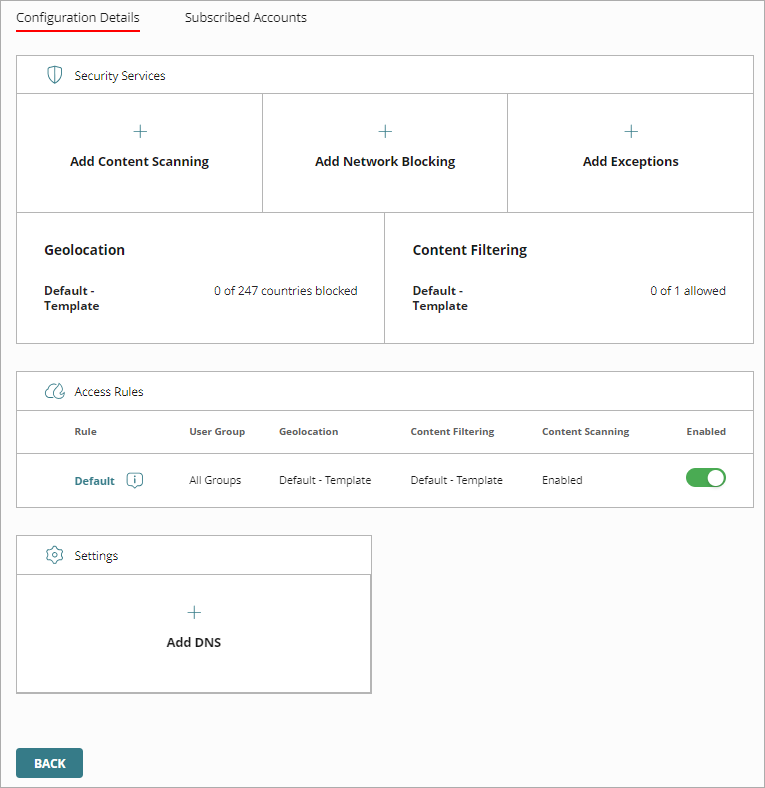
- Para configurar los servicios de seguridad y los ajustes de FireCloud en la plantilla, en las secciones Servicios de Seguridad, Políticas o Ajustes, haga clic en un mosaico. Los pasos para configurar las políticas y servicios de FireCloud en una plantilla son los mismos que los pasos para configurarlos para su cuenta.
Para obtener información sobre cómo configurar los servicios de seguridad, la política predeterminada de FireCloud y los ajustes, vaya a:
- Escaneo de Contenido en FireCloud
- Configurar el Bloqueo de Red en FireCloud
- Agregar Excepciones en FireCloud
- Agregar Acciones de Geolocation en FireCloud
- Filtrado de Contenido en FireCloud
- Reglas de Acceso de FireCloud
La casilla de selección Aplicar a Cuentas Suscritas en las páginas de configuración de la plantilla está pensada para eliminar configuraciones y ajustes de una plantilla. Esto se debe a que no hay forma de eliminar servicios que anulan los ajustes en una cuenta suscrita, como el escaneo de contenido, desde una plantilla después de agregarlos.
- Para volver a la página de configuración de la plantilla, después de guardar cada ajuste de la plantilla, haga clic en Atrás.
- Para suscribir cuentas a esta plantilla, seleccione la pestaña Cuentas Suscritas.
- Para suscribir automáticamente nuevas cuentas a esta plantilla, seleccione la casilla de selección.
- Para suscribir una cuenta existente a esta plantilla, haga clic en Agregar Suscripción, seleccione la cuenta de la lista y luego haga clic en Agregar.
Los cambios en una plantilla se aplican a las cuentas suscritas inmediatamente después de realizar el cambio.
Editar una Plantilla de FireCloud
Para editar una plantilla de FireCloud:
- Seleccione Configurar > Configuraciones Compartidas > Plantillas de FireCloud.
Se abre la página Plantillas de FireCloud. - Para editar una plantilla, haga clic en el nombre de la plantilla.
Se abre la página de ajustes de configuración de la plantilla de FireCloud. - Para editar el nombre y la descripción de la plantilla:
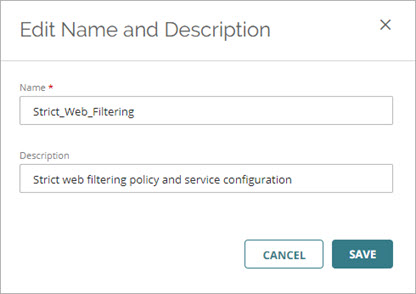
- Junto al nombre de la plantilla, haga clic en Editar.
Se abre el cuadro de diálogo Editar Nombre y Descripción. - Edite el Nombre y la Descripción de la plantilla.
- Haga clic en Guardar.
- Junto al nombre de la plantilla, haga clic en Editar.
- Para editar los servicios de seguridad, en la sección Servicios de Seguridad, haga clic en un mosaico.
- Para editar la política predeterminada de FireCloud, haga clic en el nombre de la política.
- Para configurar servidores DNS, en la sección Ajustes, haga clic en un mosaico.
Los cambios en una plantilla se aplican a las cuentas suscritas inmediatamente después de realizar el cambio.
Eliminar una Plantilla de FireCloud
Puede eliminar una plantilla de FireCloud solo si no tiene cuentas suscritas.
Para eliminar una plantilla de FireCloud, en WatchGuard Cloud:
- Seleccione Configurar > Configuraciones Compartidas > Plantillas de FireCloud.
Se abre la página Plantillas de FireCloud. - Para la plantilla que desea eliminar, asegúrese de que la columna Cuentas muestre que hay 0 cuentas suscritas.
- En la fila de la plantilla que desea eliminar, haga clic en
 y seleccione Eliminar.