Aplica A: Acceso a Internet FireCloud
Geolocation es un servicio de seguridad que permite a FireCloud detectar las ubicaciones geográficas de las conexiones hacia y desde sus dispositivos protegidos. En FireCloud, puede habilitar y configurar Geolocation para bloquear el acceso hacia y desde ubicaciones específicas.
Puede configurar múltiples acciones de Geolocation y asignar una acción específica a cada regla de acceso. La acción de Geolocation predeterminada no bloquea ningún país.
Para que el servicio de Geolocation se aplique al tráfico a través de FireCloud, también debe habilitar Geolocation en las reglas de acceso de FireCloud. Para obtener información sobre los ajustes de una regla de acceso, vaya a Reglas de Acceso de FireCloud.
Para agregar una acción de Geolocation en FireCloud, desde WatchGuard Cloud:
- Seleccione Configurar > FireCloud.
- Haga clic en el mosaico Geolocation.
Se abre la página Geolocation.
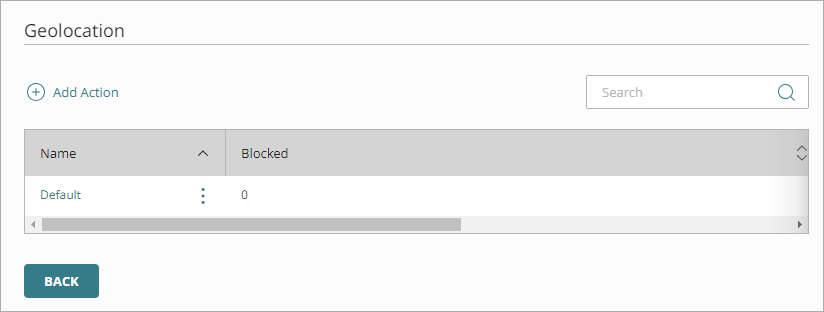
- Haga clic en Agregar Acción.
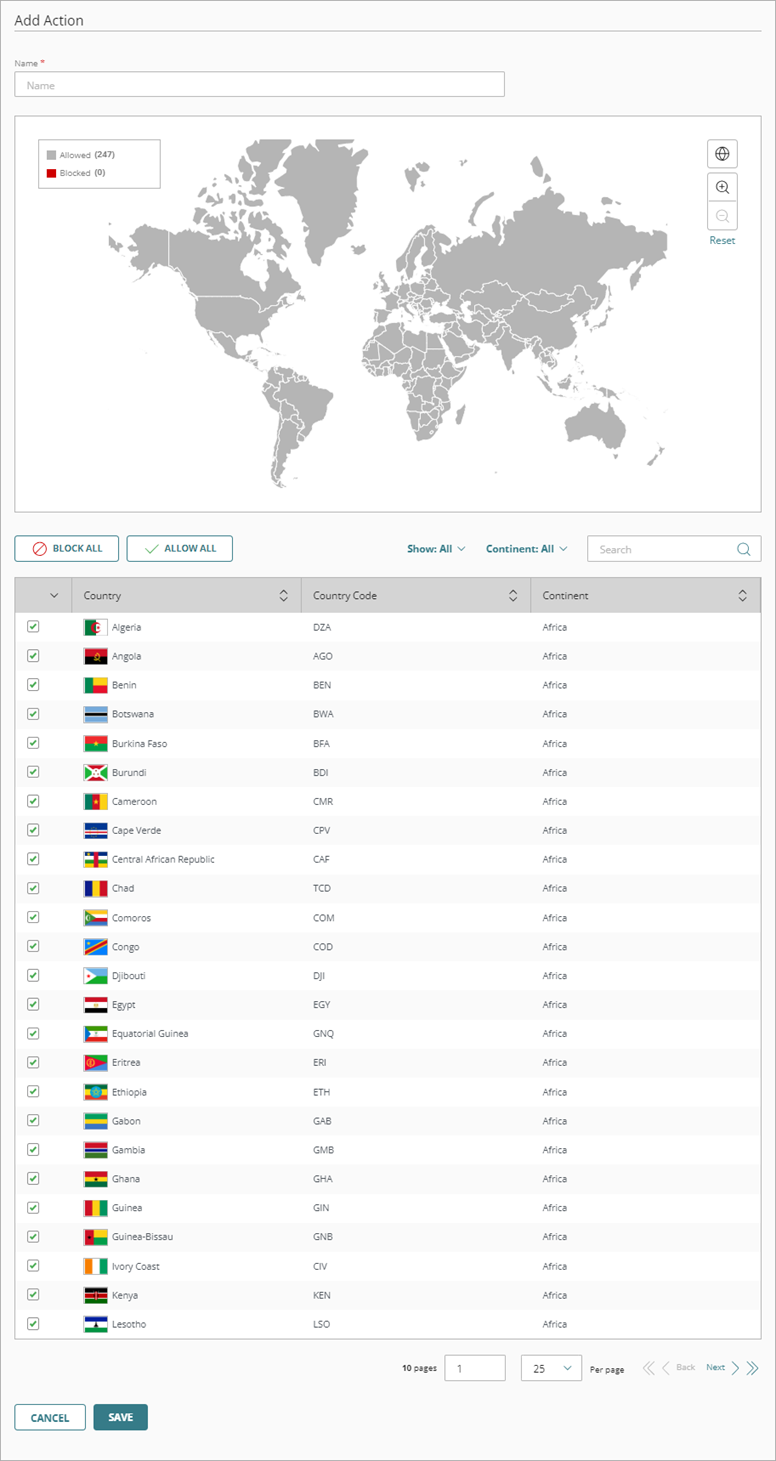
- En el cuadro de texto Nombre, ingrese un nombre para la acción.
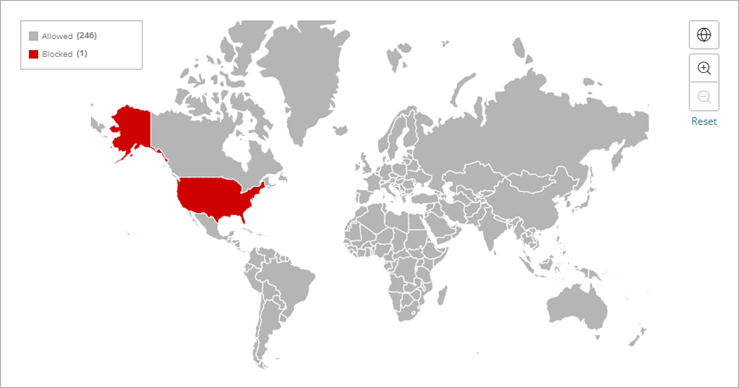
- Para bloquear un país con el mapa, haga clic en ese país en el mapa. Haga clic nuevamente en el país para volver a permitirlo.
Los países permitidos aparecen en gris; los países bloqueados aparecen en rojo.
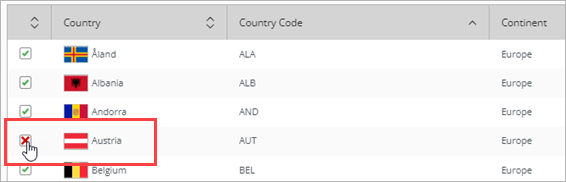
- Para bloquear un país de la lista de países, marque la casilla de selección situada junto a ese país en la lista. Marque nuevamente la casilla de selección para volver al país permitido.
Una marca de selección verde indica que el país está permitido; una X roja indica que el país está bloqueado.
- Haga clic en Guardar.
Para eliminar una acción existente, en la página Geolocation, haga clic en en la fila de la acción que desea eliminar.
 - Para aplicar esta acción de Geolocation, debe habilitar Geolocation en sus reglas de acceso a FireCloud y seleccionar esta acción de Geolocation.