Aplica A: WatchGuard SIEMFeeder
Si la computadora que aloja Event Importer informa que los recursos del sistema son insuficientes, puede configurar varias instancias de Event Importer para ayudar a solucionar el problema. Múltiples instancias de Event Importer pueden ejecutarse simultáneamente.
La computadora puede informar estos incidentes de bajos recursos:
Uso elevado de la CPU con núcleos libres
Event Importer es una aplicación de un solo subproceso. Si los recursos del sistema informan de un uso sostenido de la CPU superior al 80 % en un núcleo, puede ejecutar varias instancias de Event Importer con diferentes carpetas de destino de entrega. Como mínimo, recomendamos que ejecute una instancia de Event Importer por cada núcleo de la computadora.
Uso elevado de la CPU sin núcleos libres
Si los recursos del sistema informan de un uso sostenido de la CPU superior al 80 % en todos los núcleos, instale Event Importer en una computadora más potente o actualice a una CPU más potente.
Consumo elevado de ancho de banda del sistema de almacenamiento
Si los recursos del sistema indican un elevado consumo de ancho de banda para el acceso al disco duro, es aconsejable actualizar uno o todos los componentes de almacenamiento.
- Reemplace las unidades de disco mecánicas por unidades de estado sólido (SSD).
- Instale un sistema RAID–0 o equivalente que permita escribir datos en varias unidades a la vez.
- Reemplace la interfaz del bus de datos por una versión más actualizada (SATA, eSATA, SAS, etc.).
Múltiples Instancias de Event Importer en Modo de Línea de Comandos (Windows)
Siga los pasos de este procedimiento para ejecutar varias instancias de Event Importer.
Desde el símbolo del sistema:
- Descargue la última versión de Event Importer desde el sitio web de Descargas de Software de WatchGuard. Para cada instancia de Event Importer, extraiga el contenido del archivo en una carpeta separada.
- Complete los pasos para configurar y ejecutar cada instancia de la aplicación por separado en modo de línea de comandos. Para más información, vaya a Configurar y Ejecutar Event Importer para Microsoft Windows
Configure cada instancia de Event Importer de forma independiente. Por ejemplo, utilice canales de almacenamiento diferentes para los archivos de registro que descarga Event Importer.
- Ejecute cada instancia de la aplicación de forma independiente.
Ejecutar Múltiples Instancias de Event Importer en Modo de Servicio (Windows)
Para ejecutar varias instancias de Event Importer en modo de servicio, primero debe ejecutar cada instancia de la aplicación en modo de línea de comandos. A continuación, registre manualmente cada instancia de Event Importer como servicio.
Siga los pasos para ejecutar varias instancias de Event Importer en modo de servicio:
Este ejemplo utiliza las carpetas C:\customer1 y C:\customer2. Cada carpeta contiene una instancia independiente de los archivos de instalación de Event Importer.
- Complete los pasos de la sección anterior, Múltiples Instancias de Event Importer en Modo de Línea de Comandos (Windows), para crear instancias de Event Importer. No elija ejecutar las instancias como un servicio.
- Al finalizar cada instancia, en el símbolo del sistema, pulse el atajo de teclado Ctrl+C para detener cada instancia de EventsFeederImporter.Host.exe que se ejecute.
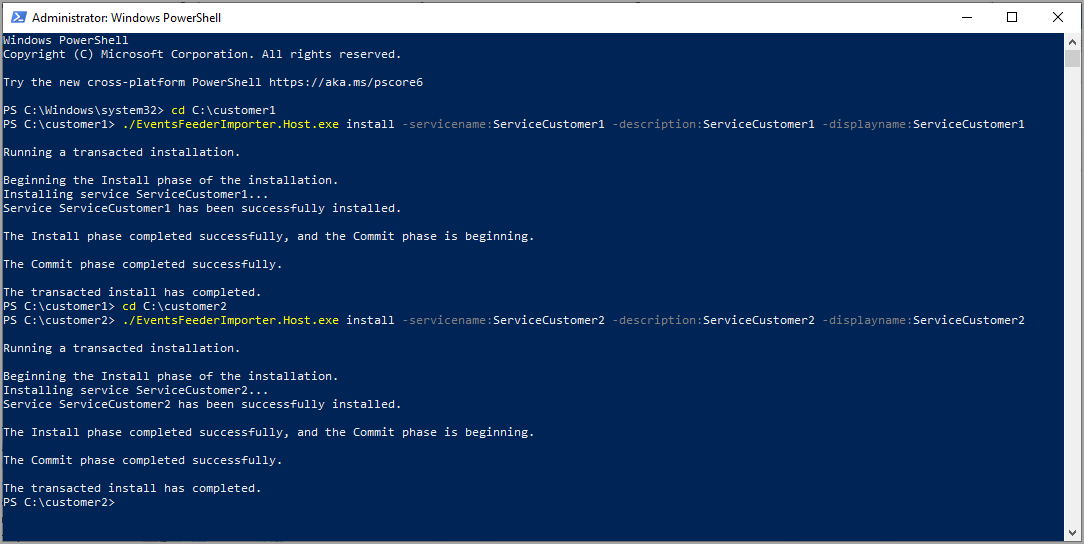
- Para ejecutar una instancia de Event Importer como servicio, debe registrarla manualmente como administrador. Para registrar varias instancias, desde un indicador PowerShell de Microsoft Windows, dé a cada instancia un nombre diferente y utilice los parámetros:servicename, description, displayname
cd C:\customer1
./EventsFeederImporter.Host.exe install -servicename:ServiceCustomer1 -description:ServiceCustomer1 -displayname:ServiceCustomer1
cd C:\users\customer2
./EventsFeederImporter.Host.exe install -servicename:ServiceCustomer2 -description:ServiceCustomer2 -displayname:ServiceCustomer2
- Desde la raíz de cada carpeta de Event Importer, inicie cada instancia de Event Importer.
cd C:\customer1
./EventsFeederImporter.Host.exe start -servicename:ServiceCustomer1
cd C:\customer2
./EventsFeederImporter.Host.exe start -servicename:ServiceCustomer2
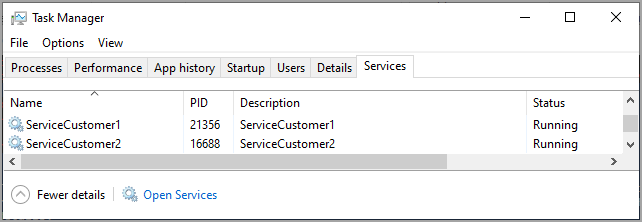
- En Windows, abra el Administrador de Tareas y compruebe que cada servicio independiente se ejecute como se espera.
Múltiples Instancias en Modo de Línea de Comandos (Linux)
- Descargue la última versión de Event Importer desde el sitio web de Descargas de Software de WatchGuard. Para cada instancia de archivos de registro que desee descargar, extraiga los archivos de Event Importer a una carpeta independiente.
- Complete los pasos descritos en Configurar y Ejecutar Event Importer para una distribución Linux para instalar cada instancia de Event Importer en modo de línea de comandos (distribución Linux).
- Configure cada instancia de Event Importer de forma independiente. Por ejemplo, puede configurar diferentes canales de almacenamiento para guardar los archivos de registro que descarga Event Importer.
- Ejecute cada instancia de forma independiente.
Descargar Registros de Eventos a Múltiples Ubicaciones
Configurar el Almacenamiento y Reenvío de Registros de Eventos