Aplica A: WatchGuard SIEMFeeder
Después de completar el asistente de configuración de WatchGuard Event Importer, puede iniciar o detener Event Importer en cualquier momento.
Al iniciar el programa Event Importer, este inicia la importación automática de archivos de registro de eventos a las ubicaciones que especifique en el asistente de configuración.
En Modo de Línea de Comandos (Windows)
Para iniciar Event Importer:
- Haga clic derecho en el archivo EventsFeederImporter.Multiplatform.Host.exe y seleccione Ejecutar como Administrador.
El panel de Event Importer muestra e informa el resultado del comando.
Para detener Event Importer:
- Desde el panel Event Importer, presione el método abreviado de teclado Ctrl+C.
En Modo de Servicio (Windows)
Si está configurado para ello, el servicio Event Importer se inicia cada vez que arranca Microsoft Windows. Para iniciar el servicio Event Importer después de una parada manual:
- En Windows, abra el Administrador de Tareas.
- Seleccione la pestaña Servicios.
- Haga clic derecho en el servicio Event Importer y seleccione Iniciar.
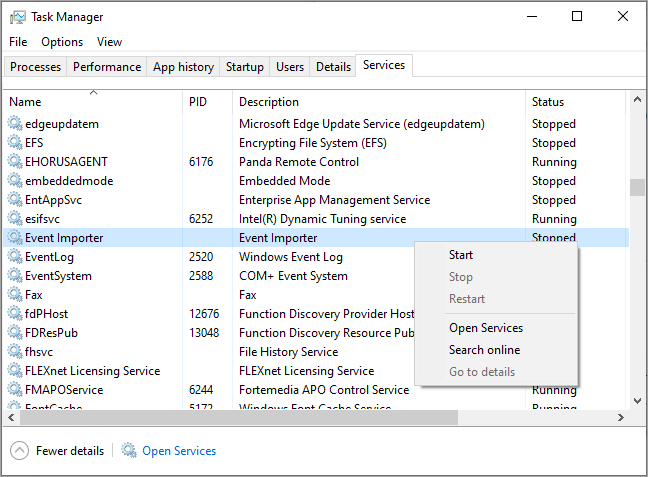
Para detener el servicio Event Importer:
- En Windows, abra el Administrador de Tareas.
- Seleccione la pestaña Servicios.
- Haga clic derecho en el servicio Event Importer y seleccione Detener.
En Modo de Línea de Comandos (Linux)
Para iniciar Event Importer:
- En el símbolo del sistema, ingrese:
./EventsFeederImporter.Multiplatform.Host
El panel de Event Importer muestra e informa el resultado del comando.
Para detener Event Importer:
- Desde la línea de comandos, presione el atajo de teclado
Ctrl+C.
En Modo Demonio (Linux)
Puede utilizar una ventana de terminal de distribución de Linux para iniciar, detener u obtener el estado de Event Importer:
- Para iniciar Event Importer, desde la línea de comando, ingrese el comando:
sudo service siemfeeder start - Para detener Event Importer, desde la línea de comando, ingrese el comando:
sudo siemfeeder stop - Para obtener el estado de Event Importer, desde la línea de comando, ingrese el comando:
sudo systemctl status siemfeeder.service
Configurar y Ejecutar Event Importer para Microsoft Windows
Configurar y Ejecutar Event Importer para una distribución Linux
Configurar el Almacenamiento y Reenvío de Registros de Eventos