La función Ubicaciones Seguras le permite configurar una lista de direcciones IP que se consideran seguras. Cuando los usuarios inician sesión desde una computadora que usa una de las direcciones IP especificadas (una ubicación segura), no es necesario que usen MFA. Los usuarios pueden iniciar sesión solo con su nombre de usuario y contraseña.
Para configurar las ubicaciones seguras, cree una ubicación segura y luego asígnela a uno o más grupos de usuarios. Puede crear y editar ubicaciones seguras en las páginas Agregar Grupo o Editar Grupo.
Las ubicaciones seguras solo se aplican a los grupos a los que están asignadas. Los usuarios de un grupo al que no está asignada una ubicación segura aún deben autenticarse cuando inician sesión desde la ubicación segura. De manera predeterminada, cuando crea una nueva ubicación segura, se asigna automáticamente al grupo.
Cuando elimina una ubicación segura, se elimina de todos los grupos a los que se agregó. Cuando edita una ubicación segura, el cambio se aplica a todos los grupos que usan esa ubicación segura.
Las ubicaciones seguras no se aplican a los recursos de cliente RADIUS.
Las ubicaciones seguras requieren una conexión a Internet.
Ubicaciones Seguras para RDP
Para las conexiones del Protocolo de Escritorio Remoto (RDP), AuthPoint usa la dirección IP que se conecta al puerto 3389 o al puerto 443 para determinar si una ubicación segura se aplica al intento de autenticación. Si configura RDP para usar un puerto que no sea 3389 o 443, AuthPoint no puede identificar la dirección IP, y los usuarios deben autenticarse con MFA cuando inician sesión desde una ubicación segura.
Si tiene un firewall o proxy, la ubicación segura recibe la dirección IP de confianza del firewall o proxy, no la dirección IP del usuario final.
Para permitir que los usuarios de su red usen RDP para conectarse a un servidor en la red sin MFA, puede crear una ubicación segura que incluya las direcciones IP privadas de los usuarios internos, pero no la dirección IP interna del firewall. Con esta configuración:
- Los usuarios internos pueden conectarse al servidor sin MFA
- Las conexiones externas que pasan por el firewall requieren MFA
Configurar una Ubicación Segura
Para configurar una ubicación segura, en la AuthPoint management UI:
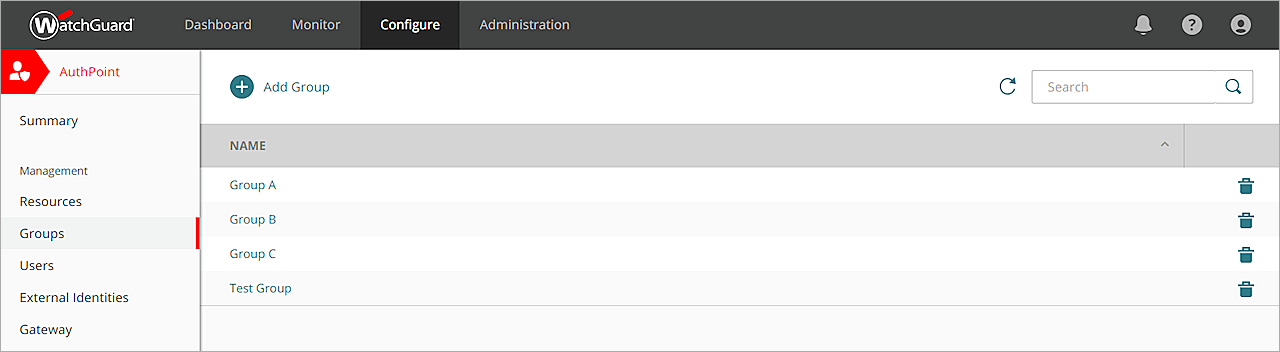
- En el menú de navegación de AuthPoint, seleccione Grupos.
- Haga clic en el Nombre del grupo al que desea agregar una ubicación segura. También puede hacer clic en Agregar Grupo si desea crear un nuevo grupo para agregar una ubicación segura.
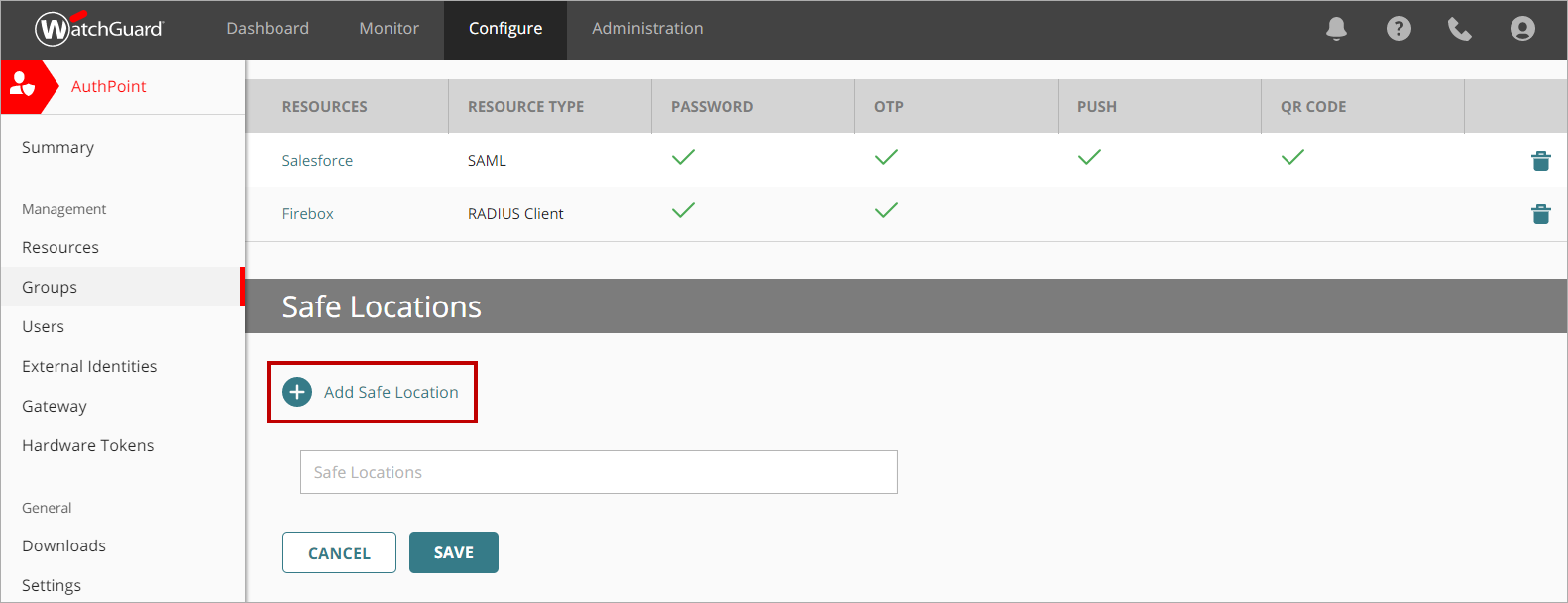
- En la sección Ubicaciones Seguras, haga clic en Agregar Ubicación Segura.
- En el cuadro de texto Nombre, escriba un nombre para identificar esta ubicación segura. Esto lo ayuda a identificar la ubicación segura cuando desee agregarla a otros grupos.
- En el cuadro de texto Máscara de IP, escriba una dirección IP pública o máscara de red que defina el rango de direcciones IP públicas que desea considerar como una ubicación segura. Puede especificar varias direcciones IP y rangos en una ubicación segura.
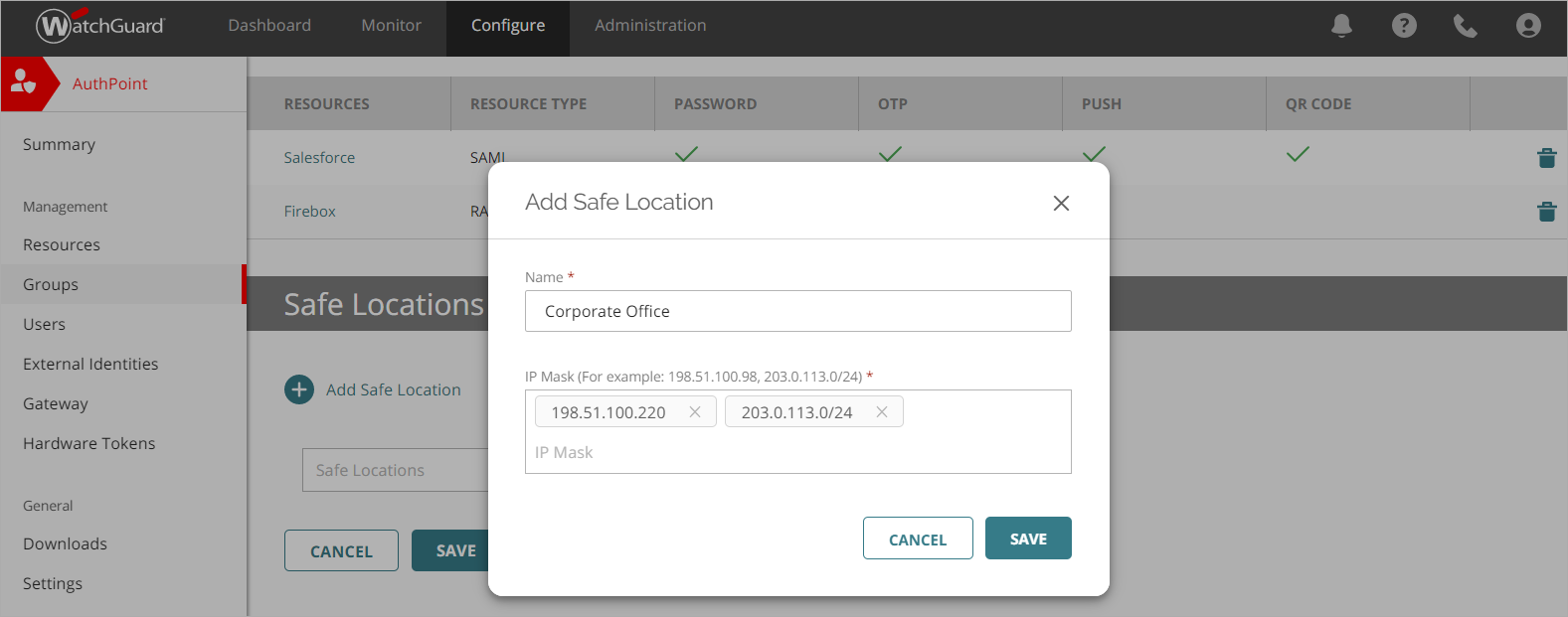
- Haga clic en Guardar.
La ventana Agregar Ubicación Segura se cierra y la ubicación segura se guarda y se agrega a su grupo.
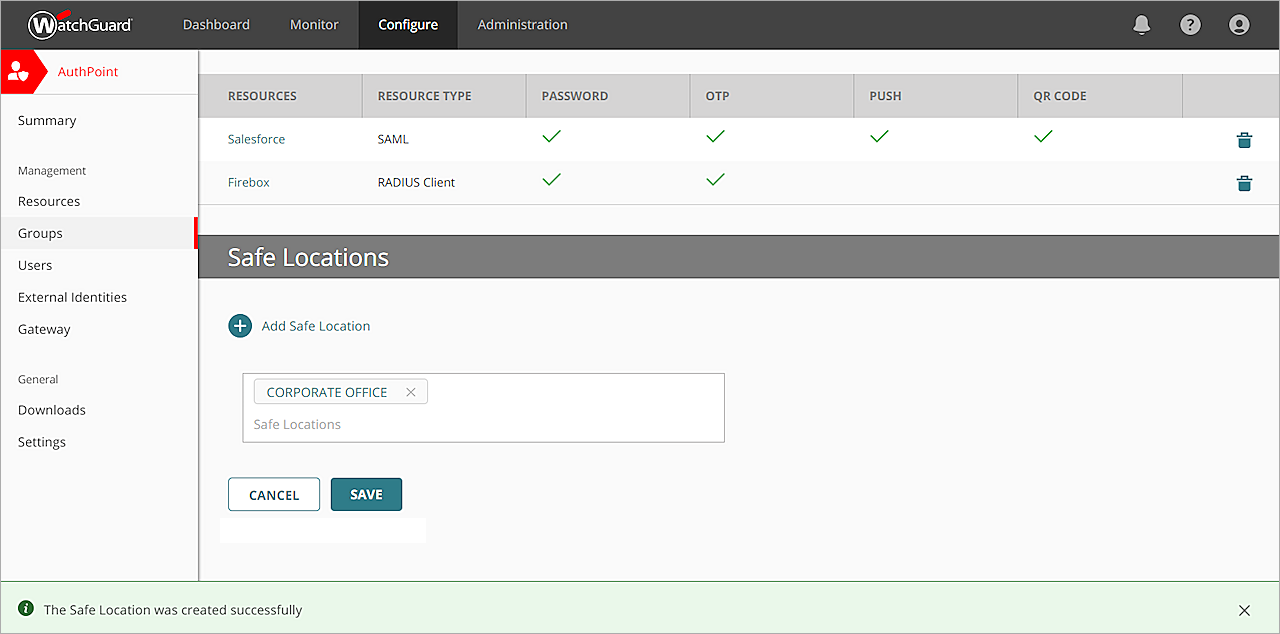
- Haga clic en Guardar.
Cada ubicación segura que cree puede asignarse a múltiples grupos de AuthPoint. No tiene que crear la misma ubicación segura para cada uno de sus grupos.
Para agregar una ubicación segura existente a un grupo:
- Haga clic en el Nombre del grupo al que desea agregar una ubicación segura.
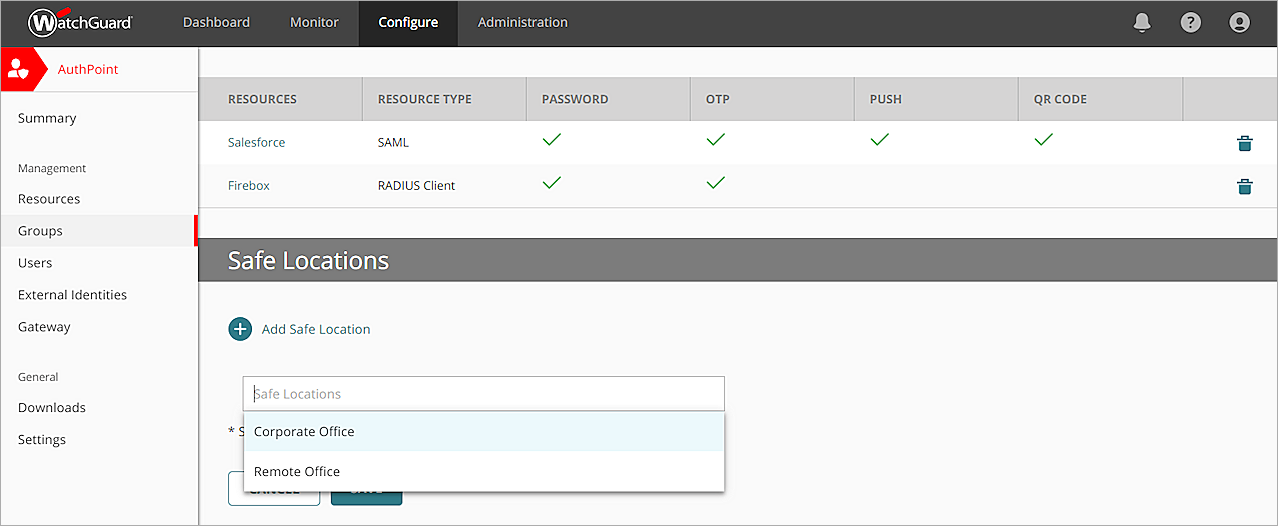
- En la sección Ubicaciones Seguras, seleccione una ubicación segura de la lista.
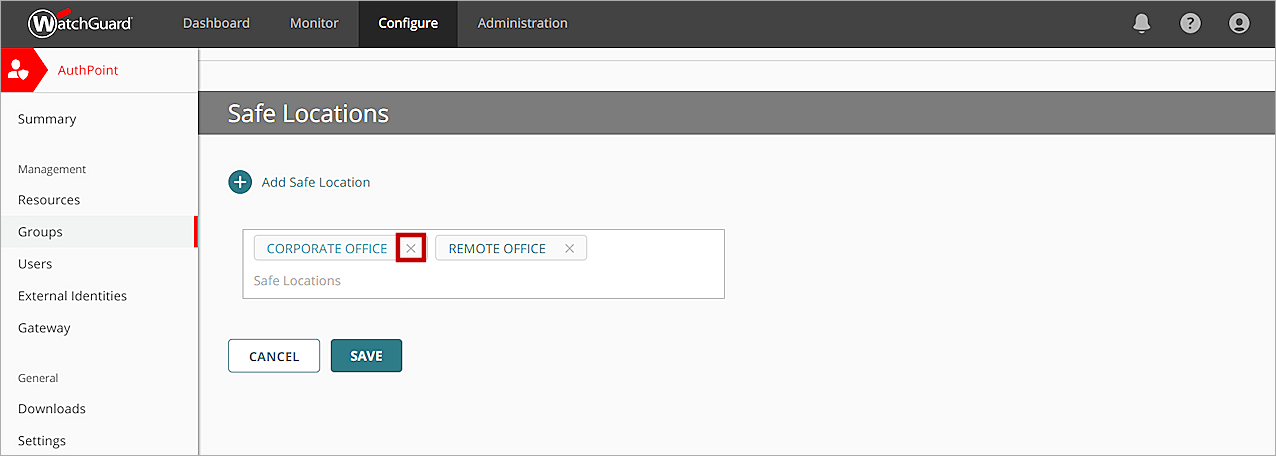
Para eliminar una ubicación segura de un grupo, haga clic en  al lado del nombre de la ubicación segura que desea eliminar.
Editar o Eliminar una Ubicación Segura
Cuando elimina una ubicación segura, se elimina de todos los grupos a los que se agregó. Cuando edita una ubicación segura, el cambio se aplica a todos los grupos que usan esa ubicación segura.
Para editar una ubicación segura:
- Haga clic en el Nombre de un grupo al que haya agregado la ubicación segura.
- En la sección Ubicaciones Seguras, haga clic en el nombre de la ubicación segura que desea editar.
Aparece la ventana Editar Ubicación Segura. - Realice sus ediciones a la ubicación segura. Puede agregar o eliminar direcciones IP o rangos, o bien puede cambiar el nombre de la ubicación segura.
Cuando edita una ubicación segura, el cambio se aplica a todos los grupos que usan esa ubicación segura.
- Haga clic en Actualizar.
La ventana Editar Ubicación Segura se cierra y sus cambios se guardan.
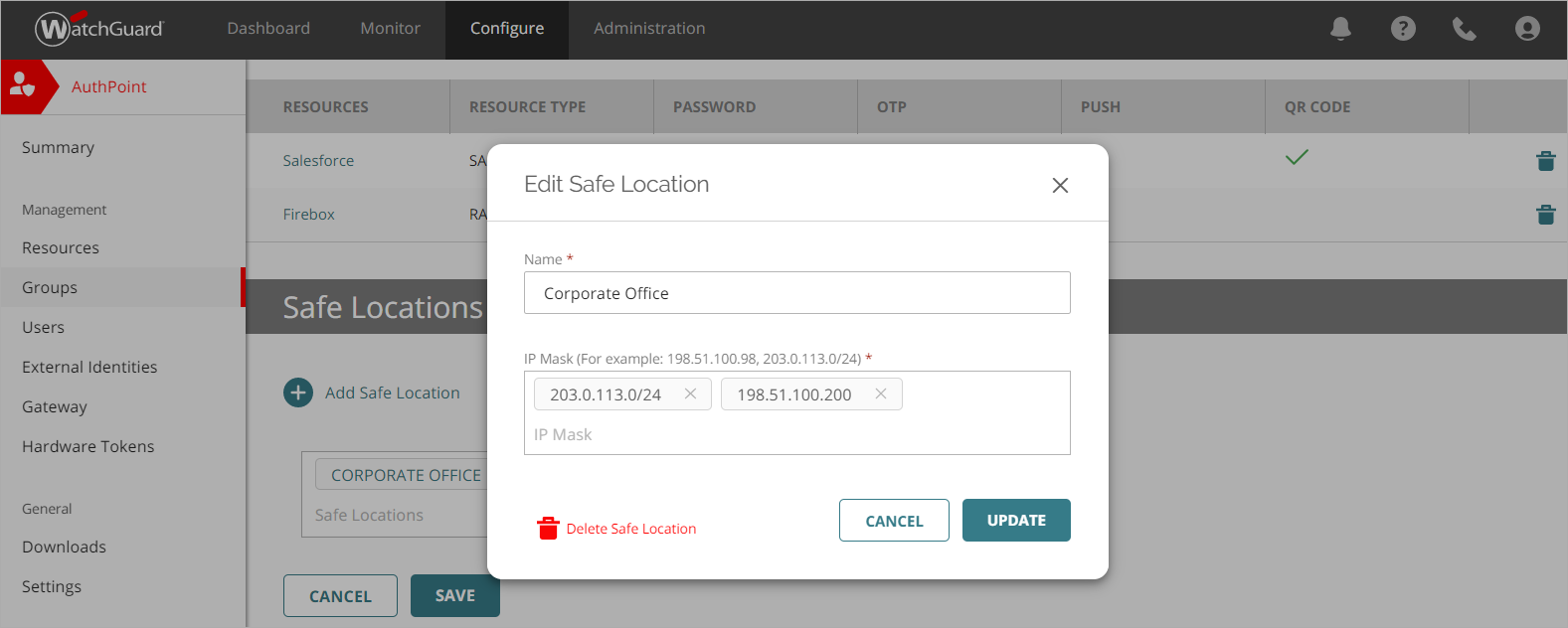
Para eliminar una ubicación segura:
- Haga clic en el Nombre de un grupo al que haya agregado la ubicación segura.
- En la sección Ubicaciones Seguras, haga clic en el nombre de la ubicación segura que desea eliminar.
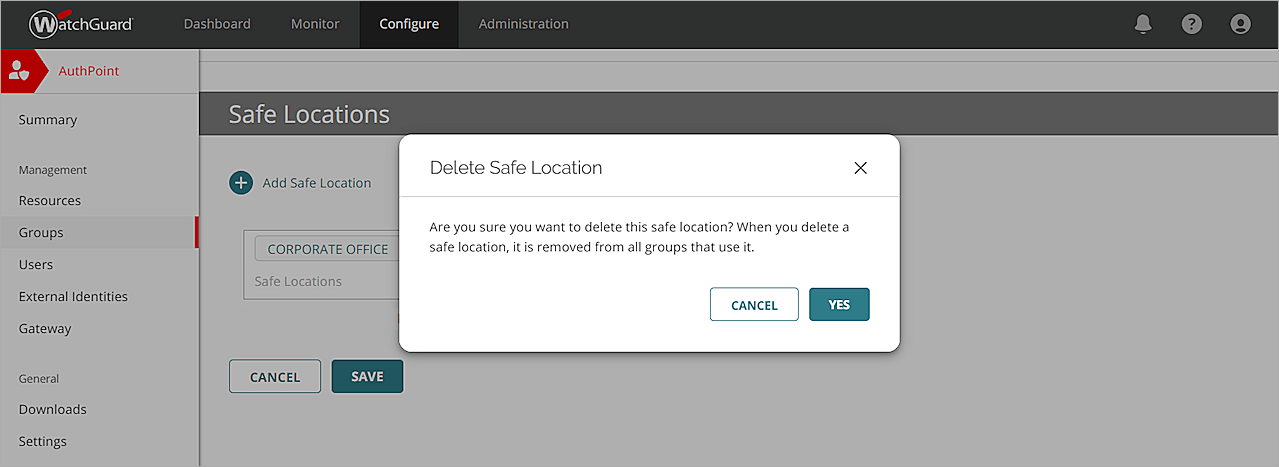
Aparece la ventana Editar Ubicación Segura. - Haga clic en Eliminar Ubicación Segura.
Cuando elimina una ubicación segura, se elimina de todos los grupos que la usan.
- En el cuadro de diálogo Eliminar Ubicación Segura, haga clic en Sí para confirmar que desea eliminar la ubicación segura.