Las políticas de acceso se agregan a los grupos de AuthPoint para especificar en qué recursos pueden autenticarse los usuarios de ese grupo y qué métodos de autenticación pueden utilizar (Push, código QR y OTP). Para cada recurso, usted agrega una política de acceso a los grupos que pueden autenticarse para acceder a ese recurso.
Puede agregar varias políticas de acceso a cada grupo (una para cada recurso).
Asignar Políticas de Acceso a los Recursos
Una vez que haya agregado y configurado recursos en AuthPoint, debe añadir políticas de acceso a dichos recursos para que cada grupo pueda autenticarse en ellos.
Para asignar políticas de acceso, en la AuthPoint management UI:
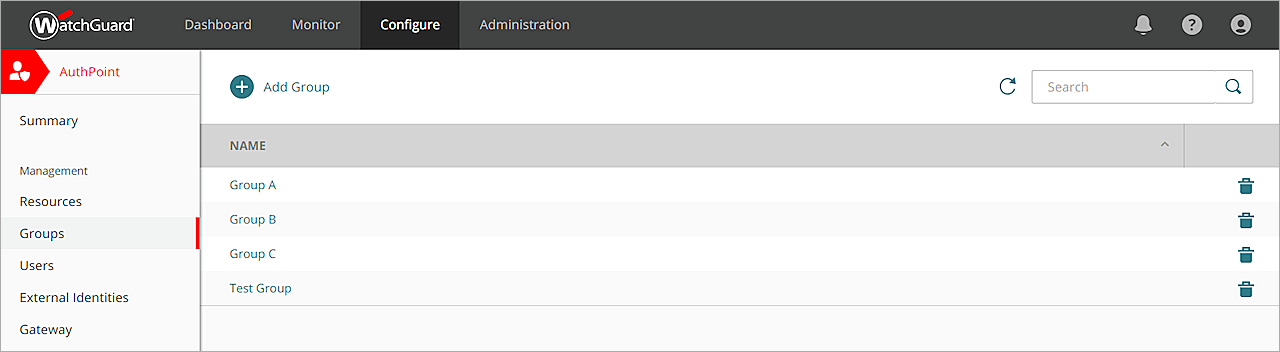
- En el menú de navegación de AuthPoint, seleccione Grupos.
- Haga clic en el Nombre de su grupo.
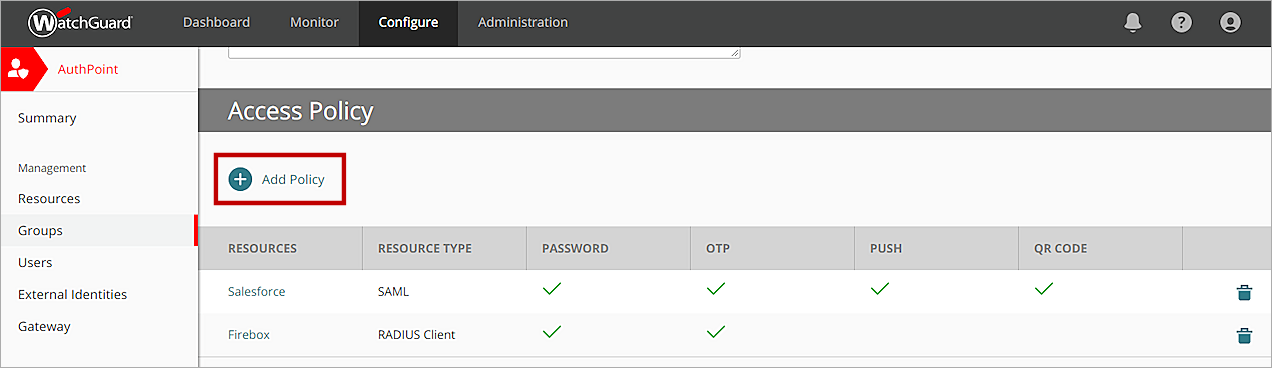
- En la sección Política de Acceso, haga clic en Agregar Política.
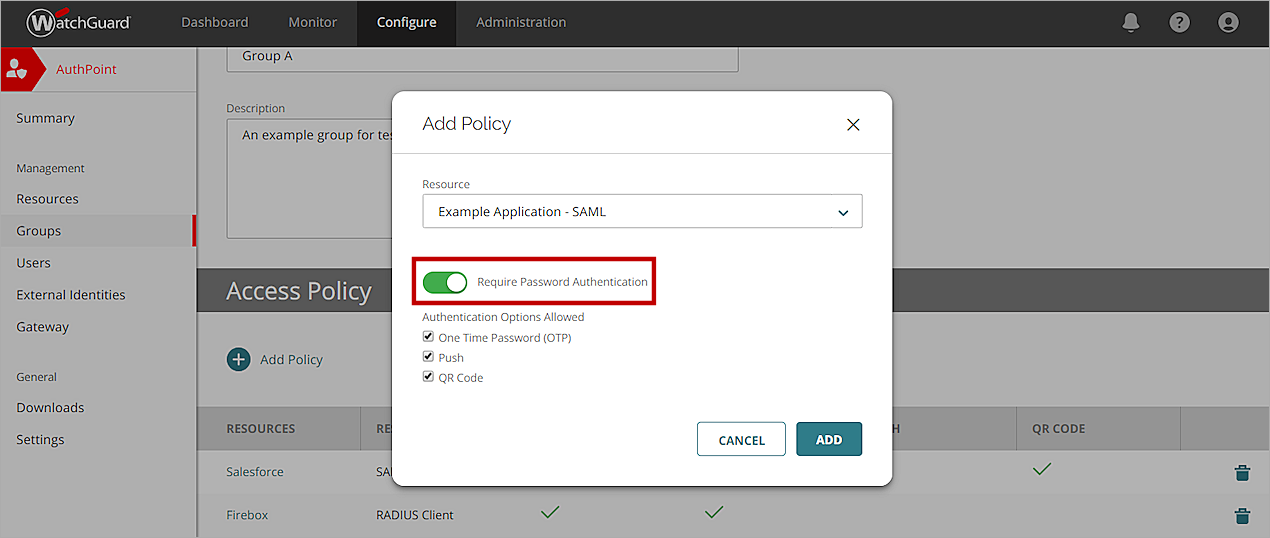
- En el cuadro de diálogo Agregar Política, en la lista desplegable Recurso, seleccione el recurso para el que desea solicitar la autenticación.
- (Opcional) Para solicitar a los usuarios que introduzcan su contraseña antes de autenticarse para este recurso, seleccione el control deslizante Requerir Autenticación de Contraseña.
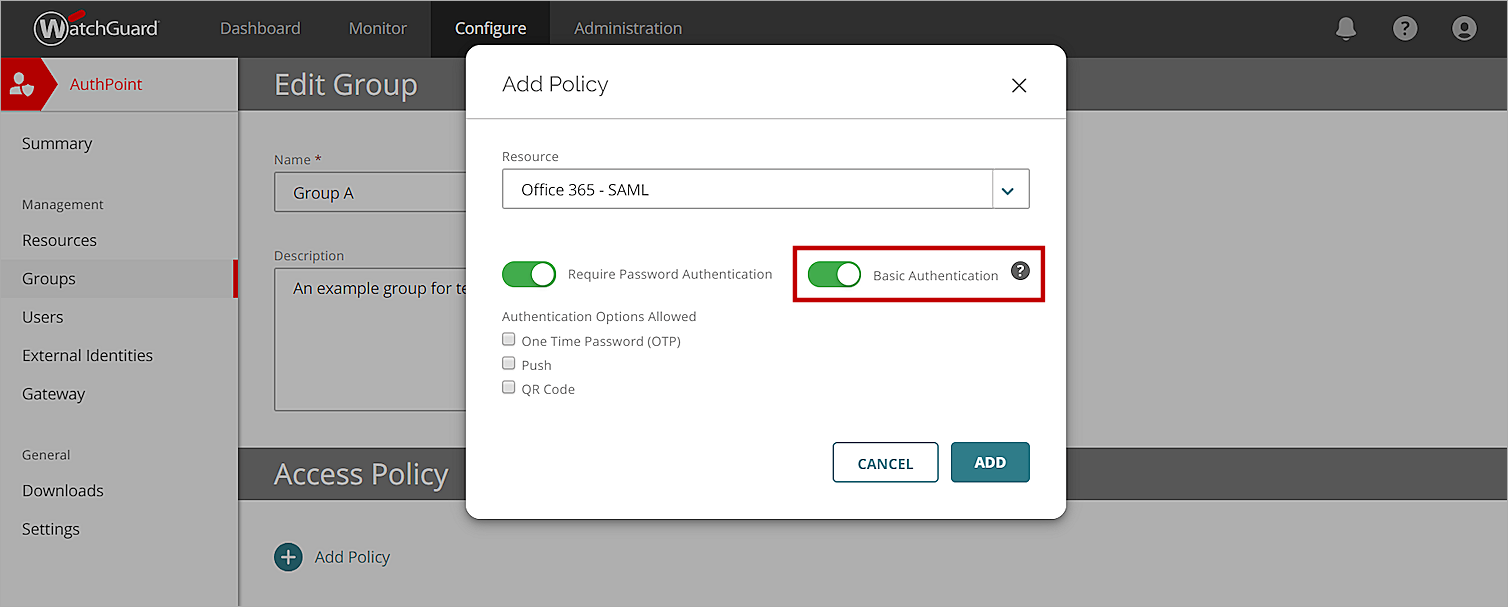
- Las políticas de acceso para un recurso de Office 365 tienen una opción de Autenticación Básica (también llamada Cliente Mejorado o Proxy). Seleccione el control deslizante Autenticación Básica si requiere la autenticación de un recurso que no puede utilizar el MFA.
- Seleccione las opciones de autenticación que los usuarios de este grupo pueden elegir cuando se autentican. Para obtener más información sobre los métodos de autenticación, consulte Acerca de la Autenticación.
Para los recursos del cliente RADIUS, sólo puede seleccionar OTP o push. Los recursos del cliente RADIUS no pueden utilizar la opción de autenticación de código QR.
Para los recursos de SAML, si selecciona más de una opción de autenticación, los usuarios deben elegir una de las opciones disponibles cuando se autentican. Por ejemplo, si selecciona OTP y Push, los usuarios pueden elegir entre escribir su OTP o aprobar un push para autenticarse, pero no puede exigirles que hagan ambas cosas.
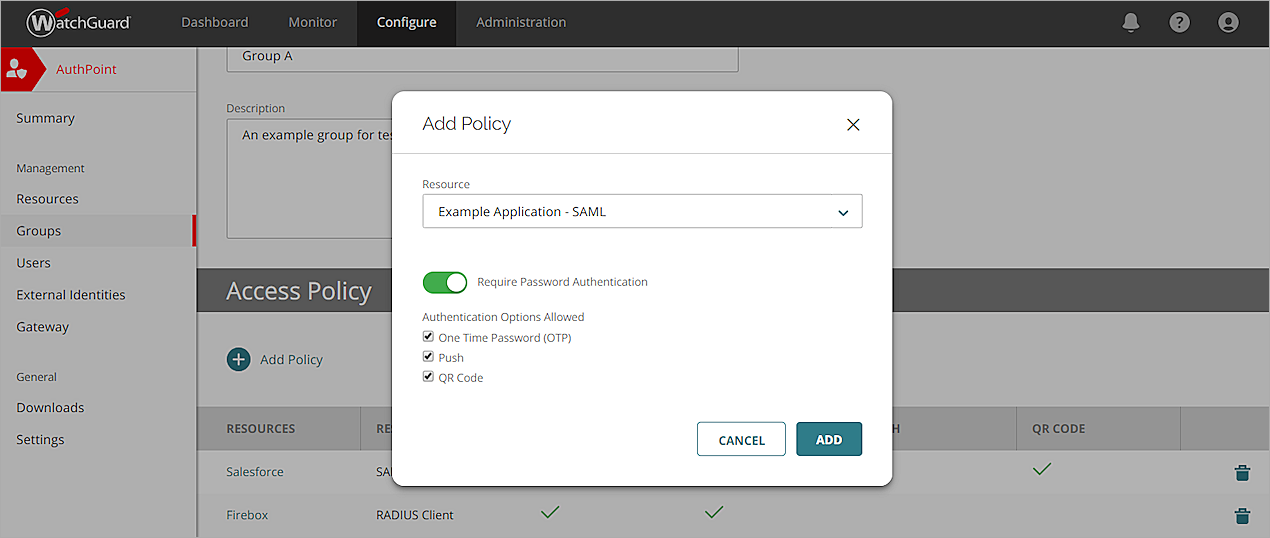
- Haga clic en Agregar.
El cuadro de diálogo Agregar Política se cierra. - (Opcional) Repita los pasos anteriores para agregar políticas de acceso para recursos adicionales al grupo.
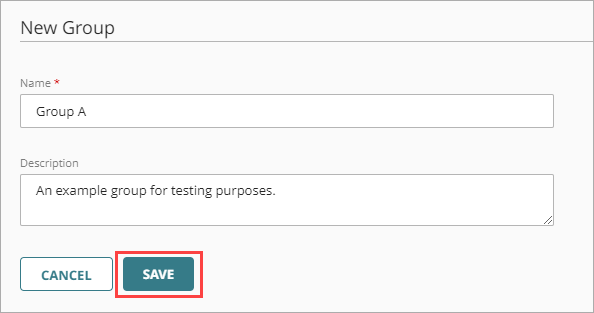
- Haga clic en Guardar.
Para editar la política de acceso de un recurso específico, haga clic en el nombre del recurso para abrir el cuadro de diálogo Editar Política. A partir de ahí, puede cambiar los métodos de autenticación permitidos para el recurso y si se requiere una contraseña.