Los usuarios comprados por una cuenta Service Provider se almacenan en su inventario en WatchGuard Cloud. Como Service Provider, puede asignar dispositivos a su propia cuenta o cualquier cuenta que administre. La asignación de usuarios es la forma en que los Service Provider aprovisionan una cuenta con usuarios con licencia para un servicio de seguridad, como AuthPoint.
Los usuarios comprados con una sola licencia de WatchGuard no tienen que ser asignados a la misma cuenta.
Si dispone de una licencia de suscripción activa, usted y sus cuentas administradas pueden añadir cualquier número de usuarios. Puede limitar el número máximo de usuarios para una cuenta administrada. Para más información, vaya a Limitar el Número de Usuarios de una Cuenta Administrada.
Asigna usuarios desde la página Inventario > AuthPoint > Asignación en WatchGuard Cloud. La página Descripción General en el Inventario le muestra una vista general de los usuarios y dispositivos en su inventario. En la página Descripción General > Inventario > Resumen, la sección AuthPoint muestra esta información:
- Siguiente Vencimiento de la Licencia — Siguiente fecha de vencimiento de la licencia de AuthPoint
- Usuarios No Asignados — Número de usuarios de AuthPoint no asignados en su inventario
- Usuarios Asignados — Número de usuarios de AuthPoint asignados actualmente a cuentas
- Usuarios con Licencias NFR — Número de licencias de usuario de AuthPoint NFR en su inventario
La página Inventario > AuthPoint > Licencias muestra las licencias de los productos de AuthPoint para los que tiene licencias, el tipo de licencia (por ejemplo, suscripción, plazo o prueba), la llave de licencias, la cantidad, la fecha de vencimiento y la cuenta a la que está asignada la licencia. Puede filtrar la lista de licencias para ver solo las licencias Vencidas o Activas.
La página Inventario > AuthPoint > Asignación muestra la próxima fecha de vencimiento de la licencia y, para cada producto de AuthPoint, el número de usuarios asignados a cuentas administradas y el número de usuarios no asignados en su cuenta.
La página Asignación incluye una tabla que enumera sus cuentas Service Provider y Subscriber administradas. Las cuentas delegadas tienen una etiqueta (Delegadas) junto al nombre de la cuenta. Para filtrar la tabla, seleccione Subscribers o Service Providers en la lista desplegable. También puede ingresar texto en el cuadro Buscar para filtrar la tabla en busca de una cuenta o un producto específicos.
Para descargar un resumen de las asignaciones de AuthPoint en formato .CSV, en la página Inventario > AuthPoint > Asignación, en la esquina superior derecha, haga clic en  .
.
Seleccione una cuenta en la tabla para editar la asignación o haga clic en Asignar Usuarios para asignar usuarios a una cuenta. Puede asignar más de un producto AuthPoint a una cuenta Service Provider.
Puede editar la asignación para las cuentas Subscriber de nivel 1 delegadas únicamente (compran y activan su propia licencia). No puede editar asignaciones para otras cuentas delegadas. La asignación para otras cuentas delegadas es de solo lectura. Para ver el inventario para cuentas delegadas de nivel n, seleccione la cuenta en el Administrador de Cuentas.
Tipos de Asignación
Cuando los Service Providers asignan usuarios de una licencia a sus cuentas administradas, seleccionan un tipo de asignación que especifica cómo la cuenta administrada puede utilizar los usuarios.
Asignación de Plazo
Cuando se asignan usuarios como asignación de plazo, la cuenta administrada puede asignar una cantidad específica de usuarios a una cuenta para una duración o plazo determinado de una licencia de plazo o puntos MSSP.
Asignación de Suscripción
Al asignar usuarios como una asignación de suscripción, la cuenta administrada puede asignar una cantidad específica de usuarios o una cantidad ilimitada de usuarios. WatchGuard factura a la cuenta mensualmente en función de la cantidad de usuarios activos.
Vinculado a la Licencia
Cuando asigna usuarios como Vinculado a la Licencia, la cantidad y fecha de vencimiento de los usuarios asignados se vinculan a la cantidad y fecha de vencimiento de su licencia de plazo.
Asignación Mixta
Para facilitar la elaboración de informes de uso claros para las cuentas de los inquilinos, ya no permitimos que las cuentas de Partners o de Service Provider de nivel 1 asignen usuarios como mixtos. Solamente puede seleccionar un tipo de asignación de Plazo o de Suscripción. Las asignaciones mixtas existentes pueden seguir utilizándose, pero no pueden editarse. Los usuarios que se asignaron como mixtos se muestran como usuarios de suscripción en la cuenta administrada. Con el tipo de asignación mixta, primero se utilizan los usuarios de la licencia de plazo y, cuando no quedan más en la licencia de plazo, se utilizan los usuarios de la licencia de suscripción.
En la página Asignación, la tabla incluye una columna Tipo de Asignación que puede mostrar Plazo, Suscripción, Vinculado a la Licencia o Prueba. Puede asignar varios tipos de asignación a una cuenta Service Provider de nivel n. Por ejemplo, una cuenta podría tener una asignación de suscripción y una asignación de plazo.

Los Service Providers pueden activar licencias para las cuentas Subscriber de nivel 1 delegadas. Si la cuenta Subscriber ya tiene una licencia de plazo para el mismo producto, en esta tabla también se muestra la columna Owner (Propietario) de la Asignación para ayudar a diferenciar las licencias.
No puede asignar usuarios a una cuenta Service Provider de nivel n con el mismo tipo de asignación que una asignación existente. Si establece el tipo de asignación para un Service Provider de nivel n como asignación de plazo, no puede agregar otra asignación de plazo (en su lugar, edite la asignación de plazo existente y cambie la cantidad).
Para las cuentas con un tipo de asignación mixta o de suscripción, puede cambiar el tipo de asignación a plazo o suscripción únicamente.
Como Service Provider de nivel 1, no puede editar el tipo de asignación para los usuarios con una asignación de plazo. Para cambiar el tipo de asignación, debe desasignar los usuarios con asignación de plazo, y luego reasignar los usuarios con una asignación de suscripción. Antes de desasignar los usuarios con asignación de plazo, recomendamos encarecidamente que se comunique con los Service Providers administrados para asegurarse de que sus cuentas no queden sobreasignadas.
Como Service Provider de nivel 1, no puede editar el tipo de asignación para endpoints con una asignación de plazo. Para cambiar el tipo de asignación, debe desasignar los endpoints con asignación de plazo y luego reasignar los endpoints con una asignación de suscripción. Antes de desasignar los endpoints con asignación de plazo, recomendamos encarecidamente que se comunique con los Service Providers administrados para asegurarse de que sus cuentas no queden sobreasignadas.
Para identificar las cuentas que superan su límite, puede revisar los paneles de control de Subscriber y los registros de auditoría. Cuando una cuenta está sobreasignada, recomendamos que reduzca la cantidad de usuarios asignados (desasigne) o aumente la cantidad de usuarios en la licencia.
Cuando un Service Provider de nivel n asigna usuarios a una cuenta administrada con el tipo de asignación Vinculado a la Licencia, la cuenta Service Provider de nivel 1 no puede editar la asignación de la cuenta administrada.
Asignar Usuarios a una Cuenta Administrada
Los Service Providers pueden asignar usuarios en forma de asignación de plazo, suscripción o Vinculado a la Licencia. No puede crear una nueva asignación mixta.
Para actualizar o asignar usuarios a una cuenta administrada:
- En Administrador de Cuentas, seleccione Descripción General.
- Seleccione Inventario > AuthPoint > Asignación.
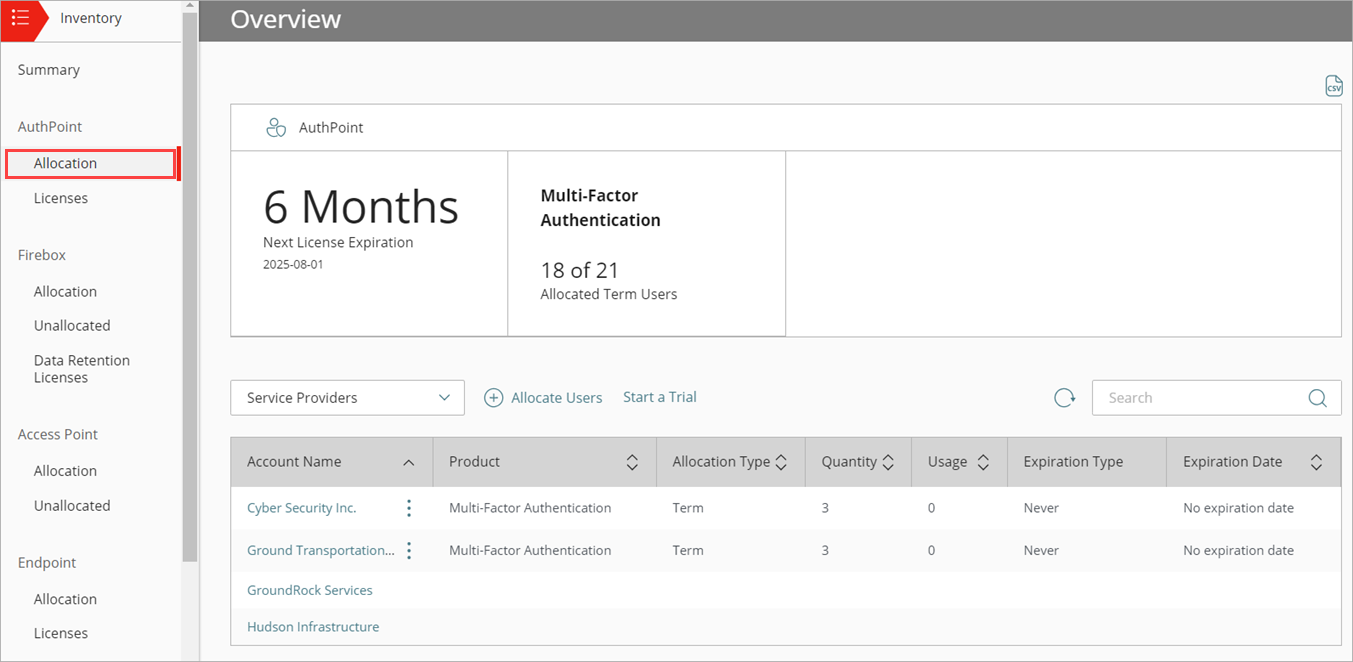
- En el menú desplegable, seleccione Subscribers o Service Providers, según el tipo de cuenta a la que desea asignar usuarios.
- Si la cuenta no tiene usuarios asignados, haga clic en Asignar Usuarios.
Para actualizar la cantidad de usuarios asignados a una cuenta, en la tabla, seleccione el Nombre de la cuenta que desea actualizar. - En la lista Nombre de la Cuenta, seleccione la cuenta a la que desea asignar usuarios.
- En la lista Productos, seleccione el producto AuthPoint que desea asignar a la cuenta.
- En la lista Tipo de Asignación, seleccione Plazo, Suscripción o Vinculado a la Licencia.
Para más información sobre las asignaciones de suscripción, vaya a Limitar el Número de Usuarios de una Cuenta Administrada. Si selecciona Vinculado a la Licencia, en la lista desplegable Licencias, seleccione el nombre descriptivo de la licencia a la que desea vincular la asignación de la cuenta. La llave de licencias, la cantidad y la fecha de vencimiento del producto aparecen en el recuadro azul. - En el cuadro de texto Cantidad, ingrese la cantidad de usuarios para asignar a esta cuenta, o bien actualice la cantidad existente de usuarios asignados.
Si seleccionó el tipo de asignación Vinculado a la Licencia, la cantidad y la fecha de vencimiento se vinculan automáticamente a la licencia de plazo seleccionada.
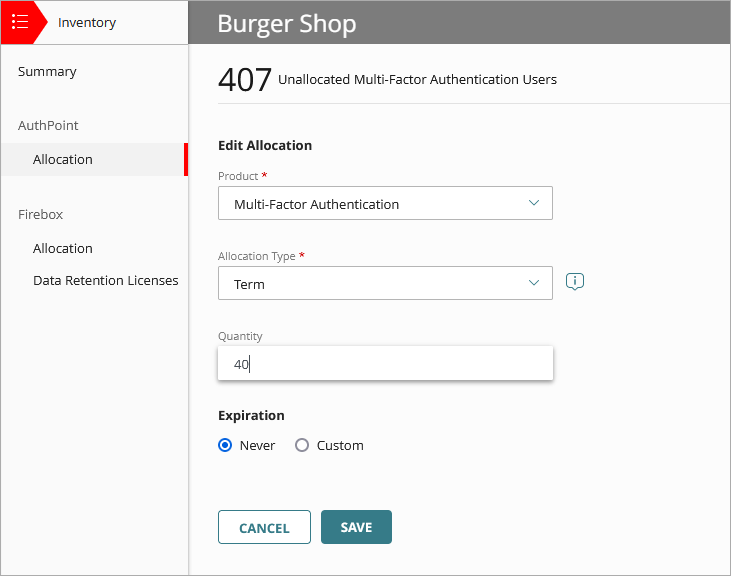
- Para especificar una fecha de vencimiento para la asignación, seleccione Personalizar y seleccione o ingrese la fecha de vencimiento para todos los usuarios asignados a esta cuenta. La fecha debe tener el formato AAAA-MM-DD.
- Haga clic en Guardar.
Asignar Usuarios a Su Cuenta
Usted asigna usuarios a su propia cuenta Subscriber de la misma manera que asigna usuarios a una cuenta administrada.
Para asignar usuarios a su propia cuenta:
- En Administrador de Cuentas, seleccione Mi Cuenta.
- Seleccione Inventario > AuthPoint > Asignación.
- En la tabla, seleccione el Nombre de la Cuenta.
- En la lista Productos, seleccione el producto AuthPoint que desea asignar a la cuenta.
- En la lista Tipo de Asignación, seleccione Plazo, Suscripción o Vinculado a la Licencia.
Para más información sobre las asignaciones de suscripción, vaya a Limitar el Número de Usuarios de una Cuenta Administrada. - Si selecciona Vinculado a la Licencia, en la lista desplegable Licencias, seleccione el nombre descriptivo de la licencia a la que desea vincular la asignación de cuentas.
La llave de licencias, la cantidad y la fecha de vencimiento del producto aparecen en el recuadro azul. - En el cuadro de texto Cantidad, ingrese la cantidad de usuarios para asignar a su cuenta, o bien actualice la cantidad existente de usuarios.
Si seleccionó el tipo de asignación Vinculado a la Licencia, la cantidad y la fecha de vencimiento se vinculan automáticamente a la licencia de plazo seleccionada. - Para especificar una fecha de vencimiento de asignación, seleccione Personalizar y seleccione o ingrese la fecha de vencimiento para todos los usuarios asignados a esta cuenta. La fecha debe tener el formato AAAA-MM-DD.
- Haga clic en Guardar.
Activar una Licencia de AuthPoint