La AuthPoint Gateway se ejecuta como cuatro servicios: Gateway, RADIUS, LDAP y ADFS. La Gateway utiliza estos puertos de servicio TCP para la comunicación interna entre los diferentes servicios de la Gateway.
Si otras aplicaciones utilizan estos puertos de servicio TCP, es posible que la Gateway no se inicie o aparezca desconectada. Para cambiar el puerto que usa un servicio de Gateway, puede actualizar los archivos de propiedades locales. Cada servicio de Gateway tiene su propio archivo de propiedades.
| Servicio | Descripción | Puerto Predeterminado | Archivo de Propiedades |
Parámetro de Puerto |
|---|---|---|---|---|
| WatchGuard AuthPoint Gateway | Se comunica con WatchGuard Cloud y configura los otros tres servicios. | Puerto TCP 9000 | gateway.properties |
agent.gateway.port |
| WatchGuard AuthPoint RADIUS | Se comunica con los clientes RADIUS. | Puerto TCP 9001 | radius.properties | authpoint.radius.port |
| WatchGuard AuthPoint LDAP | Se comunica con la base de datos LDAP para autenticar a los usuarios LDAP. Las Gateways primarias también usan este servicio para importar usuarios LDAP a AuthPoint. | Puerto TCP 9002 | ldap.properties | authpoint.ldap.port |
| WatchGuard AuthPoint ADFS | Se comunica con ADFS. | Puerto TCP 9003 | adfs.properties | authpoint.adfs.port |
Verificar los Puertos de la Gateway
Para verificar que no hay servicios escuchando en los puertos de servicio de la Gateway, puede usar el símbolo del sistema para ejecutar el comando Netstat -ano |findstr 900. Este comando encuentra cualquier cosa que comience con 900.
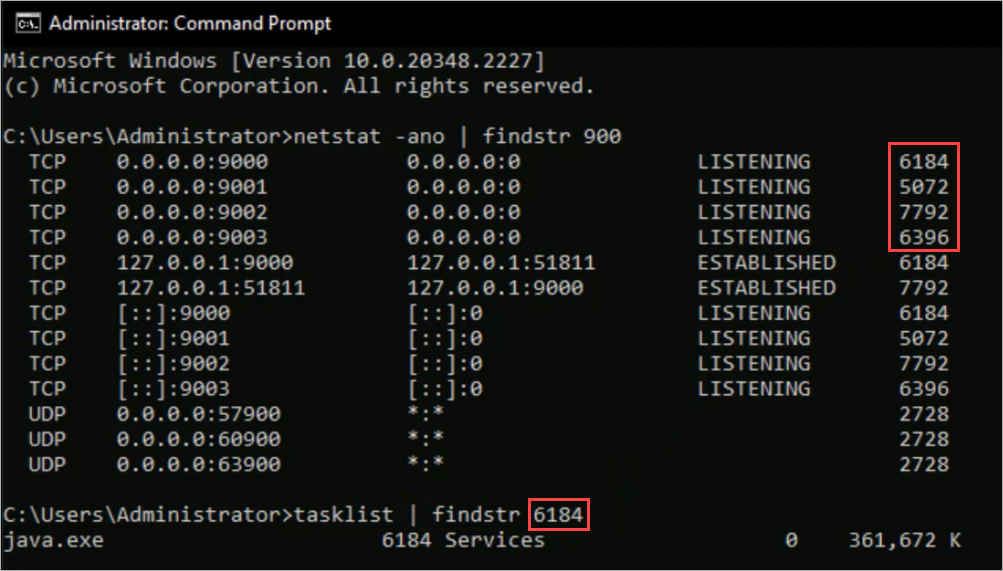
Si uno de los puertos necesarios está en uso, puede ejecutar el comando Tasklist | findstr process ID para identificar qué proceso está utilizando ese puerto en particular.
El número del extremo derecho es el ID del proceso que escucha en los puertos de servicio. En la captura de pantalla de ejemplo, todos los puertos de la Gateway están en uso y podemos ver que el puerto TCP 9000 es utilizado por el ID de proceso 6184.
Cuando se utiliza el comando tasklist, la AuthPoint Gateway es java.exe. Puede esperar ver eso si ya tiene una Gateway instalada.
Cambiar Puertos de Gateway
Para cambiar el puerto que utiliza un servicio de Gateway:
- Determine los nuevos puertos que usará para los servicios de AuthPoint Gateway. Puede ejecutar el comando Netstat -ano |findstr 1234 para asegurarse de que los puertos de su nuevo servicio de Gateway no estén en uso. En nuestro ejemplo, usaremos los puertos 9010-9013 para los servicios de Gateway.
- Para detener los servicios de Gateway, en la computadora o servidor donde esté instalada la Gateway, abra la ventana de Símbolo del Sistema y ejecute estos comandos:
- net stop AuthPointGateway
- net stop AuthPointLDAP
- net stop AuthPointRADIUS
- net stop AuthPointADFS
- En la computadora o servidor donde está instalada la Gateway, navegue hasta c:\Program Files (x86)\WatchGuard\AuthPoint Gateway y abra el archivo gateway.properties para el servicio de Gateway en un editor de texto.
- Actualice los puertos que se utilizan para cada servicio de Gateway:
- agent.gateway.port=9010
- authpoint.radius.port=9011
- authpoint.ldap.port=9012
- authpoint.adfs.port=9013
- Guarde y cierre el archivo gateway.properties.
- Vaya a C:\Program Files (x86)\WatchGuard\AuthPoint RADIUS y abra el archivo radius.properties en el editor de texto.
- Actualice los puertos que se utilizan para los servicios Gateway y RADIUS:
- agent.gateway.port=9010
- authpoint.radius.port=9011
- Guarde y cierre el archivo radius.properties.
- Vaya a C:\Program Files (x86)\WatchGuard\AuthPoint LDAP sync y abra el archivo ldap.properties en el editor de texto.
- Actualice los puertos que se utilizan para los servicios Gateway y LDAP:
- agent.gateway.port=9010
- authpoint.ldap.port=9012
- Guarde y cierre el archivo ldap.properties.
- Vaya a C:\Program Files (x86)\WatchGuard\AuthPoint ADFS y abra el archivo adfs.properties en el editor de texto.
- Actualice los puertos que se utilizan para los servicios Gateway y ADFS:
- agent.gateway.port=9010
- authpoint.ldap.port=9013
- Guarde y cierre el archivo adfs.properties.
- Si ya instaló el agente AuthPoint ADFS, vaya a C:\Program files (X86)\WatchGuard\Authpoint ADFS\client y abra el archivo adfs-config.cfg en un editor de texto. Cambie todas las instancias del número de puerto predeterminado 9003 por su nuevo puerto.
- Para iniciar de nuevo los servicios de Gateway, en la computadora o servidor donde esté instalado Gateway, abra la ventana de Símbolo del Sistema y ejecute estos comandos:
- net start AuthPointGateway
- net start AuthPointLDAP
- net start AuthPointRADIUS
- net start AuthPointADFS